

Diagram en bref
Utilisez une diapositive Diagram chaque fois que vous devez montrer des relations, des processus, des données ou une structure plutôt qu’une liste de mots ou un résultat de sondage. La diapositive prend en charge sept types de diagrammes :
- Flux de processus et diagrammes de réseau : montrez comment des étapes ou des systèmes sont reliés.
- Organigrammes et arbres de décision : créez des hiérarchies à niveaux imbriqués.
- Graphiques en barres, en colonnes, en courbes, en secteurs et en anneau : affichez des données numériques étiquetées.
- Frises chronologiques, feuilles de route et pyramides : présentez des éléments séquentiels ou en couches.
- Comparaisons : analyses SWOT, quadrants, comparaisons binaires.
- Nuages de mots : visualisez des termes dimensionnés selon leur poids.
- Infographies personnalisées : écrivez de la syntaxe AntV brute pour un contrôle total.
Créer une diapositive Diagram
1
Ajouter la diapositive
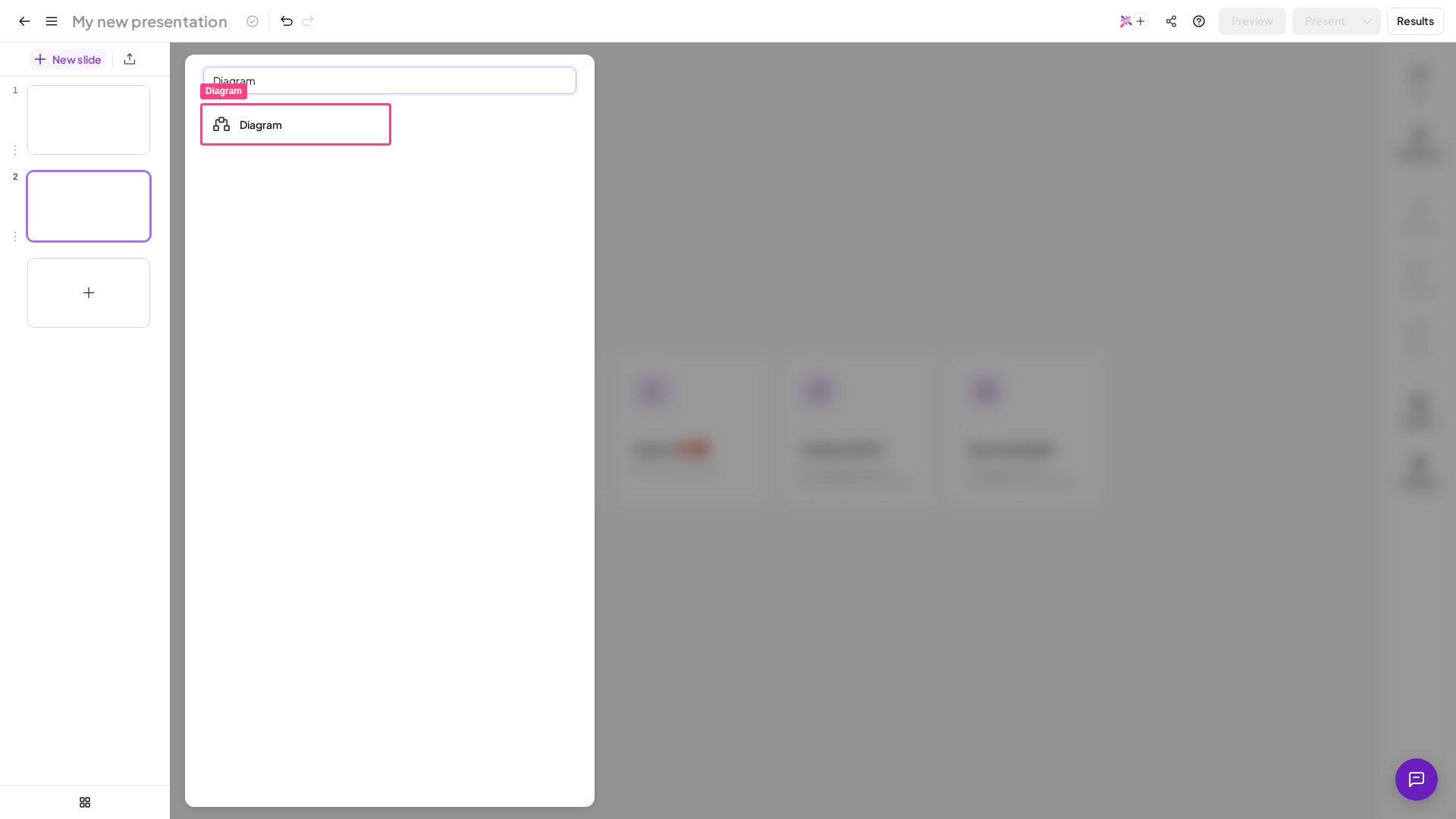
Dans l’éditeur, cliquez sur Nouvelle diapo (New slide) et sélectionnez Diagram dans la section Contenu (Content) du sélecteur de types de diapositive. La diapositive porte l’étiquette Nouveau (New) dans le sélecteur.
2
Choisir un type de diagramme
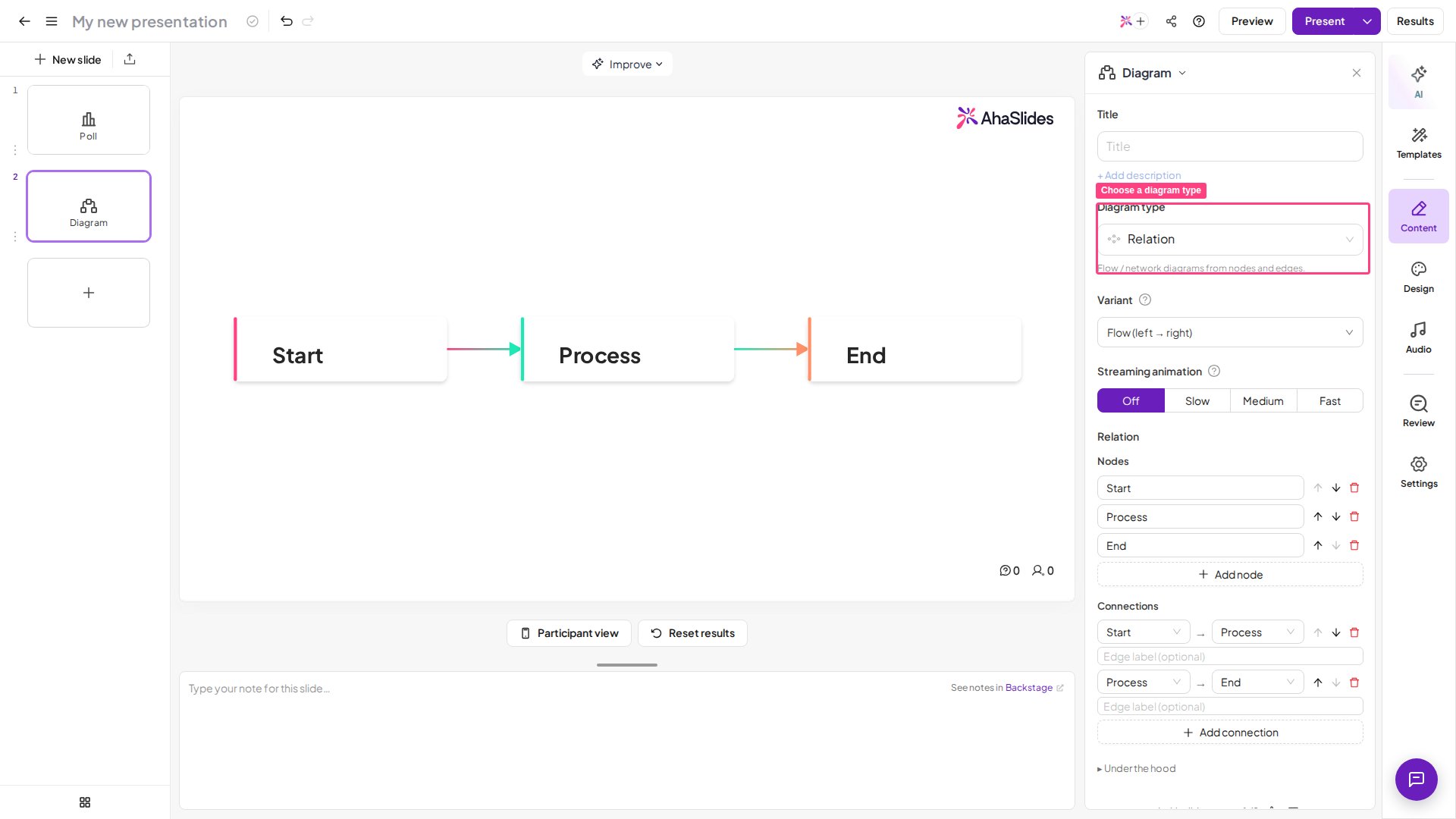
Dans le panneau de droite, ouvrez la liste déroulante Diagram type et choisissez le type qui correspond à votre contenu. Le canevas affiche un aperçu du diagramme au fil de vos changements de type.
3
Choisir une variante
Ouvrez la liste déroulante Variant pour choisir la disposition visuelle du diagramme. Des aperçus visuels s’affichent dans la liste pour vous aider à choisir.
4
Renseigner votre contenu
Selon le type : ajoutez des nœuds et des connexions (Relation), imbriquez des nœuds enfants sous une racine (Hierarchy), ajoutez des éléments avec libellés et descriptions (Items), ajoutez des points de données avec libellés et valeurs (Chart), ajoutez des mots avec des poids (Word Cloud), ajoutez des groupes et leurs éléments (Compare), ou saisissez directement de la syntaxe AntV (Advanced).
5
Définir l'animation en flux (facultatif)
Utilisez la commande Streaming animation pour animer le diagramme lorsque la diapositive apparaît pour la première fois. Les options sont Désactivé (Off) (par défaut), Slow, Medium et Fast.
6
Ajouter un titre (facultatif)
Saisissez un titre dans le champ Title en haut du panneau de droite, avec une courte description facultative en dessous.
La diapositive Diagram n’est pas prise en charge pour le moment par l’outil
create_slides() d’AhaSlides MCP. Ajoutez les diapositives Diagram manuellement dans l’éditeur.Présenter une diapositive Diagram
Lorsque vous arrivez sur une diapositive Diagram pendant une présentation, le diagramme remplit la zone de la diapositive sur l’écran du présentateur. Les participants qui suivent sur leurs appareils voient le même visuel en lecture seule : aucune réponse ni interaction n’est requise de la part du public sur une diapositive Diagram. Si l’animation en flux est activée, le diagramme s’anime lorsque la diapositive apparaît pour la première fois.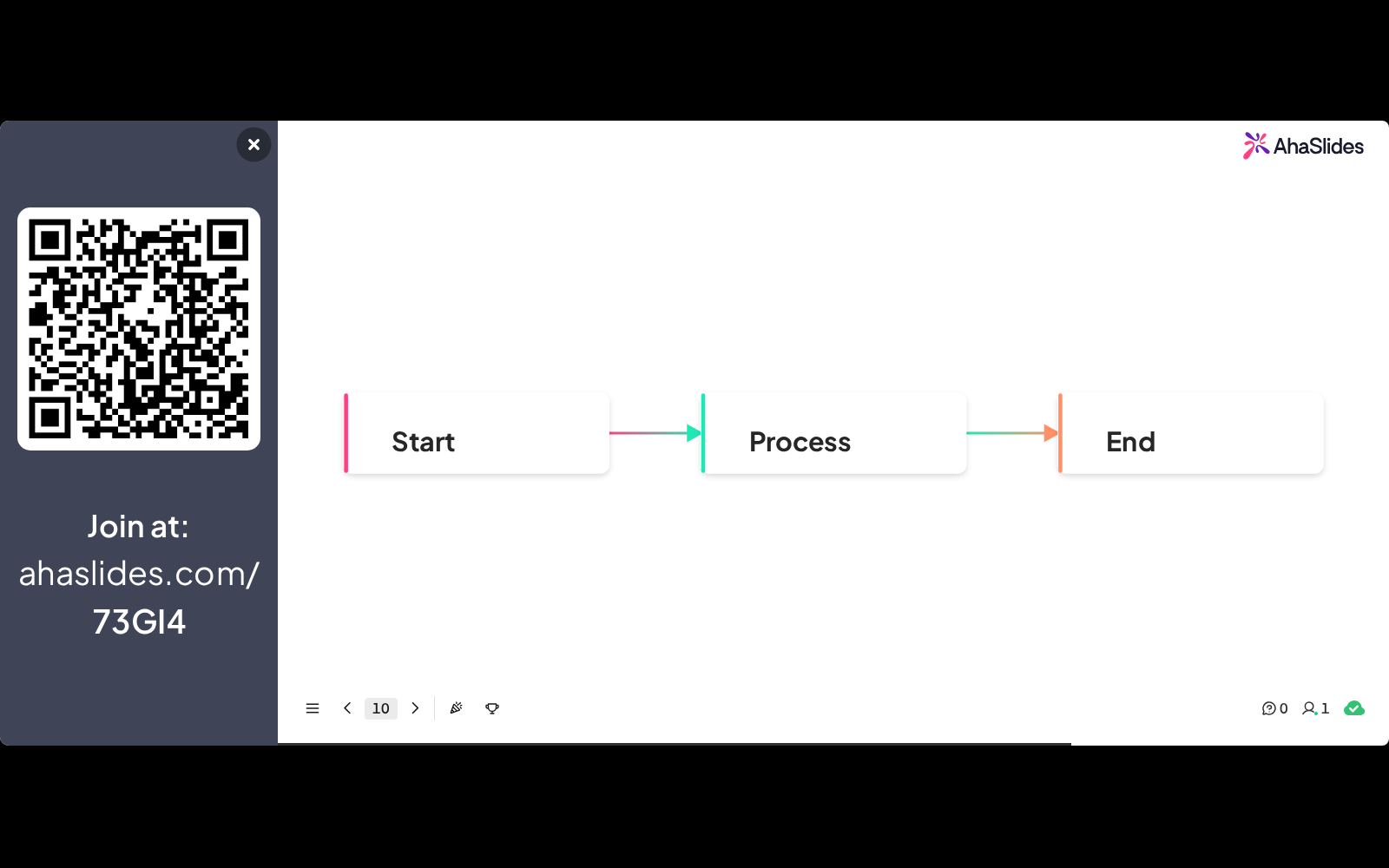
Types de diagrammes et variantes
Le type de diagramme Word Cloud produit un nuage de mots pondéré et statique que vous configurez vous-même : il est distinct de la diapositive Word Cloud interactive, où les participants envoient des réponses en direct.
Diapositive Diagram et diapositive Content
Une question ?
Contactez notre équipe d’assistance : si vous êtes connecté, utilisez la bulle de discussion en bas à droite de votre tableau de bord ; sinon, contactez-nous ici ou écrivez à hi@ahaslides.com.
Envie d’échanger avec d’autres utilisateurs ? Rejoignez la communauté AhaSlides pour partager des astuces, proposer des fonctionnalités et découvrir comment d’autres impliquent leur public.