

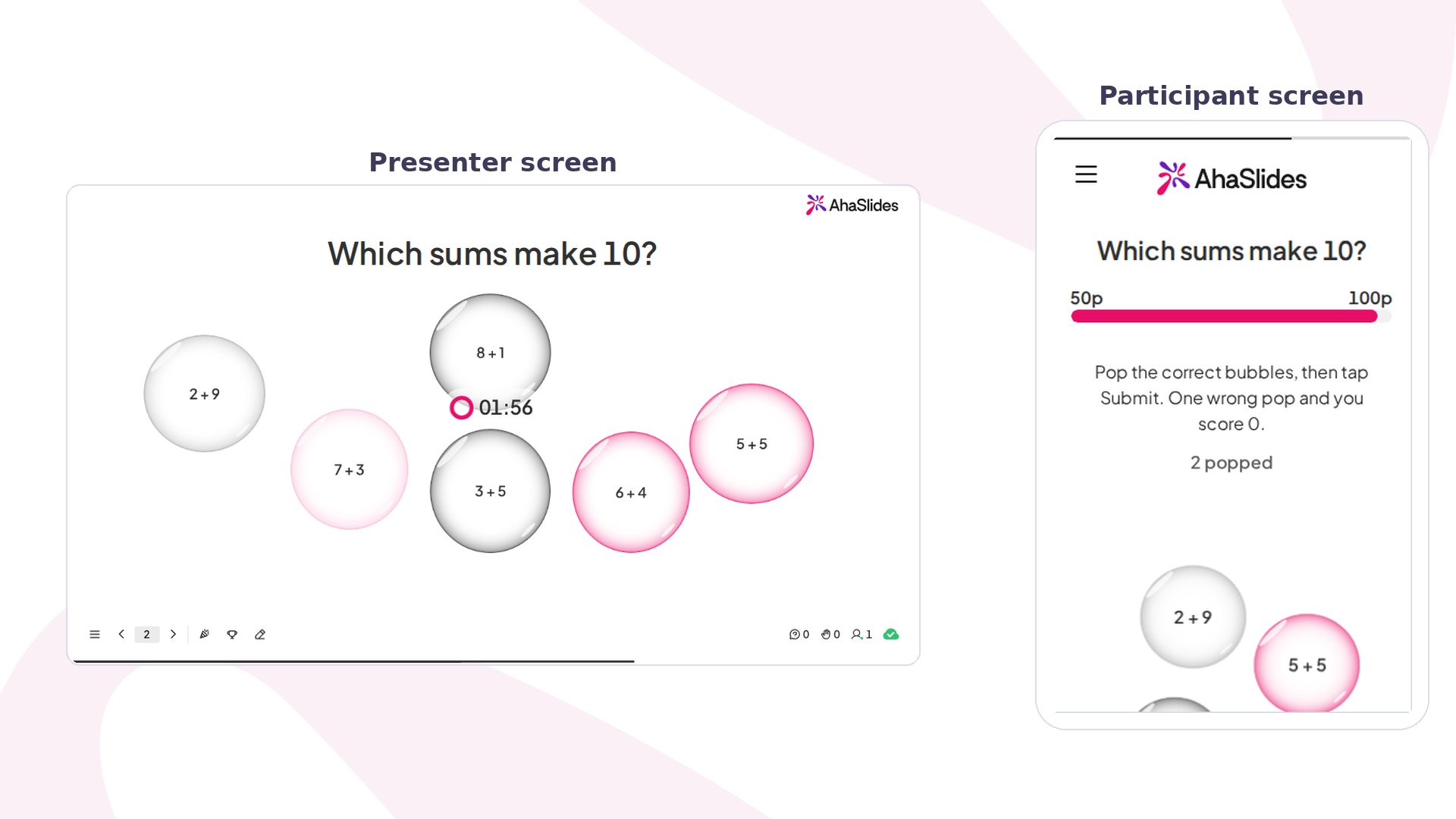
Pick-a-Boo の概要
Pick-a-Boo スライドを作成する
1
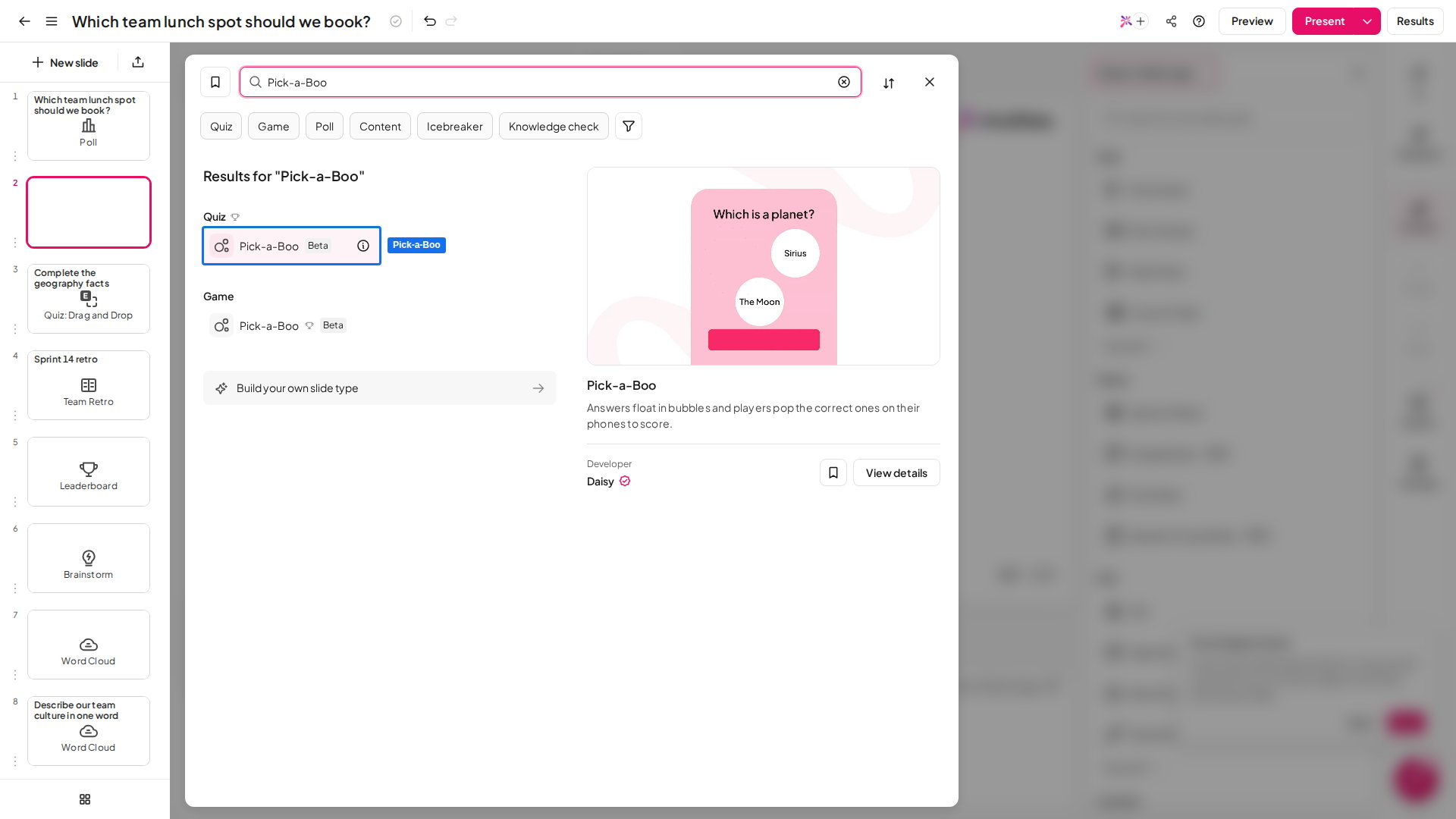
スライドを追加する
エディターで 新しいスライド (New slide) をクリックし、Pick-a-Boo を検索するか、クイズ (Quiz) グループから選びます。その後ろにリーダーボードスライドが追加され、問題が締め切られるとプレイヤーが得点を確認できます。
2
問題を書く
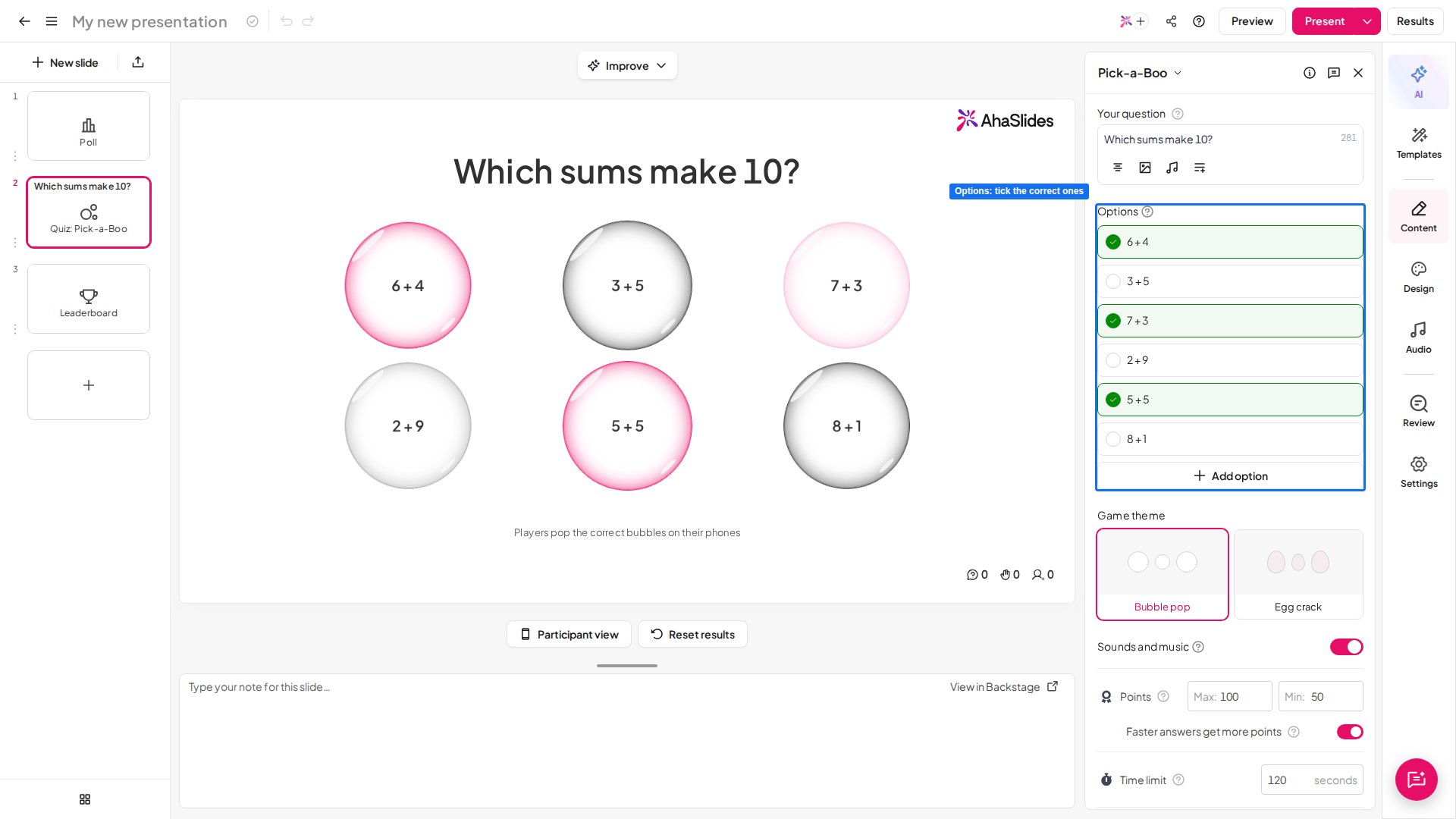
右側のパネルの あなたの質問 (Your question) に入力します。例えば「たすと 10 になるのはどれ?」。字を覚えている途中の子どもにも読み上げられるよう、短くしましょう。
3
答えのバブルを追加する
選択肢 (Options) に 1 行に 1 つずつ答えを入力し、選択肢を追加 (Add option) で増やします。選択肢はそれぞれバブルになるので、「6 + 4」のような短い答えが最適です。
4
正解に印をつける
正しい選択肢の横の丸にチェックを入れます。いくつでもチェックできますが、少なくとも 1 つは必要です。
5
ポイントとタイマーを確認する
初期設定はほとんどのクラスに合っています。変更する場合は Pick-a-Boo の設定をご覧ください。
Pick-a-Boo スライドを発表する
プレビュー (Preview) をクリックしてプレイヤーとして試し、次に 現在 (Present) をクリックします。参加者は画面のアクセスコードで参加し、あなたが 開始 (Start) をクリックすると問題が始まります。 各スマートフォンでは、問題の下で答えがバブルに入って浮かびます。プレイヤーは正しいと思うバブルをすべて割り、送信 (Submit) をタップします。割ったバブルは消え、スマートフォンには割った数が表示されます。間違ったバブルを 1 つでも割るとその問題は 0 点になるので、タップする前によく考えましょう。 あなたの画面では、タイマーが動いている間、同じバブルが浮かびます。問題が締め切られると、正解に印がついて中央に移動し、各バブルには割ったプレイヤーの数が表示されます。得点はリーダーボードに反映され、早く正解するほど多くのポイントを獲得します。Pick-a-Boo の設定
リーダーボードやその他の得点の設定は、ほかのクイズスライドと同じです。クイズの設定をご覧ください。
Pick-a-Boo の活用アイデア
- 計算:「たすと 10 になるのはどれ?」で、バブルに 6 + 4、7 + 3、5 + 5 を入れる。
- 偶数と奇数:「偶数のバブルを割ろう」で、2、7、12、15、18 を入れる。
- 仲間分け:「動物はどれ?」で、ねこ、いす、うま、スプーン、さかなを入れる。
- 図形:「辺が 4 つある図形はどれ?」で、正方形、三角形、長方形、円を入れる。
- 授業の終わりの確認: 今日のテーマを覚えているかを見るための短い問題。