

Pin on Image w skrócie
Tworzenie slajdu Pin on Image
1
Dodaj slajd
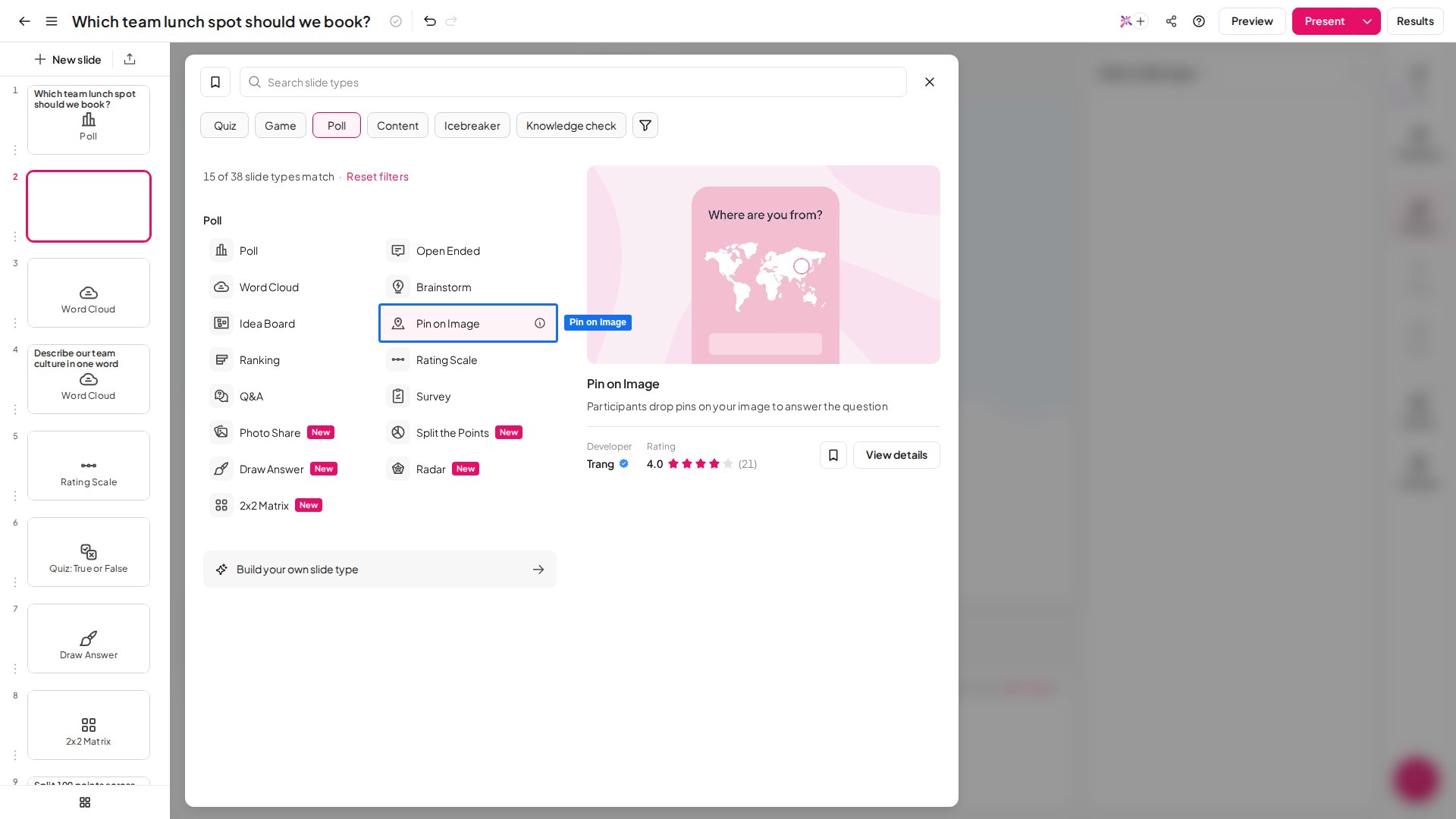
W edytorze kliknij Nowy slajd (New slide, w lewym górnym rogu) i wybierz Pin on Image z selektora typów slajdów. Znajdziesz go na karcie Poll.
2
Napisz pytanie
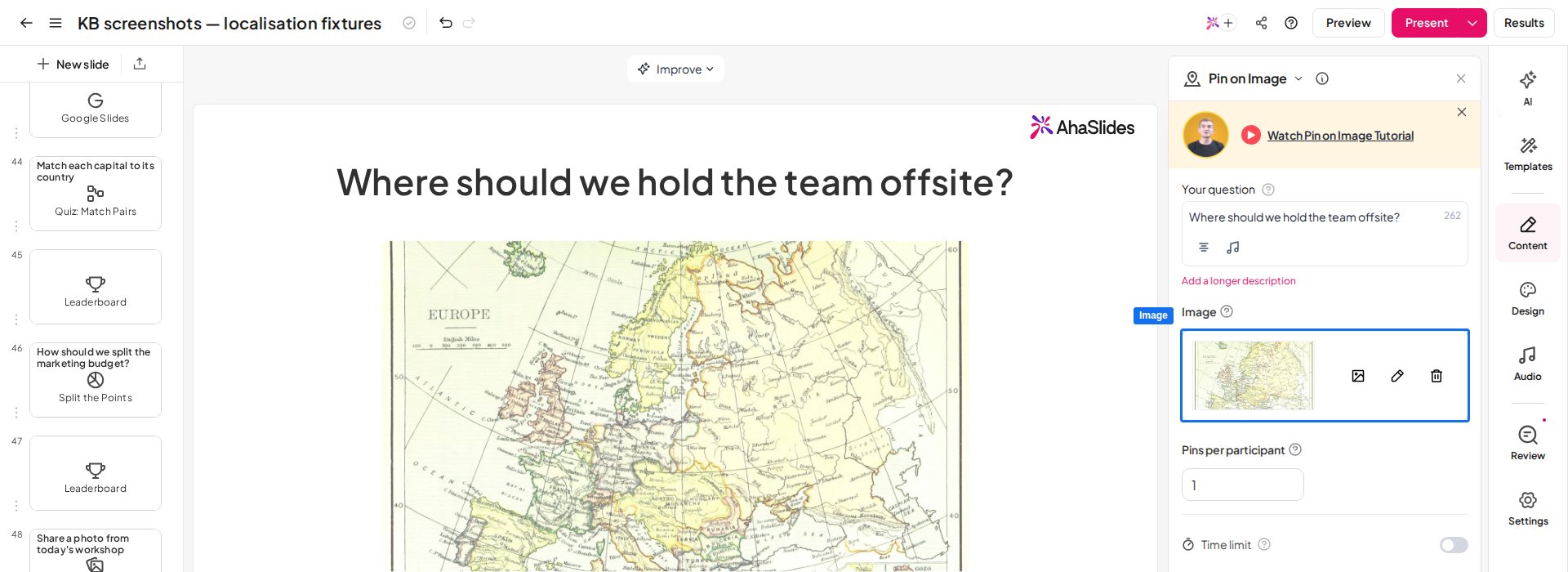
Kliknij pole Twoje pytanie (Your question) w panelu Content i wpisz polecenie, na które mają odpowiedzieć uczestnicy. Napisz konkretnie, gdzie mają zostawić pinezkę, na przykład: „Gdzie umieścisz główny przycisk CTA na tej stronie?” albo „Kliknij region, który Twoim zdaniem miał najwyższą sprzedaż.”
3
Dodaj obraz
Kliknij obszar Dodaj obraz (Add image) w panelu Content, aby otworzyć bibliotekę obrazów, a potem wybierz Prześlij (Upload; JPEG, PNG, GIF lub SVG, do 15 MB), Moje obrazy (My Images), Zdjęcia stockowe (Stock Photos; bezpłatne zdjęcia z Unsplash) albo Gify i naklejki (GIFs & Stickers). Biblioteki i informacje o autorach znajdziesz w artykule Biblioteka obrazów i źródła obrazów. Po wybraniu otworzy się narzędzie kadrowania, aby przed zapisem ułożyć obraz w kadrze.
4
Ustaw liczbę pinezek na uczestnika
Użyj pola Pins per participant, aby określić, ile pinezek może zostawić każdy uczestnik. Domyślnie jest to 1. Zwiększ tę wartość, jeśli chcesz, by uczestnicy zaznaczali kilka rzeczy na tym samym obrazie.
5
Zapisz
Skonfiguruj opcjonalne ustawienia (zobacz Ustawienia Pin on Image), a następnie zapisz slajd.
- Wybierz wyraźny obraz bazowy — dobrze sprawdzają się diagramy, mapy, makiety produktów, zdjęcia i plany pięter.
- Używaj obrazów poziomych — obraz wypełnia ekran uczestnika, więc obrazy w orientacji poziomej zwykle są czytelniejsze niż pionowe.
Prezentowanie slajdu Pin on Image
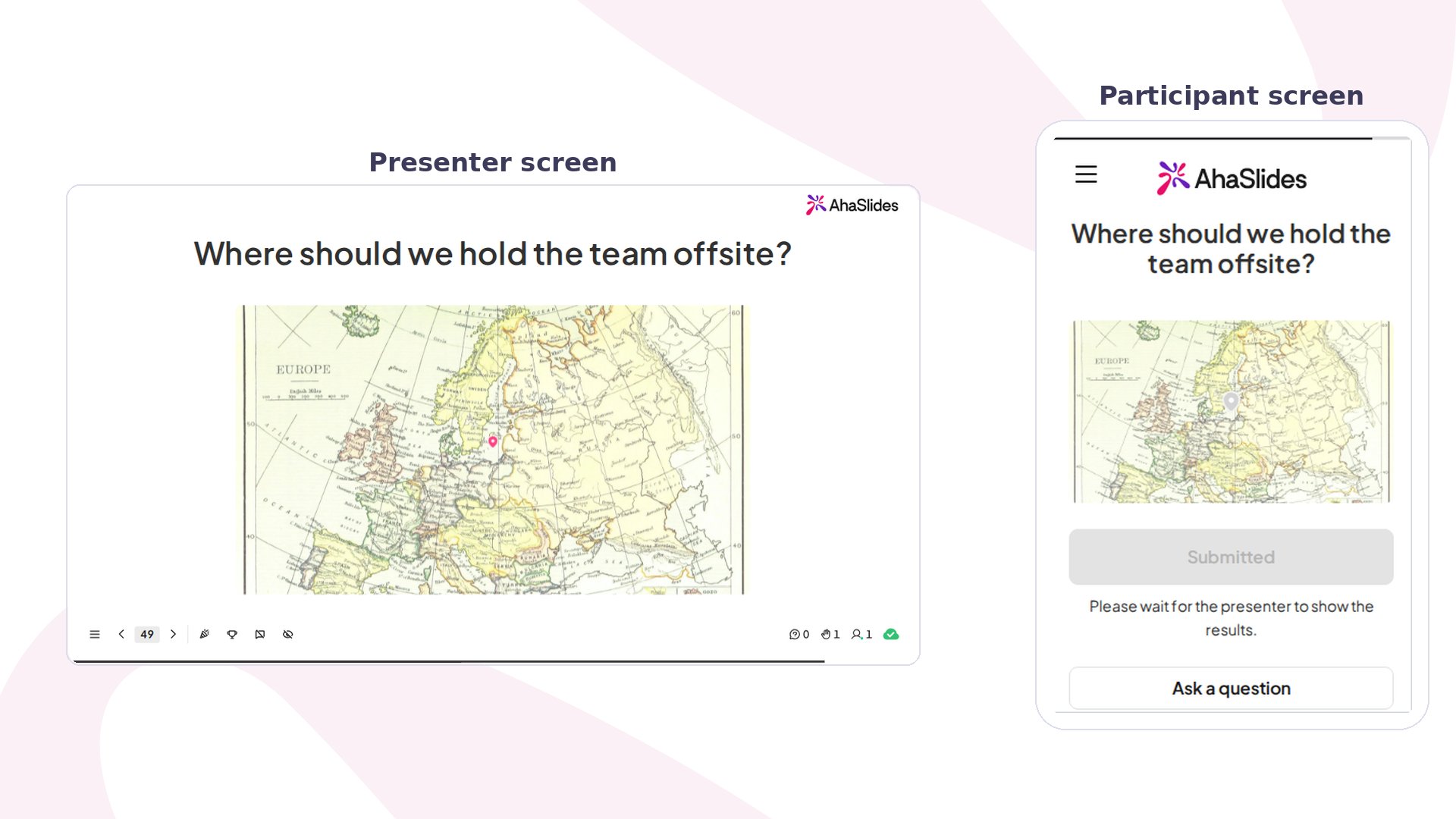
Kliknij Prezentuj (Present) w górnym pasku, aby przejść na żywo. Uczestnicy dołączają pod kodem dostępu widocznym na ekranie, widzą Twój obraz i są proszeni o zostawienie pinezki. W miarę napływu odpowiedzi pinezki pojawiają się na żywo w widoku prowadzącego, więc od razu widzisz, gdzie wskazuje Twoja publiczność. Podczas prezentowania uczestnicy dotykają lub klikają dowolne miejsce na obrazie, aby zostawić pinezkę, a ta pozycja jest ich odpowiedzią. Nie ma wstępnie ustawionych stref odpowiedzi, więc możesz użyć dowolnego obrazu i pozwolić, by odpowiedzi grupowały się naturalnie. Uczestnicy mogą zmienić położenie pinezki przed wysłaniem: przeciągnięcie jej w nowe miejsce od razu aktualizuje odpowiedź. Pinezki umieszczone blisko siebie są łączone w jedną, większą pinezkę na ekranie prowadzącego. Najedź na nią kursorem, aby zobaczyć, ile pinezek zawiera.Ustawienia Pin on Image
Pomysły na użycie Pin on Image
Geografia i mapy
Poproś uczestników, by zaznaczyli swój kraj, region na mapie politycznej albo miejsce, które odwiedzili.
Opinie o produkcie i UX
Pokaż zrzut ekranu strony i zapytaj, gdzie uczestnicy spodziewaliby się przycisku cennika.
Szkolenia i oceny
Wyświetl diagram anatomiczny lub schemat sprzętu i poproś uczestników o wskazanie konkretnej części.
Retrospektywy zespołu
Wczytaj obraz macierzy 2×2 i poproś wszystkich, by zaznaczyli, gdzie wylądował ostatni sprint.