

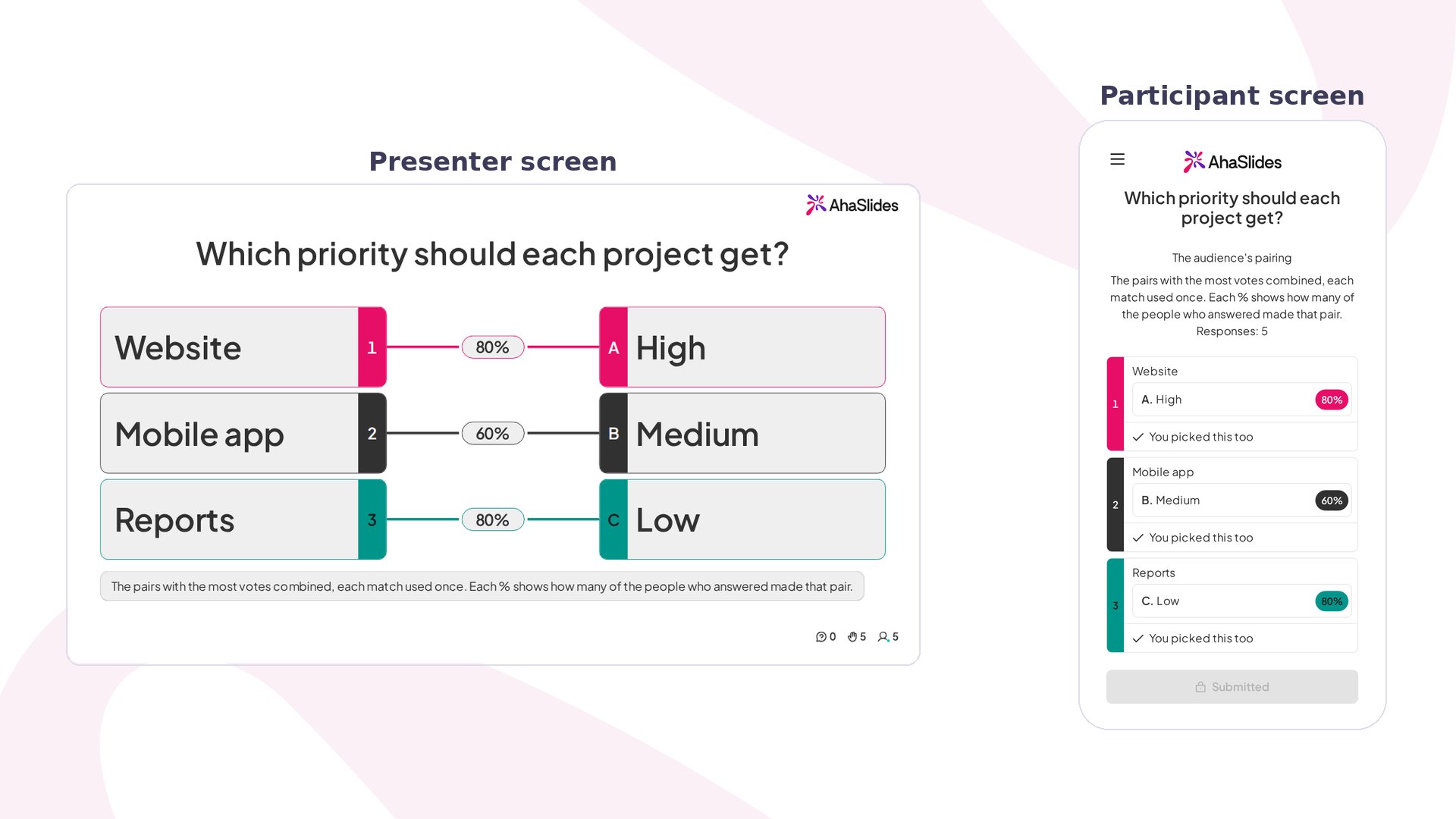
Matching Poll вкратце
Создание слайда Matching Poll
1
Добавьте слайд
В редакторе нажмите Создание (New slide), затем найдите Matching Poll или откройте его в группе Poll.
2
Задайте вопрос
Введите его в поле Ваш вопрос (Your question), например «Какой приоритет должен получить каждый проект?».
3
Назовите два столбца
В разделах Столбец A (Column A) и Столбец B (Column B) задайте каждому Заголовок столбца (Column header) до 30 символов, например «Проект» и «Приоритет». Заголовки помогают участникам понять, что они сопоставляют.
4
Добавьте элементы и пары
Заполните Элементы (Items) в столбце A и Пары (Matches) в столбце B, например «Website», «Mobile app» и «Reports» напротив «High», «Medium» и «Low». У каждого должен быть текст или изображение. Нажмите Добавить элемент и пару (Add item and match), чтобы добавить ещё одну пару, максимум 4. Пустые пары аудитории не показываются, а для запуска слайду нужно минимум 2 заполненные пары.
Показ слайда Matching Poll
Нажмите Предпросмотр (Preview), чтобы попробовать, или Подарить (Present) и поделитесь кодом доступа. На каждом телефоне участники видят все элементы со списком Сопоставить с… (Match with…). Каждую пару можно отдать только одному элементу, поэтому если выбрать пару, которая уже занята другим элементом, она перейдёт к новому и будет помечена как занятая. Когда у каждого элемента есть пара, участники нажимают Отправить (Submit). После этого ответы изменить нельзя. На вашем экране появляются два столбца и надпись «Ожидание ответов…», пока не придут первые ответы. Затем каждый элемент связывается с парой, а процент показывает, сколько из ответивших составили эту пару. Показана расстановка с наибольшим суммарным числом голосов, и каждая пара используется один раз. Если две расстановки набрали одинаковое число голосов, пара помечается как Ничья (Tie), и показывается та, что стоит первой по порядку букв. После отправки участники видят ту же расстановку на своём телефоне с надписью «Вы тоже выбрали это» или с парой, которую выбрали они сами.Настройки Matching Poll
Когда появились ответы, элементы и пары блокируются. Чтобы их изменить, сбросьте результаты слайда.
Идеи для использования Matching Poll
- Командное планирование: сопоставьте проекты с приоритетами или задачи с тем, кто должен ими заниматься.
- Воркшопы: подберите к проблемам решения, которые, по мнению группы, сработают лучше всего.
- Занятия: попросите учеников подобрать персонажам черты, а терминам примеры, а затем обсудите пары, по которым класс разошёлся.
- Мероприятия и встречи: сопоставьте коллег с суперсилой или с любимым снеком на рабочем столе.