Перейти к основному содержанию
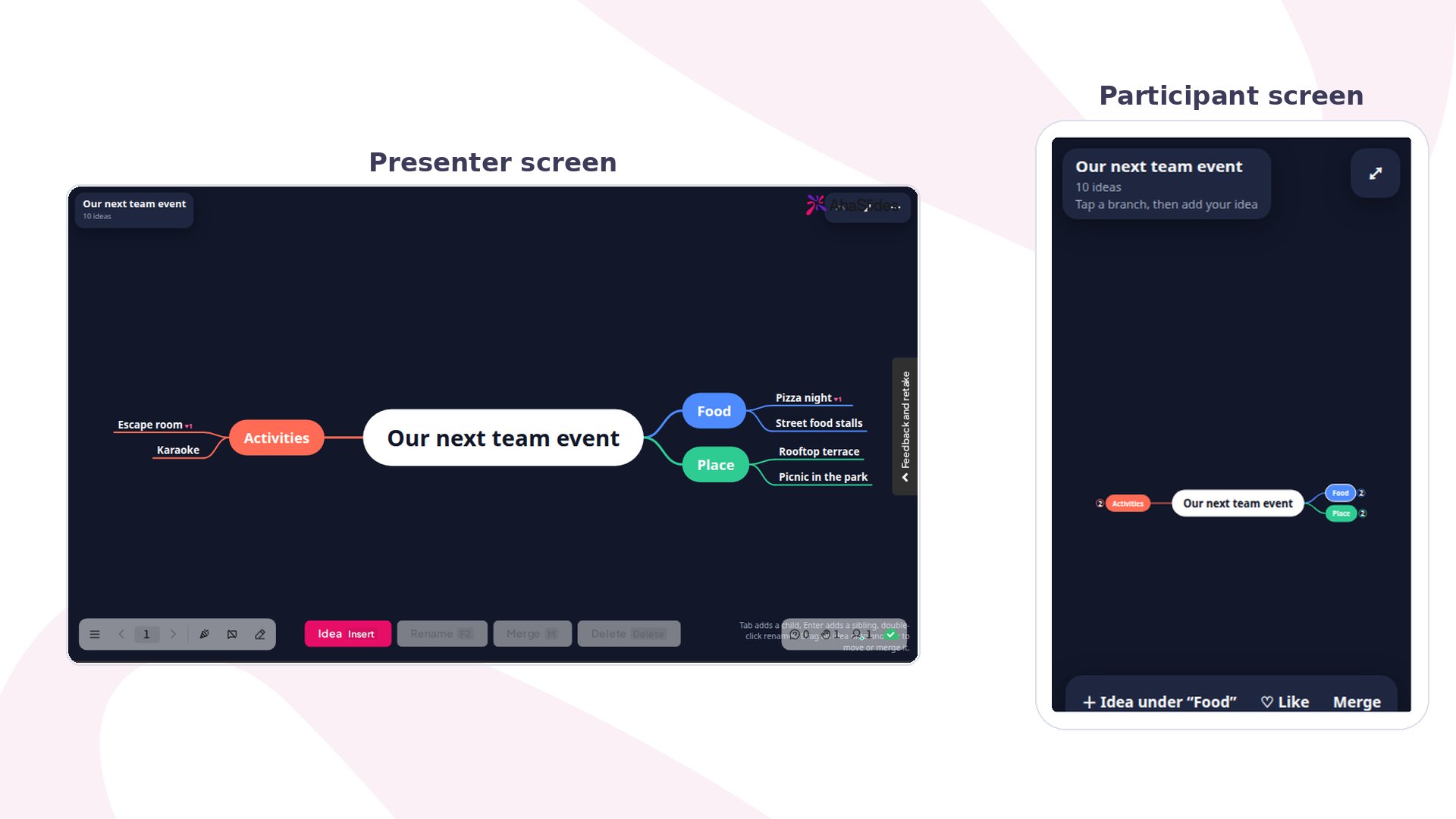
Mind Map в AhaSlides в режиме предпросмотра: на экране ведущего живая карта о командном мероприятии с тремя ветками, рядом телефон, готовый добавить идею к ветке Food
Стикеры на стене сваливаются в кучу, а тихая половина зала так и не добирается до доски. Mind Map — слайд без баллов, на котором все строят одну общую карту с телефонов: нажимают на любую идею и добавляют к ней свою, так что к концу видно, как идеи связаны.

Mind Map вкратце

Создание слайда Mind Map

1

Добавьте слайд

В редакторе нажмите Создание (New slide), затем найдите Mind Map или откройте его в группе Poll.
2

Задайте центральную идею

Введите тему в поле Centre idea, например «Идеи для нашего следующего мероприятия» или «Круговорот воды». Она стоит в центре карты. Если оставить Ваш вопрос (Your question) пустым, центральная идея станет и заголовком на экране.
3

Добавьте стартовые идеи

В разделе Starting ideas введите первые ветки, например «Еда», «Активности» и «Место». Нажмите Add another idea, чтобы добавить ещё. Стартовые идеи дают людям, от чего оттолкнуться, поэтому карта с тремя-четырьмя ветками заполняется быстрее, чем пустой центр.
4

При необходимости включите фильтр ненормативной лексики

В разделе Другие настройки (Other settings) включите Фильтровать ненормативную лексику (Filter profanity), чтобы скрывать оскорбительные слова в идеях с телефонов.

Показ слайда Mind Map

Нажмите Предпросмотр (Preview), чтобы попробовать, или Подарить (Present) и поделитесь кодом доступа. На вашем экране карта показывает центральную идею и цветную ветку для каждой стартовой идеи. Новые идеи появляются на карте по мере поступления, имя отправителя ненадолго показывается, а карточка заголовка считает идеи. Карту можно приводить в порядок прямо по ходу с помощью панели внизу:
  • Idea добавляет идею под выбранной. Tab добавляет идею под ней, а Enter — рядом с ней.
  • Переименовать (Rename) меняет выбранную идею; можно также дважды щёлкнуть по ней.
  • Merge объединяет две идеи об одном и том же. Ещё можно перетащить одну идею на другую, чтобы переместить или объединить её.
  • Удалить (Delete) убирает выбранную идею. Идеи, построенные на ней, поднимаются к идее уровнем выше.
На каждом телефоне участники видят ту же карту. Они нажимают на любую идею, затем на Idea under, чтобы добавить к ней свою, и видят «Sent. Watch the big screen.», когда идея попала на карту. Ещё можно нажать Like у идеи, по одному разу, и лайки показываются счётчиком с сердечком рядом с ней. Каждый участник может добавить сколько угодно идей.

Настройки Mind Map

Идеи для использования Mind Map

  • Командный мозговой штурм: начните с «Идеи для нашего следующего мероприятия» и веток «еда», «активности» и «место».
  • Старт воркшопа: поставьте в центр цель воркшопа и спросите: «Что нам нужно, чтобы туда прийти?».
  • Карта темы урока: соберите, что ученики уже знают о теме, например о вулканах или здоровом питании, до того как начнёте объяснять.
  • Планирование проекта: дайте каждому направлению работы свою ветку, и пусть команда добавляет под ней задачи и риски.

Mind Map и Brainstorm

Brainstorm собирает идеи плоским списком, затем зал голосует, а вы показываете их по популярности. Mind Map держит идеи связанными друг с другом, поэтому видно, как они соединяются, а лайки — это быстрый сигнал, а не итоговый рейтинг. Для идей, разложенных по колонкам на стикерах, используйте Idea Board.

Часто задаваемые вопросы

Начисляются ли баллы в Mind Map?

Нет. Здесь нет баллов, верных ответов и таблицы лидеров.

Почему я не могу изменить центральную идею или стартовые идеи?

Как только появились идеи участников, центральная идея и существующие стартовые идеи блокируются, чтобы карта оставалась целостной. Чтобы их изменить, сбросьте результаты слайда. Новые стартовые идеи можно добавлять и без сброса.

Что будет, если кто-то отправит идею, которая уже есть?

Если такая же идея уже есть в этой ветке, она не добавляется повторно, а телефон сообщает, что она уже привязана здесь. Регистр букв не важен.

Что будет, когда карта заполнится?

Карта вмещает до 350 идей. После этого на телефонах появляется «This branch is full.», и новые идеи не добавляются.

Можно ли увидеть, кто отправил каждую идею?

Каждая идея сохраняется как ответ этого участника, поэтому после сессии она появляется в отчёте по участникам. Остались вопросы? Свяжитесь с нашей службой поддержки: если вы вошли в аккаунт, нажмите на значок чата в правом нижнем углу панели управления; в остальных случаях напишите нам здесь или отправьте письмо на hi@ahaslides.com. Хотите пообщаться с другими пользователями? Присоединяйтесь к сообществу AhaSlides: делитесь советами, предлагайте новые функции и смотрите, как другие вовлекают свою аудиторию.