

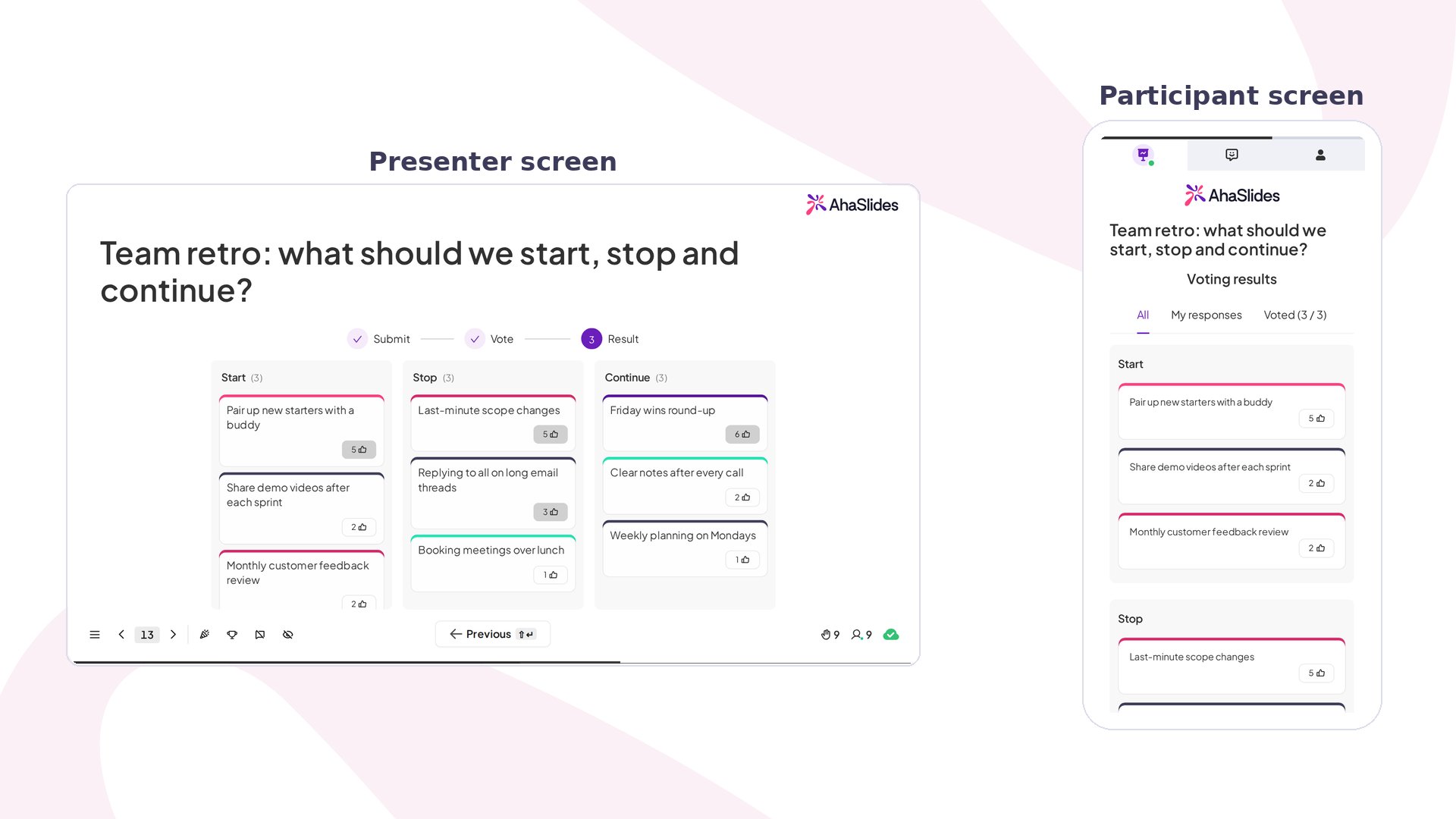
Idea Board кратко
Создание слайда Idea Board
1
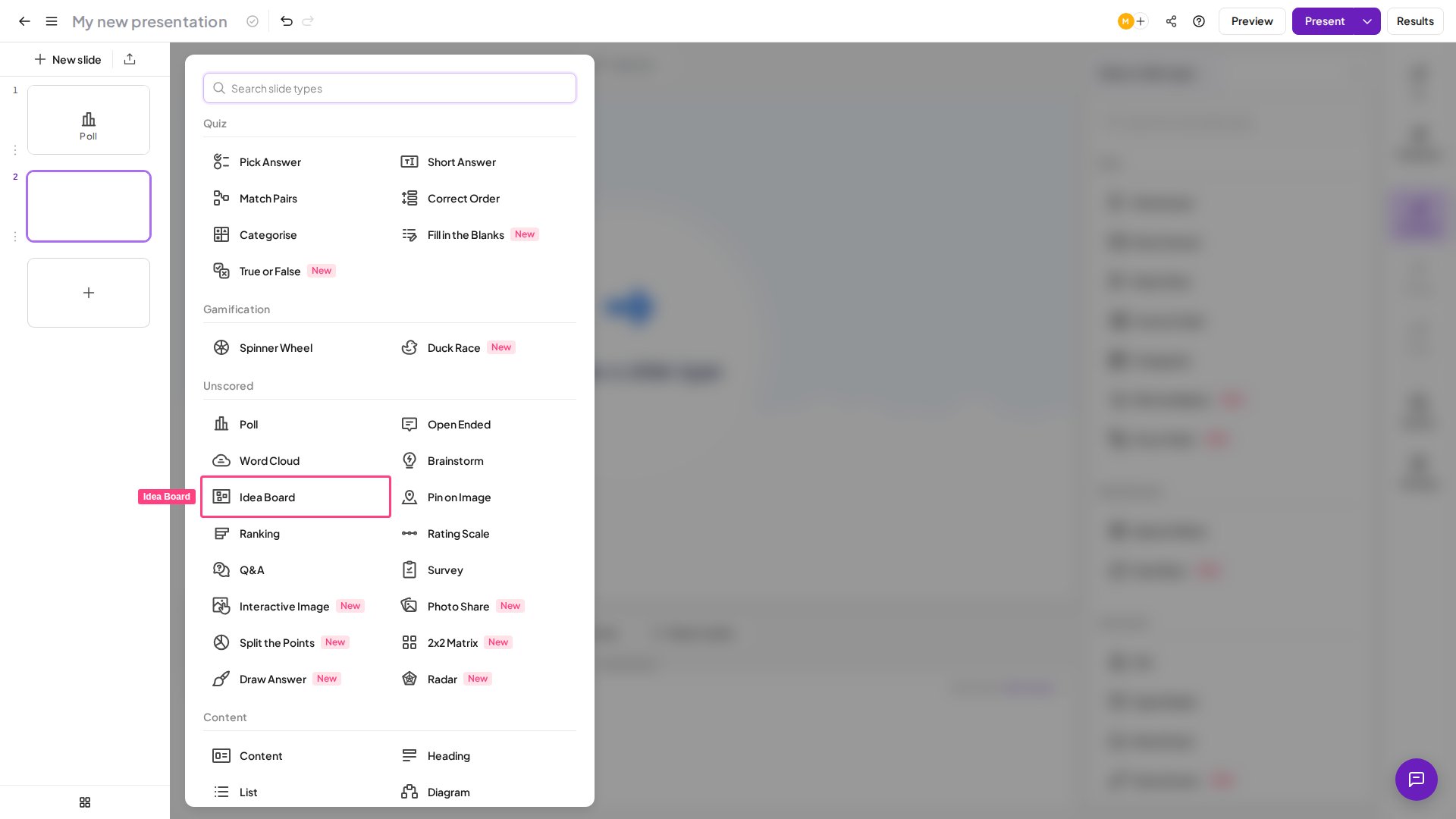
Добавьте новый слайд
Нажмите Новый слайд (New Slide) и выберите Idea Board.
2
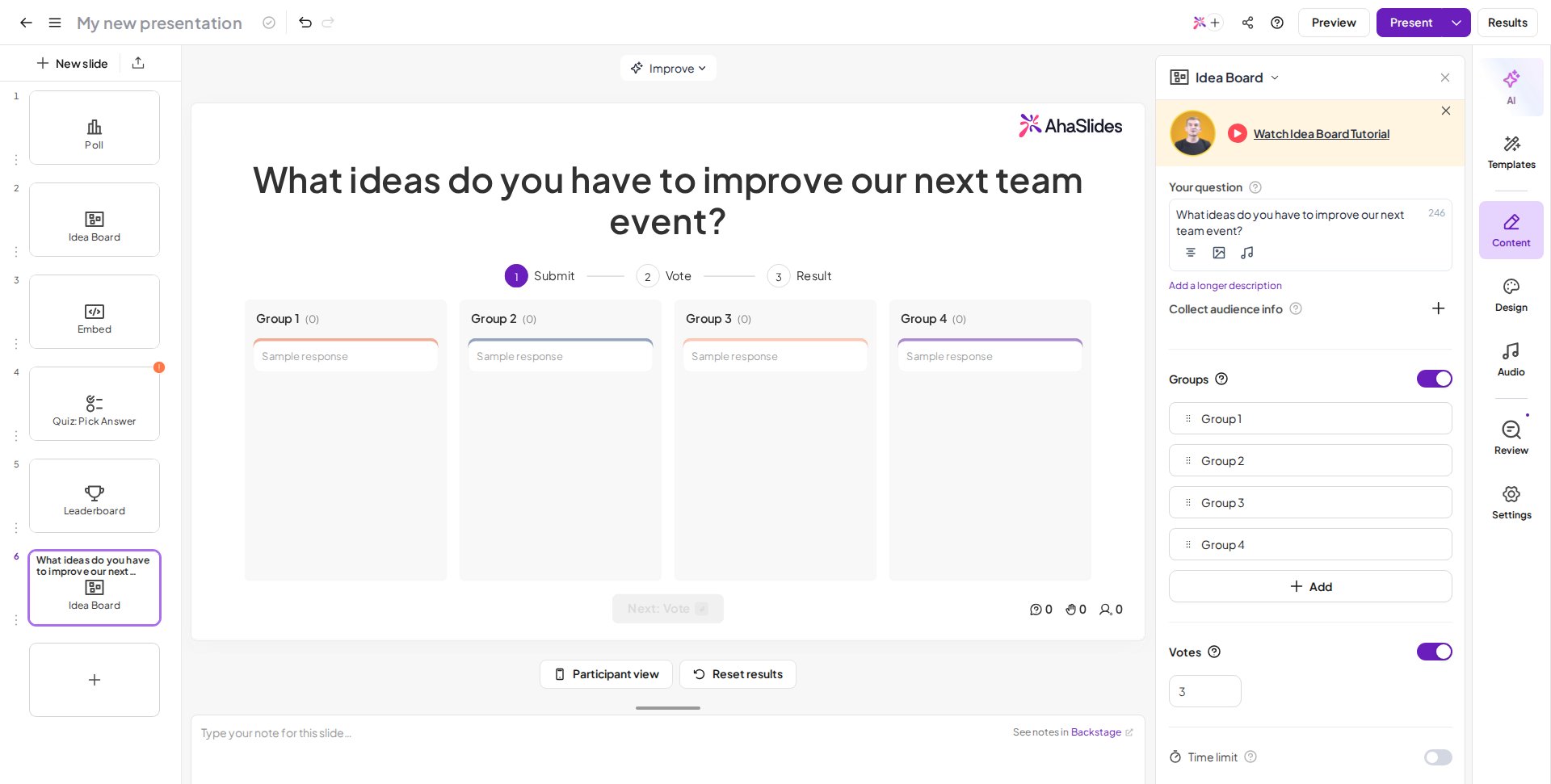
Введите вопрос
Введите вопрос или задание в поле Ваш вопрос (Your question).
3
Выберите способ группировки
Включите параметр Groups, чтобы заранее добавить заданные группы (лучше всего, когда вы знаете структуру), или оставьте его выключенным, чтобы идеи сгруппировались с помощью группировки ИИ уже после сбора (лучше всего для поиска нового). Подробнее об обоих способах см. в разделе Как работает группировка в Idea Board.
4
Добавьте изображение (необязательно)
Нажмите значок изображения рядом с вопросом, чтобы прикрепить картинку.
- Пишите конкретные задания — расплывчато: «Поделитесь своими мыслями»; лучше: «С какой конкретной проблемой вы сталкиваетесь при удалённой совместной работе?»
- Выберите подходящий способ группировки — используйте заданные группы, когда объясняете модель или применяете известные категории; используйте группировку ИИ, когда выясняете, какие темы вообще есть. ИИ отлично распознаёт исходные закономерности, но может неверно понять контекст, поэтому всегда проверяйте и дорабатывайте результат.
- Оставьте достаточно времени — около 2–3 минут для очных сессий и 3–4 минуты для онлайн-сессий, где людям нужно больше времени, чтобы переключиться и набрать текст.
- Не усложняйте организацию — стремитесь максимум к 6–8 группам; слишком много групп лишает смысла поиск закономерностей.
- Дайте расхождению завершиться до сближения — не начинайте группировать идеи, пока люди ещё отправляют их.
- Перемещайте подходящие не по теме ответы — выбивающиеся идеи либо открывают упущенную вами тему, либо отражают творческое мышление, которое стоит изучить. Создайте новую группу или отметьте такой ответ как «Other» для обсуждения.
Показ слайда Idea Board
Участники вводят идеи со своих телефонов или устройств, наблюдают, как идеи группируются, голосуют за самое важное и обсуждают закономерности по мере их появления.Что делают участники
1
Присоединяются к презентации
Присоединяются по ссылке или QR-коду.
2
Выбирают группу (если включено)
Выбирают группу для своего ответа в разделе Submit into.
3
Вводят идею
Вводят свою идею или ответ в поле Your Response.
4
Добавляют изображение (если включено)
При необходимости добавляют изображение кнопкой Upload image.
5
Отправляют
Нажимают Подтвердить (Submit), затем наблюдают, как идеи появляются на доске и объединяются в группы.
6
Голосуют (если включено)
Голосуют за важные, по их мнению, идеи, когда ведущий переходит к этапу Vote.
Как работает голосование
Если голосование включено, перейдите к этапу Vote: нажмите Vote над ответами, нажмите Next: Vote внизу холста или клавишу Enter. Затем участники нажимают кнопку Thumbs up под ответом, чтобы проголосовать за него; если ответ находится внутри группы, сначала нужно открыть группу. Когда все проголосовали, так же перейдите к этапу Result: ответы с наибольшим числом голосов окажутся вверху.Две разные величины на Idea Board называются голосами, поэтому их полезно различать. Настройка Vote — это лимит, который получает каждый участник: от 1 до 20 голосов на человека. Число под ответом на доске — это общее число голосов, полученных этим ответом от всех проголосовавших, а не остаток голосов у отдельного участника.
Переход между этапами голосования
Idea Board проходит три этапа — Подтвердить (Submit), Vote и Result — и вы управляете ими на протяжении всего показа. Можно переключиться на любой этап в любом направлении в любой момент презентации: вернуться к Подтвердить (Submit), чтобы собрать ещё идеи, перейти вперёд к Result, чтобы показать победителей, или вернуться к Vote, чтобы снова открыть голосование, когда результаты уже на экране. Это можно сделать двумя способами:- Нажмите нужный этап на панели этапов над доской, чтобы перейти сразу к нему. Это становится доступно, когда отправлена хотя бы одна идея.
- Или переходите по одному этапу кнопками Next: Vote / Next: Result и Previous внизу холста либо клавишами Enter и Shift + Enter.
Со стороны участников: поскольку прежние голоса сохраняются, участники, которые уже потратили все свои голоса, не получают новых при повторном открытии голосования. Они всё же могут передумать: нажатие кнопки Thumbs up на ответе, за который они уже голосовали, возвращает этот голос, и его можно отдать за другой ответ.
Настройки Idea Board
Как работает группировка в Idea Board
Заданные группы — когда параметр Groups включён, участники при отправке выбирают из групп, созданных вами заранее. Это полезно, когда структура ясна, например «Что получилось / Что не получилось» или «Стратегические / Операционные / Тактические». На доске изначально четыре группы (максимум десять). Чтобы изменить их, откройте раздел Groups на правой панели редактора: переименуйте группу, введя текст в её поле, нажмите Добавить (Add), чтобы создать ещё одну, или наведите курсор на строку группы и нажмите значок корзины, чтобы удалить её. Когда начнут приходить ответы, отключить заданные группы уже нельзя, но группы по-прежнему можно переименовывать и добавлять. Группировка ИИ — когда параметр Groups отключён, ответы появляются на холсте один за другим по мере поступления. Когда будете готовы упорядочить их, нажмите Summarise, чтобы система проанализировала ответы и предложила группы на основе схожих тем и формулировок, затем нажмите Group responses into themes, чтобы включить Groups с предложенными группами. Доработка групп — перетаскивайте ответы между группами или используйте меню из трёх точек у ответа, чтобы переместить его. Нажмите название группы, чтобы переименовать её, нажмите кнопку + рядом с последней группой (или клавишу G), чтобы создать новую, и используйте меню из трёх точек у группы, чтобы удалить её, когда она пуста. Группу с ответами удалить нельзя, как и единственную группу: должна остаться хотя бы одна.Идеи по использованию Idea Board
Idea Board подходит всегда, когда нужно собрать, упорядочить и обсудить мысли группы. Вот самые частые способы использования:Сбор отзывов
Спросите, что люди думают после мероприятия, тренинга или встречи, и сразу получите отзывы по темам вместо чтения десятков разрозненных комментариев. Отлично подходит для отзывов о сессиях конференций, оценки тренингов, отзывов после мероприятий, отзывов клиентов и быстрых опросов сотрудников.
Обучение через категоризацию
Попросите учеников распределить примеры по заданным группам, чтобы они поняли, что определяет каждую категорию, а не просто заучивали названия. Отлично подходит для бизнес-курсов, медицинского обучения и развития лидерства.
Ретроспективы
Определите, что получилось и что не получилось после спринта, проекта или квартала. ИИ группирует ответы по темам, выявляя системные проблемы вместо единичных жалоб. Отлично подходит для ретроспектив спринтов, разборов проектов и квартальных обзоров команды.
Мозговой штурм и решение проблем
Разделите дивергентное мышление (свободная генерация идей) и конвергентное (упорядочение и приоритизация сырых идей по темам). Отлично подходит для дизайн-спринтов, инновационных воркшопов и стратегического планирования.
Исследование пользователей и оценка потребностей
Выясните, какие закономерности существуют, не влияя на ответы заранее заданными категориями: соберите 200 ответов и упорядочьте их в 8 тем вместо подавляющего потока отдельных отзывов. Отлично подходит для исследования продукта и выявления проблем клиентов.
Сбор требований и планирование дорожной карты
Соберите потребности заинтересованных сторон и упорядочьте их в приоритизированную дорожную карту. Похожие запросы собираются вместе, показывая реальный спрос в отличие от единичных запросов. Отлично подходит для планирования дорожной карты продукта и сессий по приоритизации функций.
Доска обязательств
Попросите участников разместить личное обязательство или обещание в виде карточки с идеей, как цифровой стикер, в конце воркшопа, тренинга или выездной встречи команды. Группировка не требуется: цель — наглядная общая запись того, к чему люди пришли.