

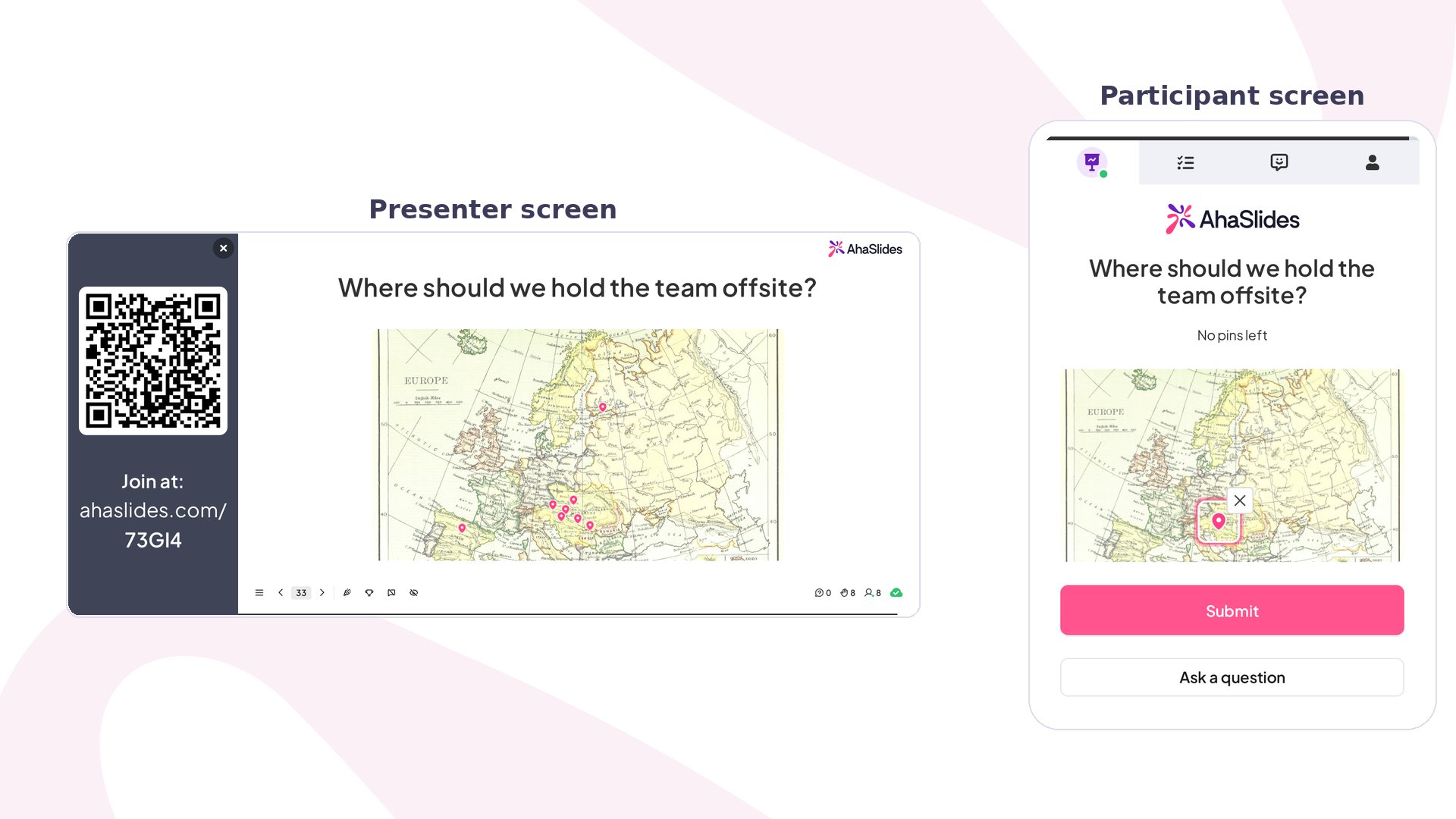
Pin on Image кратко
Создание слайда Pin on Image
1
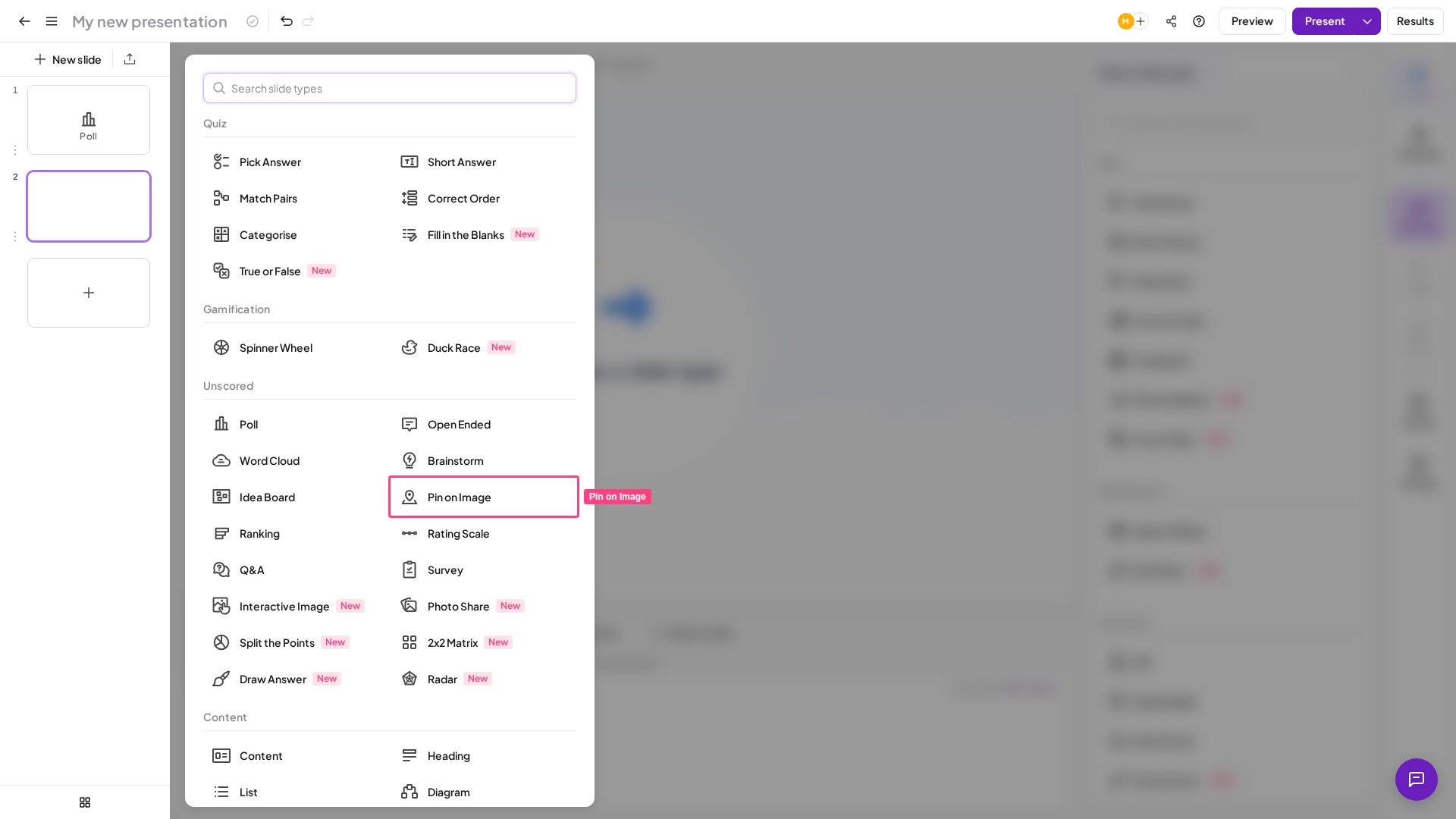
Добавьте слайд
В редакторе нажмите Создание (New slide) (вверху слева) и выберите Pin on Image в окне выбора типа слайда. Он находится в разделе Без оценки (Unscored).
2
Напишите вопрос
Щёлкните поле Ваш вопрос (Your question) на панели «Содержание» и введите задание для участников. Чётко укажите, где именно нужно поставить метку, например: «Куда бы вы поместили главную кнопку призыва к действию на этой странице?» или «Щёлкните область, где, по вашему мнению, были самые высокие продажи».
3
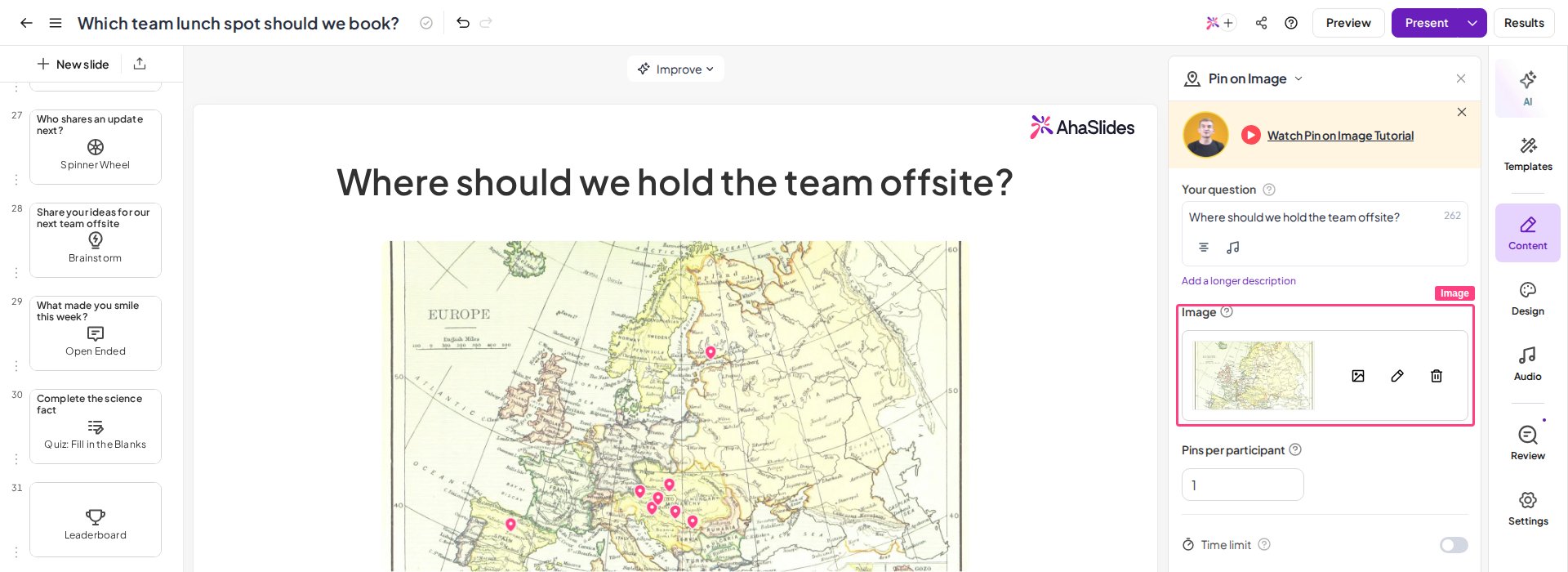
Добавьте изображение
Щёлкните область Добавить изображение (Add image) на панели «Содержание», чтобы открыть библиотеку изображений, затем выберите Загрузить (Upload) (JPEG, PNG, GIF или SVG — до 15 МБ), Мои картинки (My Images), Исходные фото (Stock Photos) (бесплатные фото Unsplash) или GIFs и стикеры (GIFs & Stickers). После выбора откроется инструмент обрезки, чтобы вы могли выбрать кадр перед сохранением.
4
Задайте число меток на участника
Поле Pins per participant определяет, сколько меток может поставить каждый участник. По умолчанию — 1; увеличьте значение, если хотите, чтобы участники отмечали на одном изображении несколько мест.
5
Сохраните
Настройте дополнительные параметры (см. Настройки Pin on Image), затем сохраните слайд.
- Выберите понятное базовое изображение — хорошо подходят схемы, карты, макеты продуктов, фотографии и планы помещений.
- Используйте горизонтальные изображения — изображение занимает весь экран участника, поэтому горизонтальная ориентация обычно смотрится лучше вертикальной.
Показ слайда Pin on Image
Нажмите Подарить (Present) в верхней панели, чтобы начать показ. Участники подключаются по коду доступа на экране, видят ваше изображение и получают предложение поставить метку. По мере поступления ответов метки сразу появляются на экране ведущего, и вы с первого взгляда видите, куда указывает ваша аудитория. Во время показа участники касаются или щёлкают в любом месте изображения, чтобы поставить метку, — это положение и есть их ответ. Заранее заданных зон ответа нет, поэтому можно использовать любое изображение, а ответы будут группироваться естественным образом. Участники могут передвинуть метку перед отправкой — если перетащить её на новое место, ответ сразу обновится. Метки, расположенные близко друг к другу, на экране ведущего объединяются в одну крупную метку — наведите на неё курсор, чтобы увидеть, сколько меток она включает.Настройки Pin on Image
Идеи по использованию Pin on Image
География и карты
Попросите участников отметить свою страну, регион на политической карте или место, где они бывали.
Обратная связь по продукту и UX
Покажите скриншот сайта и спросите, где участники ожидали бы найти кнопку с ценами.
Обучение и оценка знаний
Покажите анатомическую схему или схему оборудования и попросите участников указать определённую часть.
Командные ретроспективы
Загрузите изображение матрицы 2×2 и попросите каждого отметить, где оказался последний спринт.