

Q&A кратко
Создание слайда Q&A
Существует два режима Q&A.- Отдельный слайд Q&A
- Q&A на всех слайдах
Добавьте слайд Q&A в презентацию через окно выбора типа слайда. Участники могут отправлять вам вопросы, только пока вы показываете этот слайд. Введите текст в поле Заголовок (Heading), чтобы пригласить аудиторию задавать вопросы, — лучше всего подходит ясная и дружелюбная формулировка, например «Есть вопрос? Спрашивайте!»Чтобы добавить его, нажмите Создание (New slide) и выберите Q&A.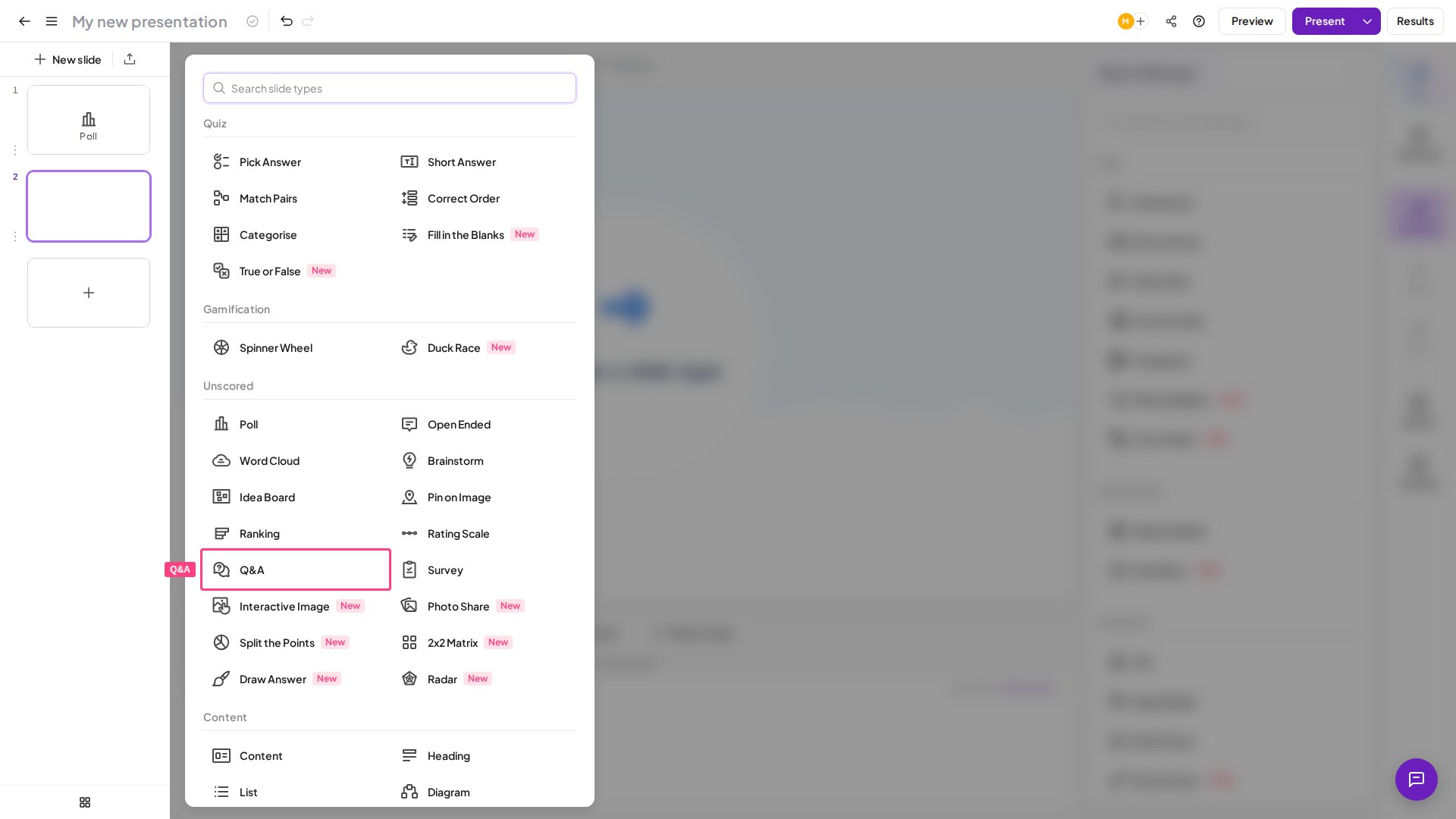
Если в презентации больше одного слайда Q&A, все отправленные вопросы отображаются на каждом слайде Q&A — Q&A работает как единая общая сессия для всей презентации, а не как отдельные доски вопросов для каждого слайда. Вопрос, отправленный на одном слайде Q&A, виден и на любом другом слайде Q&A в той же презентации.
Показ слайда Q&A
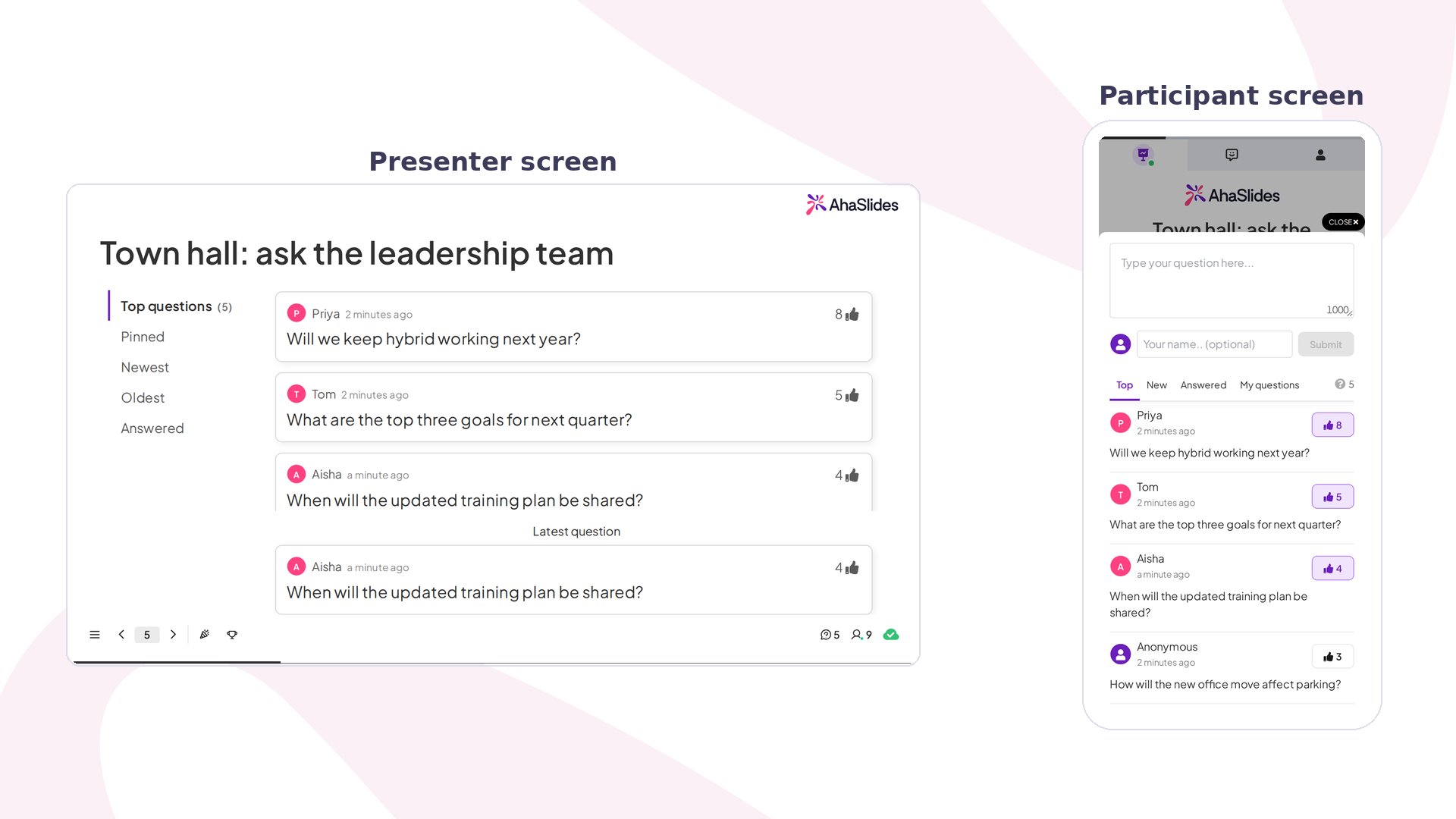
Во время показа отправленные вопросы собираются на доске ведущего, где их можно сортировать по Top questions, Newest или Answered, а также закреплять и отмечать по мере работы с аудиторией. На телефонах участники нажимают Ask a question, чтобы отправить вопрос, — анонимно, если вы это разрешили.Управление вопросами в Q&A
Очередь Q&A на экране ведущего позволяет сортировать входящие вопросы и управлять ими с помощью пяти фильтров:- Top — сортирует по числу голосов, самые популярные вопросы поднимаются вверх. Это фильтр по умолчанию.
- Pinned — показывает только закреплённые вами вопросы, чтобы важные оставались на виду.
- Newest — сортирует по времени отправки, сначала новые.
- Oldest — сортирует по времени отправки, сначала старые; удобно, чтобы отвечать на вопросы в порядке поступления.
- Answered — показывает вопросы, которые вы уже отметили как отвеченные.
- Щёлкните вопрос в очереди.
- Нажмите Ответ (Answer), чтобы отметить его как отвеченный. Вопрос переместится на вкладку Answered и уйдёт из активной очереди.
Настройки Q&A
Эти настройки находятся на панели Содержание (Content) вашего слайда Q&A или в Settings → Q&A with your audience. Те же настройки действуют, проводите ли вы Q&A на всех слайдах или только на отдельном слайде Q&A.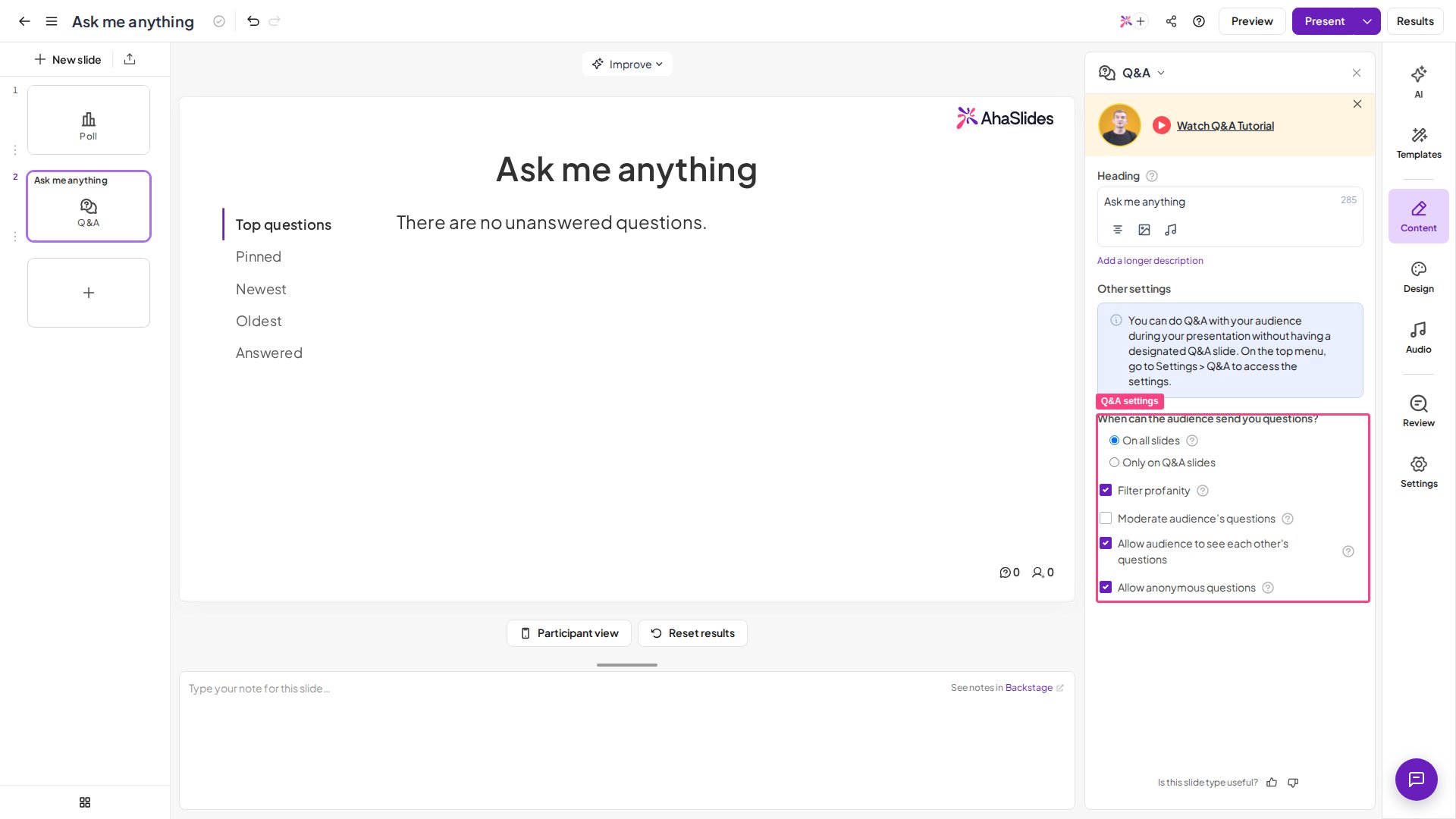
Хотите, чтобы вопросы модерировал отдельный человек с другого устройства? Начните показ, откройте Backstage и используйте ссылку Remote Control — поделитесь QR-кодом или ссылкой с модератором, и он сможет одобрять или отклонять вопросы со своего устройства без доступа к вашему аккаунту AhaSlides. Ваши изменения и изменения модератора синхронизируются в реальном времени. Полные инструкции см. в статье Использование Backstage и Remote Control.
Каждый вопрос аудитории может содержать до 1000 символов.
Модерация других слайдов, помимо Q&A
Да. Помимо очереди одобрения в Q&A, у других слайдов есть собственные инструменты модерации:- Photo Share — этапа одобрения нет, но во время показа можно навести курсор на фото и нажать Удалить (Remove), чтобы убрать его со стены. См. Слайд Photo Share.
- Word Cloud и Open Ended — во время показа можно удалять отдельные ответы. См. ручное скрытие ответов.
- Введённые ответы — фильтр ненормативной лексики блокирует бранные слова на слайдах, где участники вводят текст, таких как Word Cloud, Open Ended, Q&A и викторины Short Answer, а также в именах участников.
- Имена в викторине — скройте неподобающее имя участника. См. скрытие неподобающих имён в викторине.