

Split the Points кратко
Создание слайда Split the Points
1
Добавьте слайд
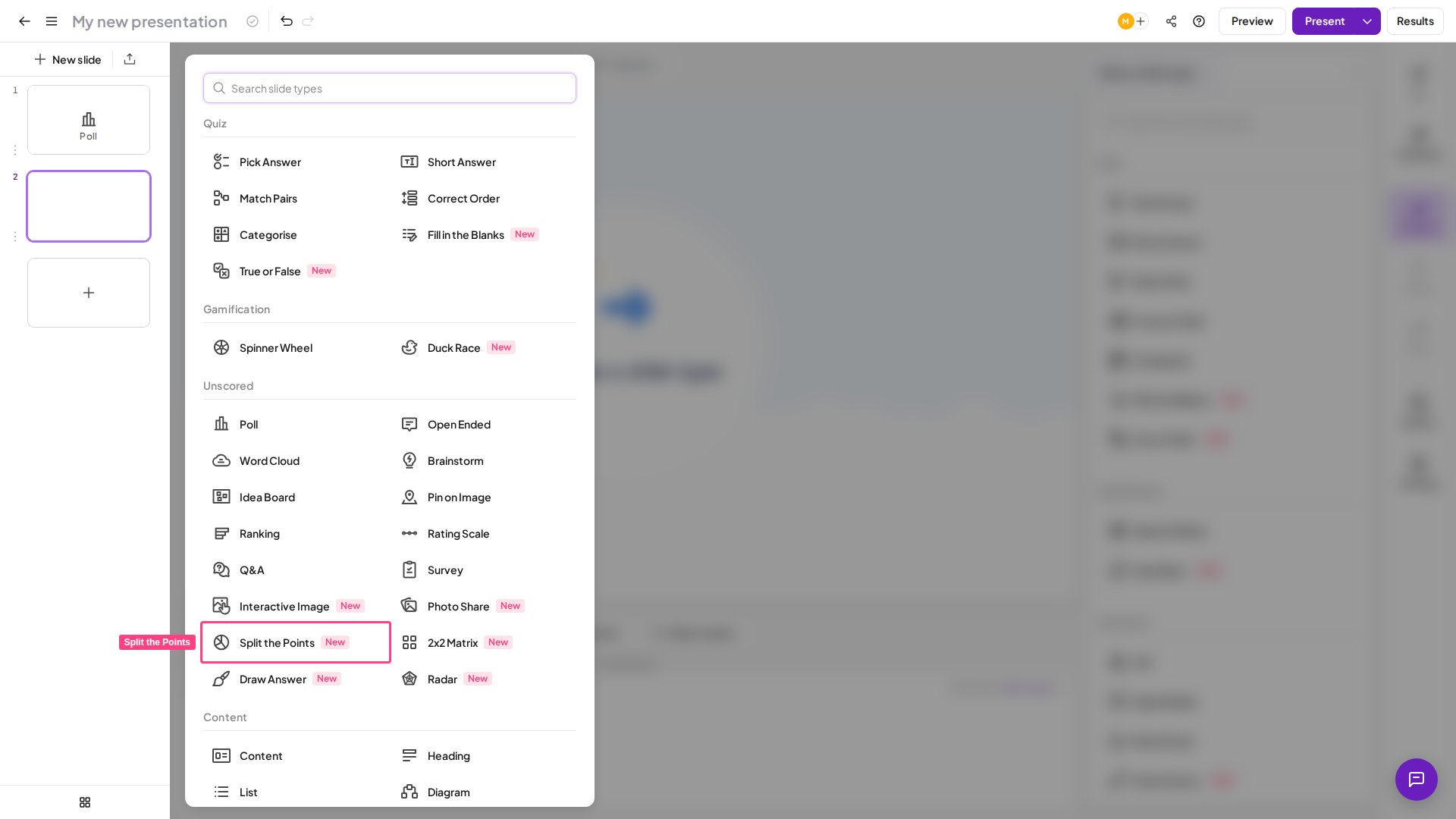
В редакторе нажмите Создание (New slide) и выберите Split the Points в разделе Vote окна выбора типа слайда.
2
Напишите вопрос
Щёлкните поле заголовка слайда и введите задание для аудитории — например, «Как бы вы распределили бюджет на следующий квартал?» или «На чём нам сосредоточиться в первую очередь?».
3
Задайте набор и его единицу
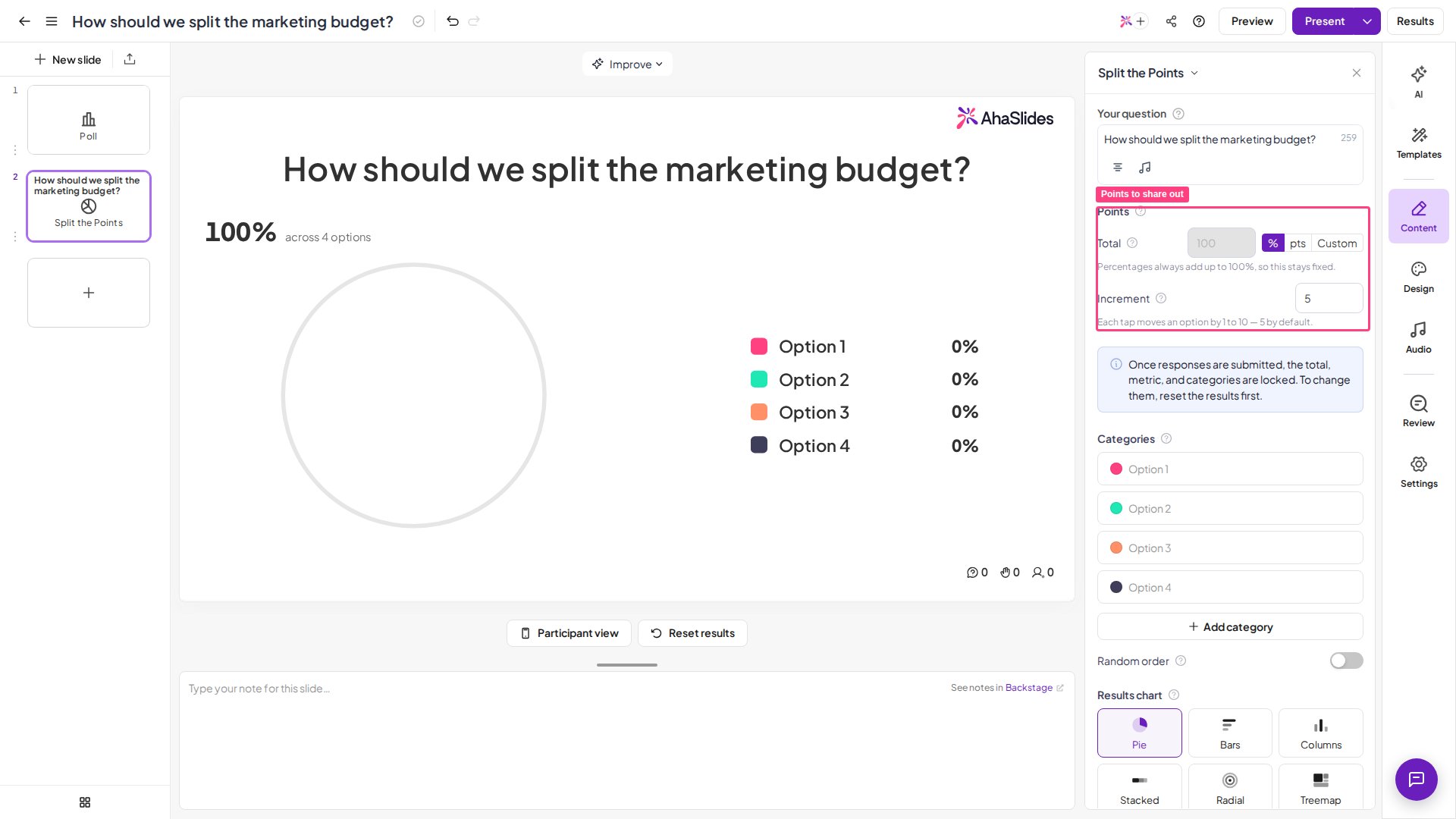
На панели настроек раздел Очки (Points) управляет набором, который делят все участники. Задайте Всего (Total), Increment и единицу — %, pts или Другой (Custom) (см. Настройки Split the Points).
4
Добавьте варианты
В разделе Категории (Categories) перечислите варианты, между которыми аудитория будет делить набор. Нажмите Add category, чтобы добавить строки, перетаскивайте их для изменения порядка и включите Random order, если хотите, чтобы каждый участник видел варианты в своём перемешанном порядке.
5
Выберите отображение результатов
В разделе Results chart выберите, как распределение аудитории будет отображаться на экране. Все типы используют одни и те же ответы, поэтому можно свободно переключаться на тот, который лучше рассказывает историю.
Показ слайда Split the Points
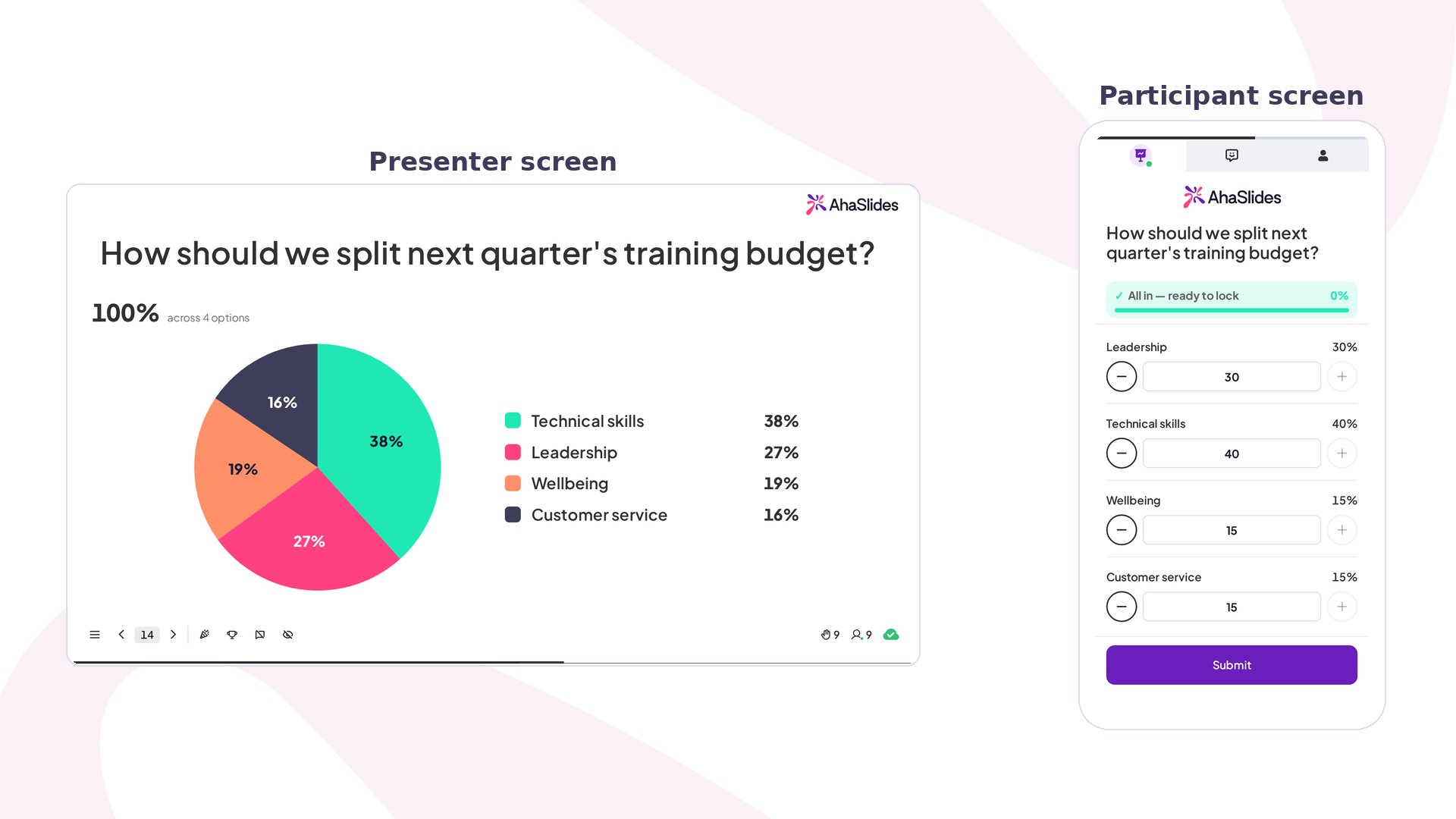
Нажмите Предпросмотр (Preview) в верхней панели, чтобы отрепетировать слайд до показа — участники для этого не нужны. Вы увидите и вид результатов для ведущего, и вид распределения для участника на экране телефона. Когда будете готовы, нажмите Подарить (Present). Участники подключаются по коду доступа на экране, а их распределения заполняют вашу диаграмму в реальном времени по мере отправки.На экране ведущего
Ответы аудитории суммируются в реальном времени: для каждого варианта показывается средняя доля, которую ему дали все, по умолчанию в виде круговой диаграммы, чтобы соотношение частей и целого читалось с первого взгляда. По мере того как отправляют ответы всё больше людей, картина приближается к консенсусу группы.На телефонах участников
Участники видят ваш вопрос, ваши варианты и набор, который нужно разделить. У каждого варианта есть кнопки «минус» и «плюс» и поле для суммы, а счётчик показывает, какая часть набора ещё осталось распределить. Участники нажимают кнопки или вводят сумму, чтобы придать вес вариантам, а когда весь набор распределён, им сообщают, что всё готово и можно подтвердить ответ. Чем больше получает вариант, тем он важнее; счётчик следит за тем, чтобы сумма сходилась. Участники могут отправить ответ, даже если часть набора осталась нераспределённой, — быстрое подтверждение проверяет, что это сделано намеренно, прежде чем зафиксировать ответ. После отправки их распределение сохраняется, а живые результаты строятся на экране ведущего.Настройки Split the Points
Идеи по использованию Split the Points
Split the Points оправдывает своё место везде, где нужно разделить ограниченный ресурс или где важен относительный вес, а не единственный выбор.Продуктовые и бизнес-команды
Разделите фиксированный бюджет между конкурирующими инициативами, и реальные приоритеты группы проявятся в виде пропорций, а не просто ранжированного списка. Это быстрый способ провести лёгкое упражнение по приоритизации в реальном времени.
Тренеры и воркшопы
Выдайте 100 баллов и попросите группу разделить их между ценностями, целями или направлениями. Разброс начинает разговор — именно там, где люди расходятся во мнениях, стоит вести обсуждение.
Команды и совещания
Распределите усилия, штат или время между проектами, чтобы сделать компромиссы явными. Поскольку набор фиксирован, группа не может сказать «важно всё» — ей приходится выбирать.
Учителя и преподаватели
Пусть учащиеся распределят набор баллов, чтобы показать, как они взвешивают факторы решения, а затем сравните средние по классу, чтобы вызвать дискуссию.
Развлечения и тимбилдинг
Разделите вымышленный бюджет между офисными бонусами, идеями командной поездки или закусками. Наблюдать, куда попадают баллы — и куда не попадают, — половина удовольствия.
Стратегия и планирование
Взвесьте риски, возможности или критерии друг относительно друга, чтобы группа увидела полную картину на одной диаграмме, а не обсуждала их по одному.
Split the Points в сравнении с опросом и Ranking
Чем Split the Points не является
- Не викторина с оценкой — здесь нет правильного распределения, а участникам не начисляются баллы; «баллы» — это то, что они распределяют, а не то, что зарабатывают.
- Не голосование с одним выбором — если нужно, чтобы аудитория просто выбрала один вариант, проще использовать опрос. Split the Points нужен, чтобы взвесить сразу несколько вариантов.
- Не строгое ранжирование — если нужен упорядоченный список, а не пропорциональные доли, используйте вместо этого слайд Ranking.
Когда не стоит использовать Split the Points
Выберите другой тип слайда, когда:- Нужно оценить только одно измерение или выбрать единственного победителя — быстрее будет опрос или шкала оценок.
- Вы хотите, чтобы аудитория оценивала варианты сразу по двум шкалам, — 2×2 Matrix отображает два измерения вместе.
- Ответ должен быть текстовым или свободным, а не распределением фиксированного набора.