

Photo Share кратко
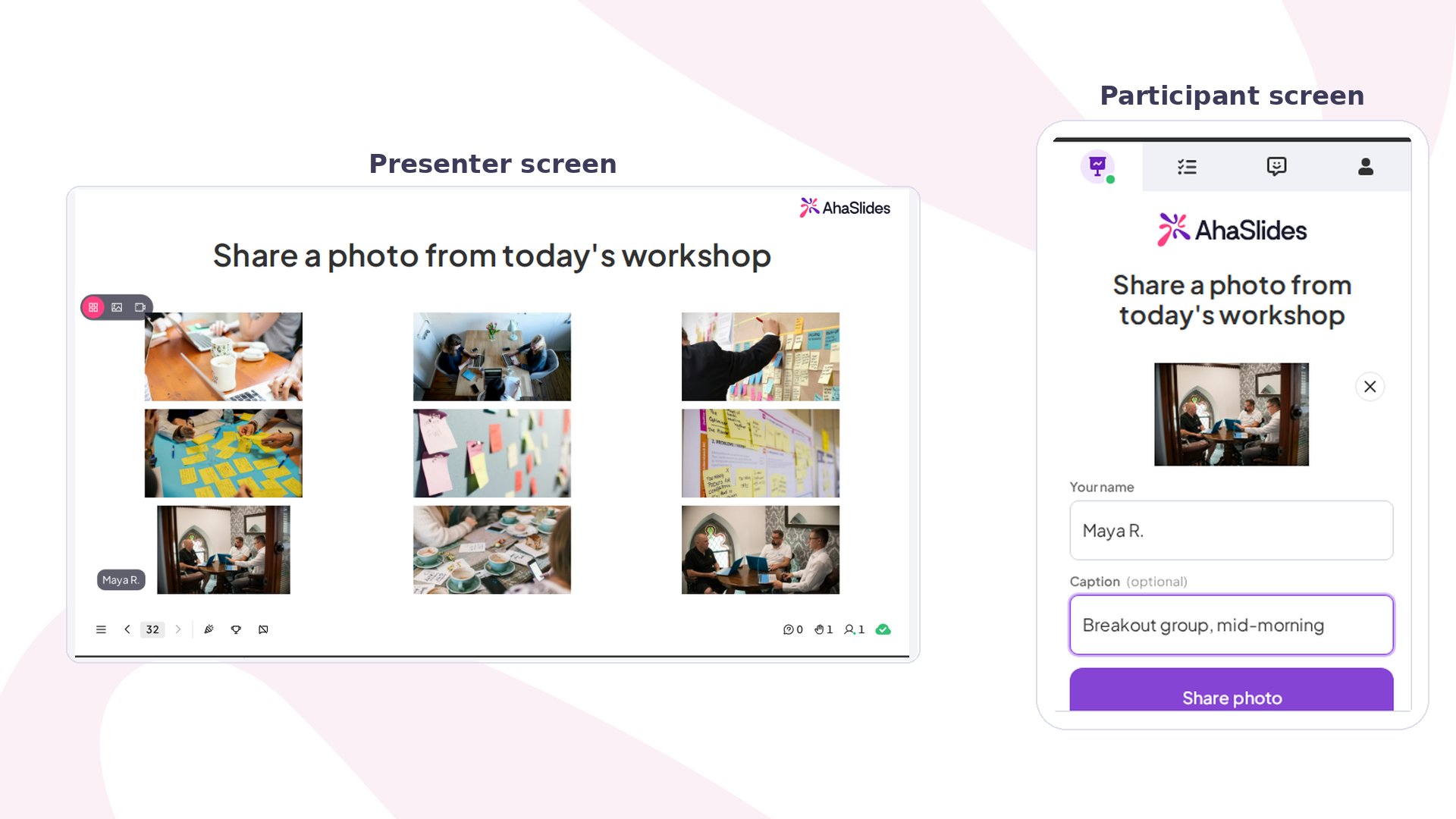
Участники подключаются обычным способом — по коду доступа или QR-коду, — им не нужны ни приложение, ни вход в аккаунт.
Создание слайда Photo Share
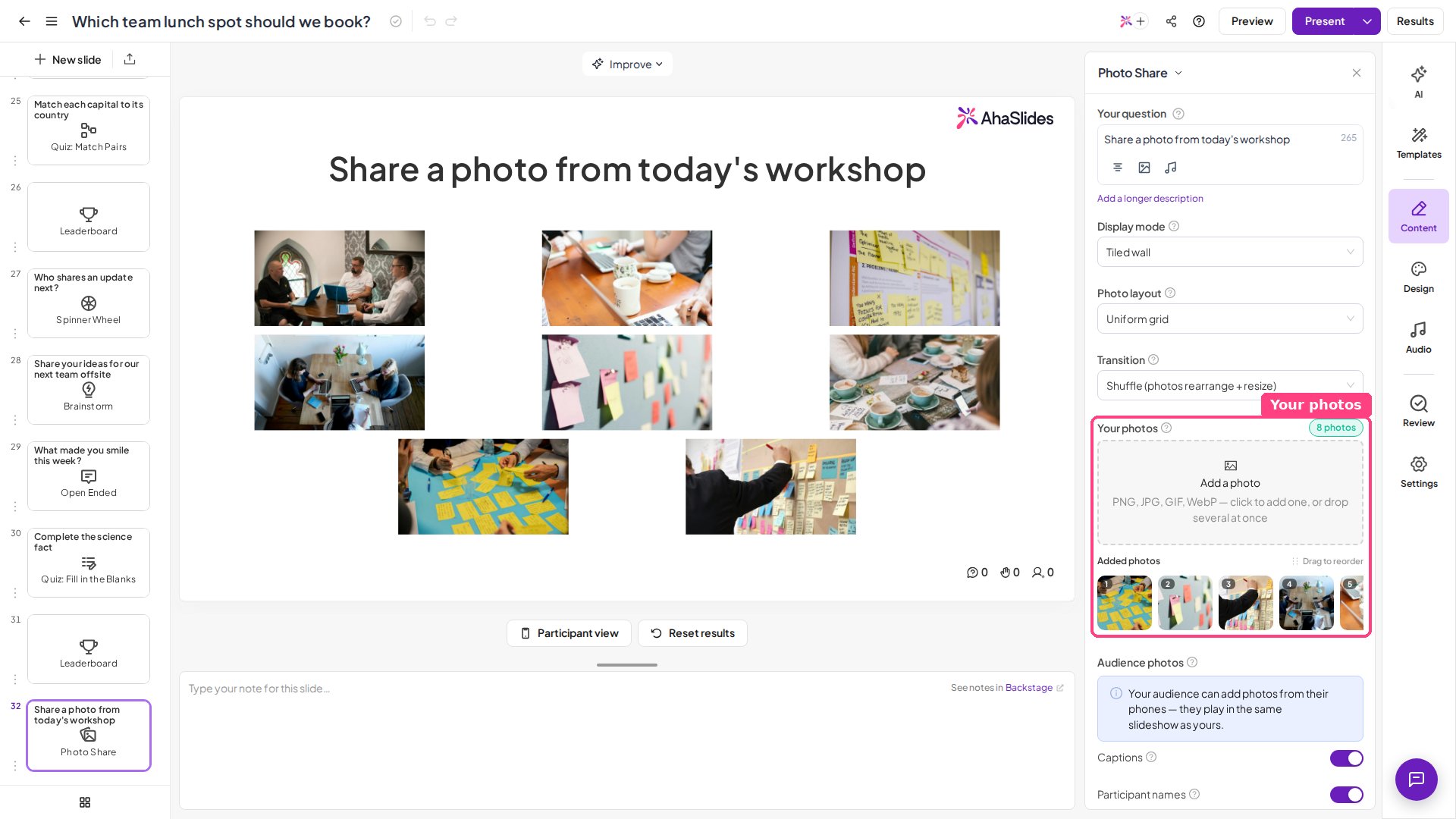
Вы можете заранее добавить собственные фото в редакторе — они воспроизводятся в том же слайд-шоу, что и фото аудитории, поэтому можно наполнить стену до прихода аудитории или провести слайд целиком на ваших фото. Пока вы настраиваете слайд, холст редактора показывает форму выбранного режима отображения ещё до появления первого фото, так что режимы можно сравнить без живой отправки.1
Добавьте слайд
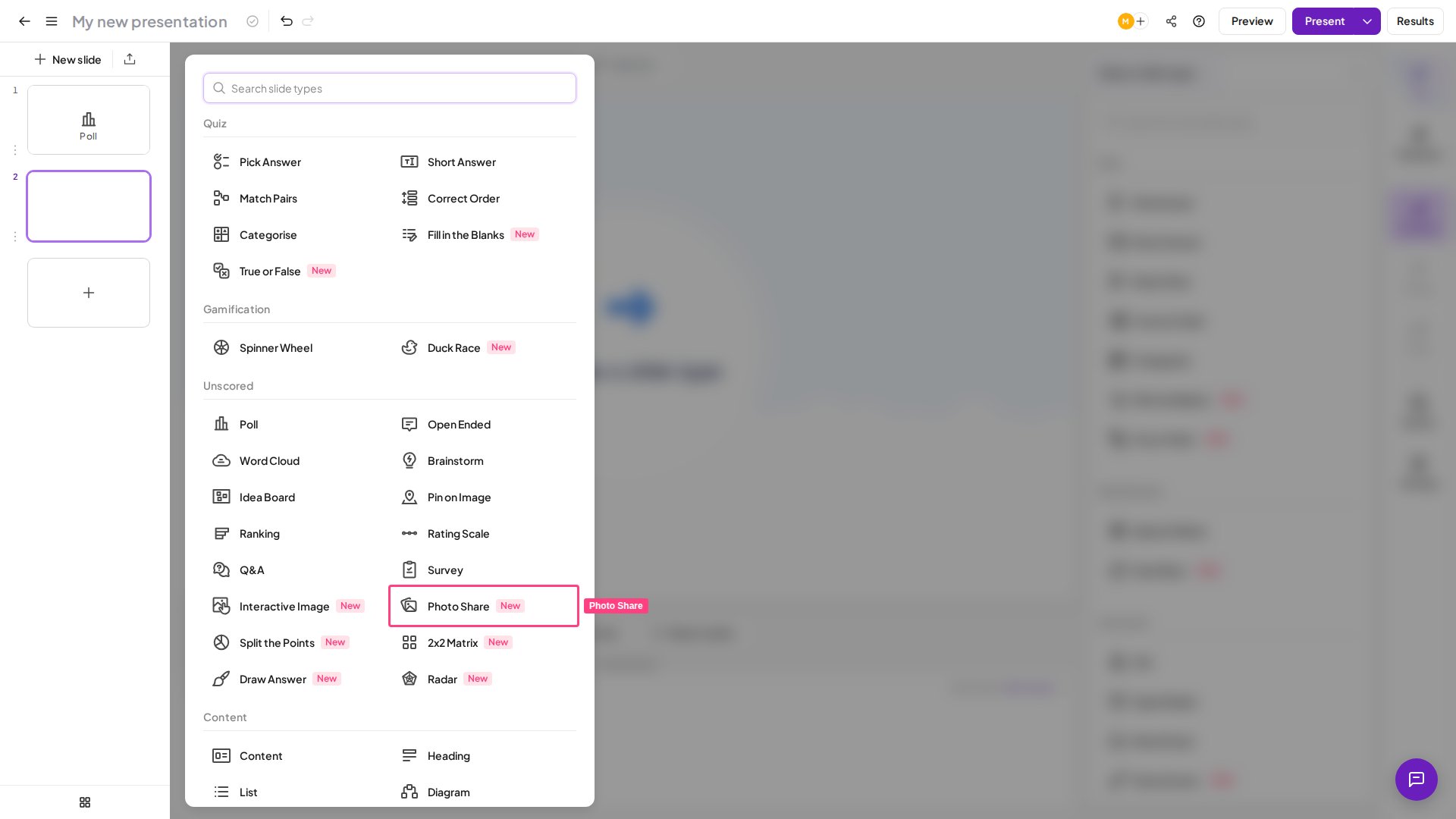
В редакторе нажмите Создание (New slide) и выберите Photo Share в разделе Без оценки (Unscored) окна выбора типа слайда.
2
Напишите задание
Дайте слайду заголовок — задание, на которое аудитория ответит фото. Необязательное описание добавляет дополнительную инструкцию.
3
Выберите режим отображения
В поле Display mode выберите, как фото будут появляться на экране, — Tiled wall, Carousel или Ken Burns (см. Режимы отображения Photo Share). Холст редактора показывает форму выбранного режима ещё до появления первого фото, так что режимы можно сравнивать прямо во время настройки.
4
Добавьте собственные фото (необязательно)
В разделе Your photos нажмите Add a photo, чтобы загрузить свои фото — добавьте одно щелчком или перетащите сразу несколько файлов (PNG, JPG, GIF или WebP). Они попадают в то же слайд-шоу, что и загрузки аудитории. Добавленными фото можно управлять в ленте Added photos ниже: меняйте порядок перетаскиванием (порядок и есть порядок показа) или удаляйте любое фото значком ✕.
5
Включите подписи и имена
При желании разрешите участникам добавлять подпись под фото и показывать рядом с ним имя того, кто его загрузил.
Режимы отображения Photo Share
Display mode задаёт ритм стены. Режимов три:Tiled wall
Все фото остаются на экране одновременно, а новые появляются сразу после загрузки — классическая живая фотостена. Форму стены определяют два дополнительных параметра:- Photo layout — как расположены плитки: Uniform grid, Mosaic (featured tiles), Masonry columns или Polaroid collage.
- Transition — как стена продолжает двигаться между новыми фото: Shuffle, Drift, Spotlight, Cascade wave, Flip, Zigzag, Tornado, Orbit или Reveal one by one.
Carousel
Показывает по одному фото и переключает их автоматически; между фото можно выбрать Transition: Zoom blur, Flip, Cube, Swirl, Slide across, Slide up, Fade или резкая смена кадра. Параметр Seconds per photo задаёт темп.Ken Burns
Показывает по одному фото с медленным кинематографичным панорамированием и приближением. Параметр Seconds per photo задаёт, сколько времени удерживается каждое фото.Показ слайда Photo Share
Вы даёте слайду заголовок — задание вроде «Поделитесь фото вашего рабочего стола» — и включаете подключение аудитории. У каждого участника на телефоне появляется экран загрузки, где можно снять или выбрать фото, при желании добавить подпись и нажать Share photo. Фото сразу появляются на экране ведущего, а способ показа выбираете вы: Tiled wall, где все фото видны одновременно, Carousel, где показывается одно фото за раз, или Ken Burns с медленным панорамированием и приближением каждого фото. Если оставить приём ответов от аудитории открытым, люди смогут добавлять фото в течение всего показа. Нажмите Предпросмотр (Preview) в верхней панели, чтобы заранее проверить вид ведущего и участника. Во время показа фото появляются на большом экране по мере того, как аудитория ими делится. Чтобы убрать фото со стены, наведите на него курсор и нажмите Удалить (Remove). Оставьте приём фото открытым, чтобы стена продолжала расти, или закройте его, когда аудитория поделится достаточным количеством фото. После сессии можно скачать все фото, которыми поделилась аудитория: откройте отчёт о презентации, откройте сессию на вкладке Сессии (Sessions), перейдите на вкладку Слайды (Slides) этой сессии, найдите слайд Photo Share и нажмите Download photos. Если на слайде много фото, скачивание может занять время, так что немного подождите.Идеи по использованию Photo Share
Photo Share подходит для любого момента, когда общий визуальный ряд объединяет аудиторию.Мероприятия и встречи
- Живая стена мероприятия — собирайте фото с вечеринки, конференции или встречи и показывайте их на главном экране в режиме Tiled wall.
- Знакомство — задания вроде «покажите, какой вид у вас сейчас из окна» или «покажите вашего питомца» за секунды разогревают аудиторию.
Совещания и работа
- Командные чек-ины — фото рабочего стола, обеда или рабочего места каждого для удалённой или гибридной команды.
- Праздники и успехи — соберите снимки с проекта, поездки или важного этапа в один показ Ken Burns.
Образование
- Полевая и проектная работа — учащиеся отправляют на общую стену фото своего результата, эксперимента или наброска.
- Покажи и расскажи — быстрый наглядный способ для всего класса внести свой вклад одновременно.