Passer au contenu principal
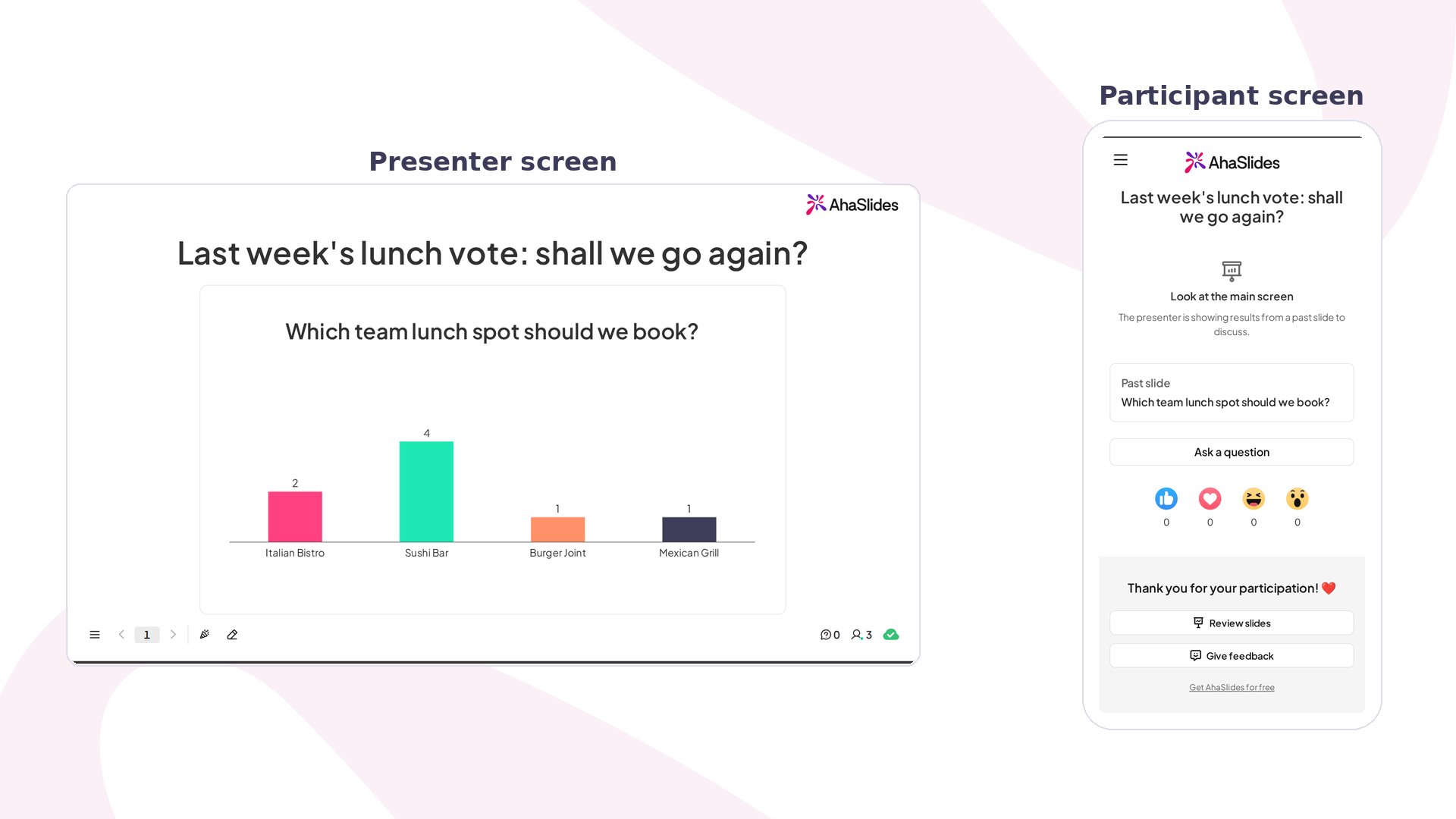
Look Back d’AhaSlides affichant les résultats du sondage sur le déjeuner d’équipe de la semaine dernière sous une nouvelle question, à côté d’un téléphone qui indique Look at the main screen
Le sondage de la semaine dernière, le nuage de mots du mois dernier ou le quiz de début de trimestre méritent souvent un second regard. Look Back est une diapo sans score qui affiche les résultats d’une diapo déjà présentée, dans cette présentation ou dans une autre, pour en discuter, assurer un suivi ou les comparer avec aujourd’hui.

Look Back en bref

Créer une diapo Look Back

1

Ajoutez la diapo

Dans l’éditeur, cliquez sur Nouvelle diapo (New slide), puis recherchez Look Back.
2

Choisissez la diapo passée

Sous Présentation (Presentation), recherchez et choisissez la présentation qui contient les résultats. Puis, sous Glisser (Slide), choisissez la diapo que vous voulez revoir.
3

Posez votre question

Dans Votre question (Your question), saisissez ce que vous voulez discuter, par exemple « Le vote du déjeuner de la semaine dernière : on remet ça ? ».
4

Placez les résultats

Sur la diapo, faites glisser les résultats pour les déplacer, faites glisser un coin pour les redimensionner ou double-cliquez pour les centrer.

Présenter une diapo Look Back

Cliquez sur Aperçu (Preview) pour l’essayer, ou sur Présente (Present) et partagez le code d’accès. Sur votre écran, les résultats de la diapo passée s’affichent sous votre question, avec “From” et le nom de la présentation dont ils viennent. Sur leur téléphone, les participants voient “Look at the main screen” et le titre de la diapo passée, pour que chacun sache de quoi vous parlez. Les résultats s’affichent uniquement sur votre écran. Ils ne sont pas ajoutés au rapport de cette session, et les participants qui suivent la présentation à leur rythme voient à la place une courte note.

Réglages de Look Back

Idées d’utilisation de Look Back

  • Réunion de suivi : affichez le sondage de la semaine dernière et demandez à l’équipe si quelque chose a changé.
  • Avant et après : à la fin d’une formation, revenez sur le quiz du premier jour, puis relancez-le pour comparer.
  • Rétrospective : ressortez les idées du brainstorming du dernier sprint et vérifiez lesquelles ont abouti.
  • Récap d’atelier : commencez le deuxième jour avec le nuage de mots du premier.

Look Back ou retour à une diapo

Revenir à une diapo passée dans la même session l’affiche de nouveau et permet de continuer à répondre. Look Back affiche les résultats de n’importe quelle présentation et de n’importe quelle session passée, en lecture seule, sous une nouvelle question de votre choix.

Questions fréquentes

Puis-je revenir sur une diapo d’une autre présentation ?

Oui. Toute présentation que vous possédez ou qui est partagée avec vous peut être choisie sous Présentation (Presentation).

Les résultats se mettent-ils à jour ?

Ils sont relus depuis le rapport de la diapo à chaque ouverture de la diapo Look Back, donc ils incluent toutes les réponses enregistrées jusque-là.

Les participants peuvent-ils répondre de nouveau ?

Non. Look Back affiche uniquement les résultats passés. Pour recueillir de nouvelles réponses, ajoutez après elle le même type de diapo.

Pourquoi vois-je “This slide could not be opened” ?

La diapo passée a peut-être été supprimée, ou sa présentation n’est plus partagée avec vous. Choisissez une autre diapo dans le panneau de réglages. Une question ? Contactez notre équipe d’assistance : si vous êtes connecté, utilisez la bulle de discussion en bas à droite de votre tableau de bord ; sinon, contactez-nous ici ou écrivez à hi@ahaslides.com. Envie d’échanger avec d’autres utilisateurs ? Rejoignez la communauté AhaSlides pour partager des astuces, proposer des fonctionnalités et découvrir comment d’autres impliquent leur public.