

Rating Scale の概要
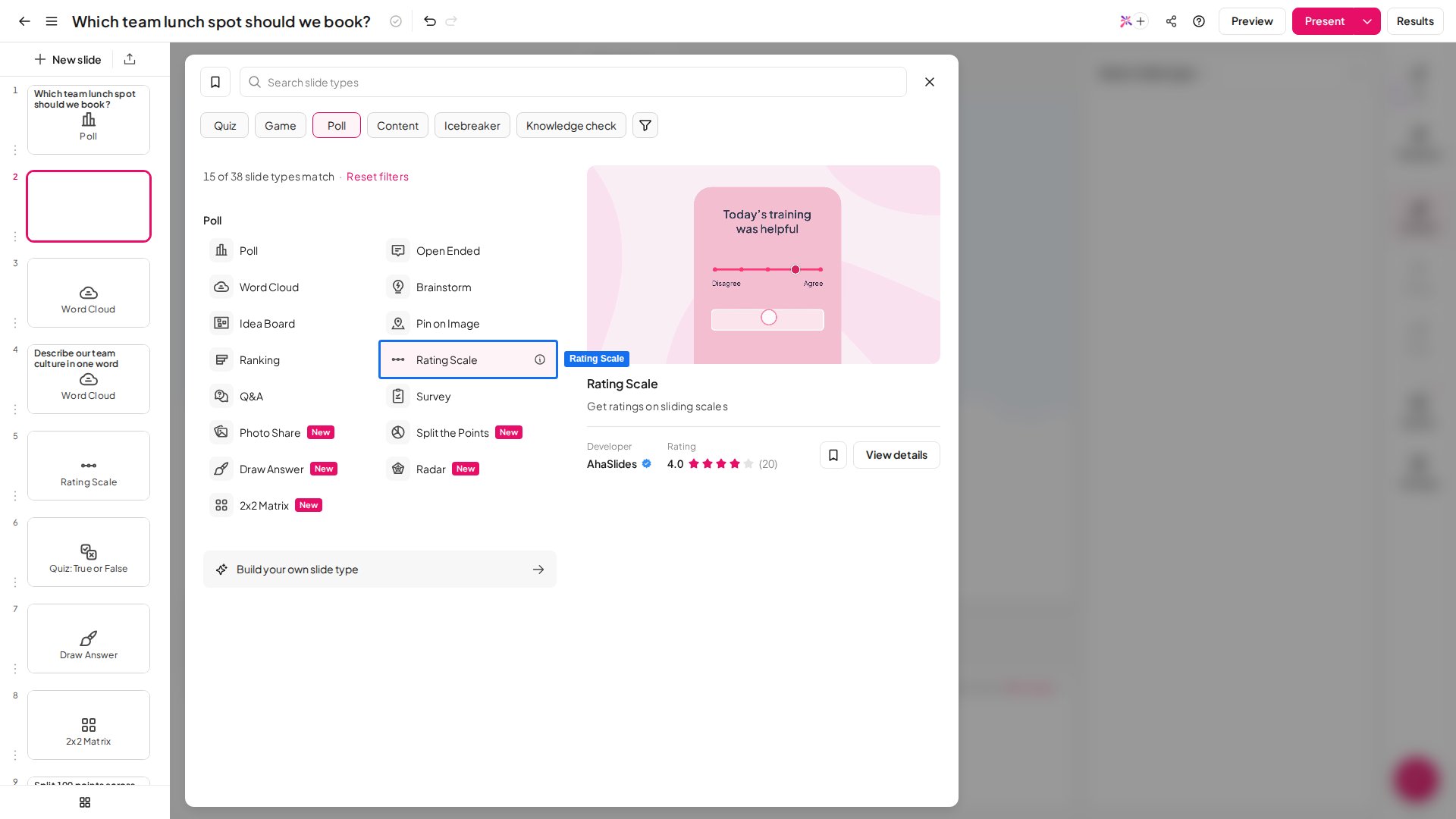
Rating Scale スライドを作成する
1
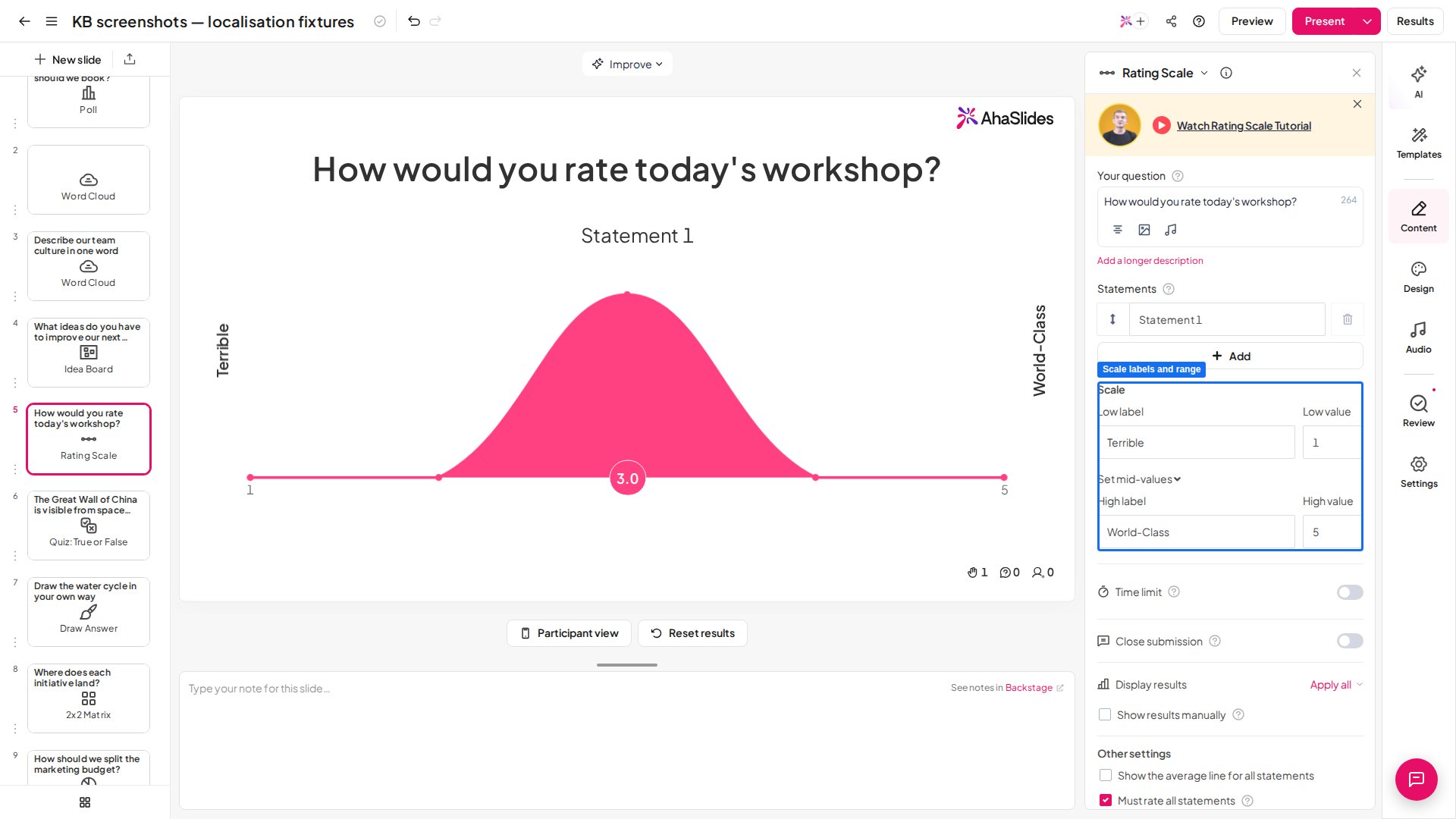
質問を入力する
参加者に尋ねるメインの質問を入力します。段階で答えられる質問にできます。たとえば 「当社のサービスにどのくらい満足していますか?」 で、1が 非常に不満、5が 非常に満足 とします。また、「このサービスの利用体験は非常に満足のいくものでした」 のような文にして、段階で まったくそう思わない(1)から 非常にそう思う(5)までを測ることもできます。質問の補足が必要な場合は、より長い説明を追加できます。説明は参加者のデバイスで質問の下に表示されます。
2
ステートメントを追加する
ステートメントは、大きなテーマの質問のうち、具体的に回答を得たい部分です。たとえば 「当社のサービスにどのくらい満足していますか?」 という質問であれば、「使いやすさ」、「スタッフの親しみやすさ」、「配送の速さ」 など、さまざまな側面のステートメントを最大 8個 まで追加できます。大きなテーマの質問そのものがステートメントで、別のステートメントが不要な場合は、すべてのステートメント欄を削除します。レイアウトが中央にそろい、参加者は上部の1つの質問にだけ回答します。
3
スケールを設定する
スケールの文言と値の数を設定します。値は通常1から5ですが、より細かい回答を得るために範囲を広げることもでき、最小値と最大値の差は最大 1,000 まで設定できます。low label と high label はスケールの両端に表示されます。間の値の文言は、最小値と最大値の差が10以下の場合に限り、参加者のデバイスに表示されます。
Rating Scale スライドをプレゼンする
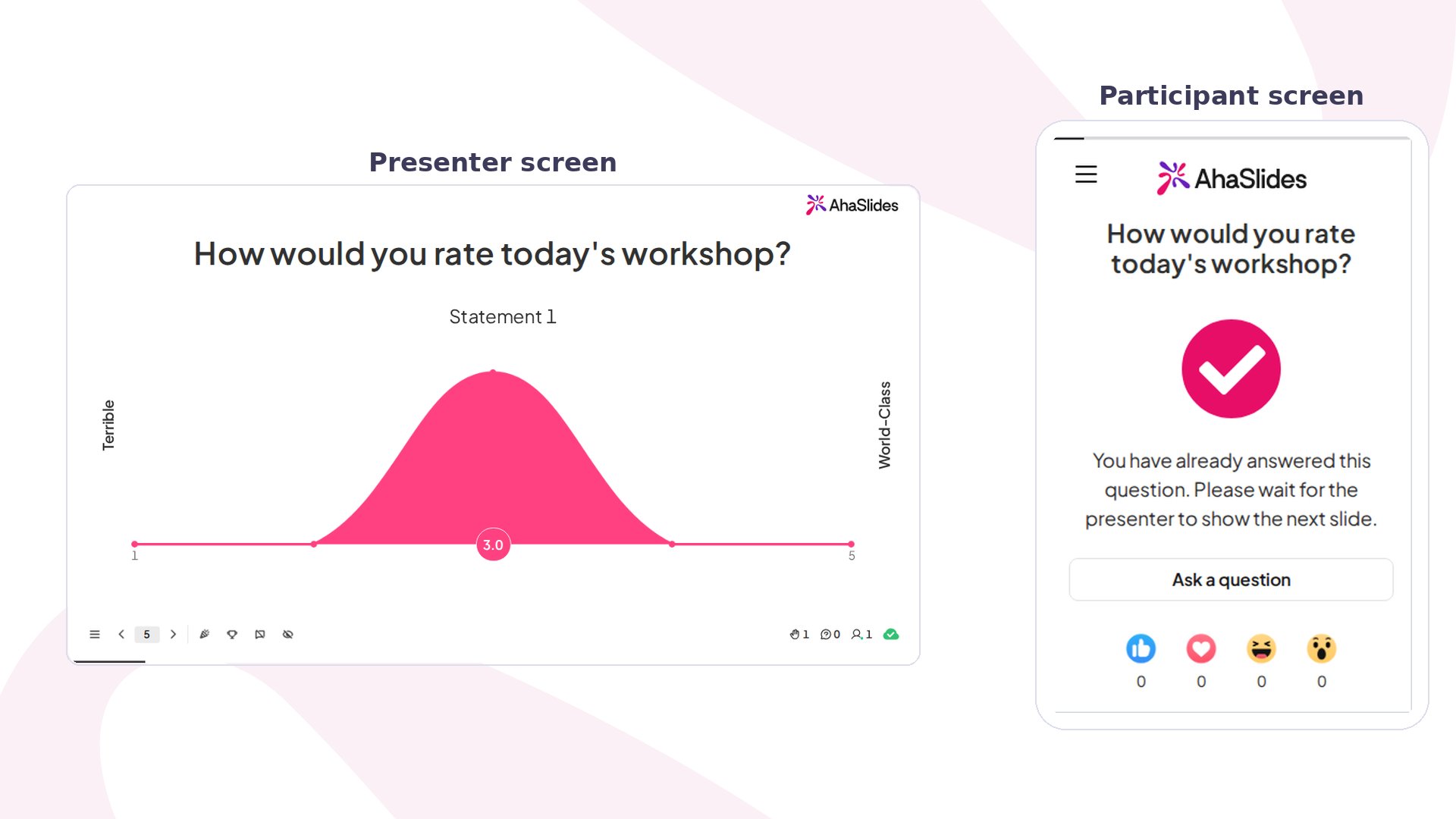
- ホスト は、大きなテーマの質問を出し、それに関連する具体的なステートメントを追加して、参加者にスライダーで各ステートメントへの意見を評価してもらいます。
- 参加者 は、スマートフォンでスライドにアクセスし、スライダーで各ステートメントに回答します。
- 集まったデータ は、各ステートメントがどの回答をいくつ得たかを示すグラフと、各ステートメントの平均値で表示されます。
Rating Scale の結果
グラフには、すべてのステートメントのすべての回答が、ステートメントごとに色分けして表示されるため、各ステートメントに参加者がどう答えたかが正確にわかります。 各ステートメントの平均は、グラフ下部の色分けされた円に表示されます。other settings で show the average line for all statements を有効にすると、すべてのステートメントを合わせた平均が、個別の平均の下に白い円で表示されます。 各円にカーソルを合わせると、それぞれの値が得た回答数を確認できます。ステートメント(またはその平均の円)にカーソルを合わせると、そのステートメントだけの結果を表示できます。Rating Scale の設定
ご質問はありますか?
サポートチームまでお問い合わせください。ログイン済みの場合はダッシュボード右下のチャットアイコンから、ログインしていない場合はこちらからお問い合わせいただくか、hi@ahaslides.com までメールをお送りください。
他のユーザーと交流したい方は、AhaSlides コミュニティに参加して、コツを共有したり、機能をリクエストしたり、他の人がどのように聴衆を巻き込んでいるかを確認しましょう。