

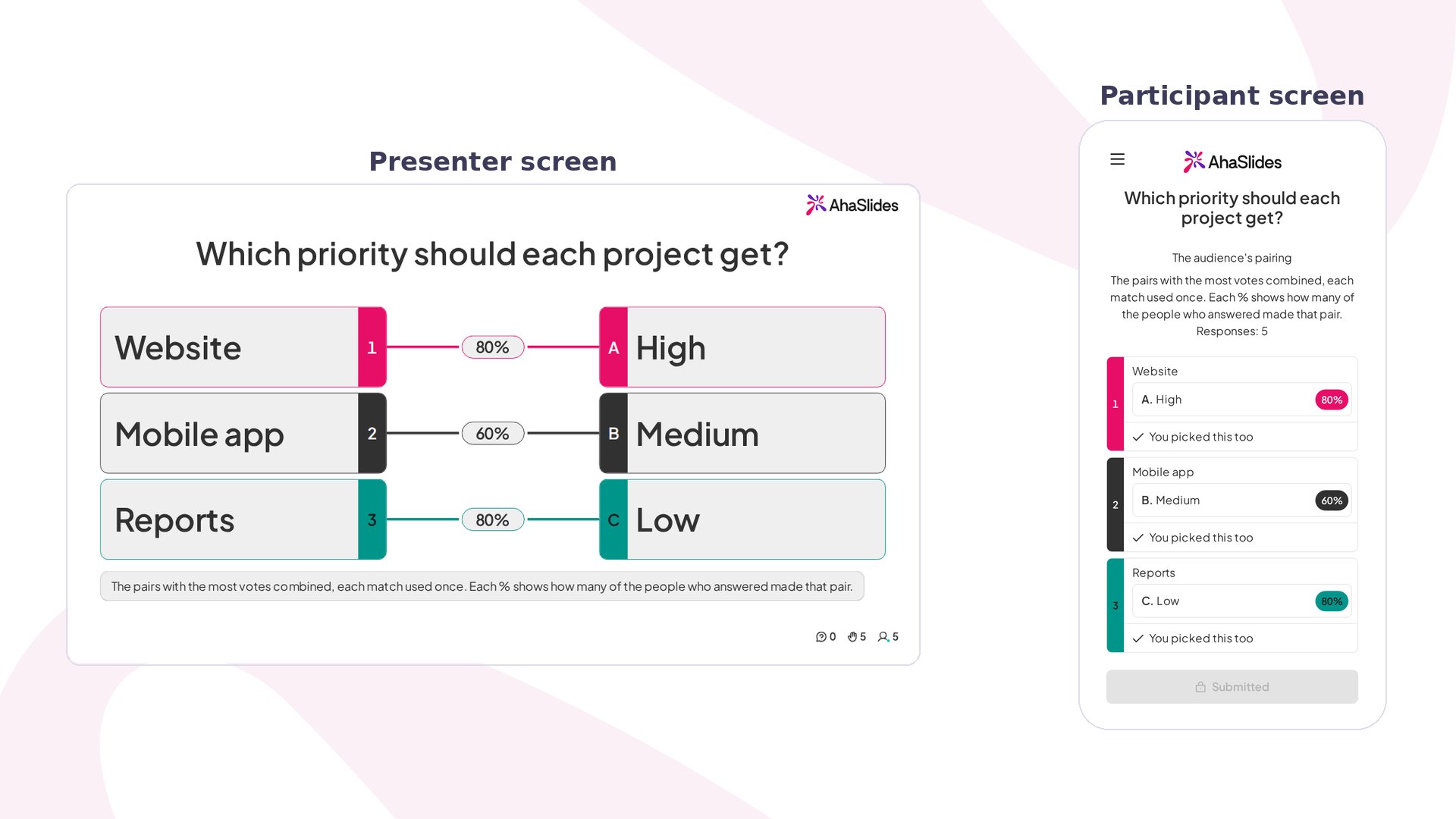
Matching Poll 한눈에 보기
Matching Poll 슬라이드 만들기
1
슬라이드 추가하기
편집기에서 새 슬라이드 (New slide)를 클릭한 다음 Matching Poll을 검색하거나 Poll 그룹에서 찾으세요.
2
질문 입력하기
질문 (Your question)에 입력하세요. 예: “각 프로젝트의 우선순위는 어떻게 할까요?”
3
두 열에 이름 붙이기
A열 (Column A)과 B열 (Column B) 아래에서 각각 최대 30자의 열 머리글 (Column header)을 지정하세요. 예: “프로젝트”와 “우선순위”. 머리글이 있으면 참가자가 무엇을 짝짓는지 쉽게 알 수 있습니다.
4
항목과 짝 추가하기
A열에 항목 (Items), B열에 짝 (Matches)을 채우세요. 예: “Website”, “Mobile app”, “Reports”에 “High”, “Medium”, “Low”를 대응시킵니다. 각각 텍스트나 이미지가 필요합니다. 항목과 짝 추가 (Add item and match)로 최대 4개까지 쌍을 더 추가할 수 있습니다. 비워 둔 쌍은 참석자에게 표시되지 않으며, 시작하려면 완성된 쌍이 최소 2개 있어야 합니다.
Matching Poll 슬라이드 발표하기
미리보기 (Preview)로 시험해 보거나 발표 시작 (Present)을 클릭하고 접속 코드를 공유하세요. 각 휴대폰에서 참가자는 모든 항목과 짝 고르기… (Match with…) 목록을 봅니다. 짝은 항목 하나에만 쓸 수 있으므로, 다른 항목이 이미 가진 짝을 고르면 그 짝이 이쪽으로 옮겨 오고 사용 중으로 표시됩니다. 모든 항목에 짝이 정해지면 제출 (Submit)을 누릅니다. 제출한 뒤에는 답변을 바꿀 수 없습니다. 발표자 화면에는 두 열이 나타나고, 첫 답변이 들어올 때까지 “답변을 기다리는 중…”이 표시됩니다. 그 뒤 각 항목이 짝과 연결되고, 답변한 사람 중 몇 퍼센트가 그 쌍을 골랐는지 백분율로 보여 줍니다. 표시되는 짝은 합산 득표가 가장 많은 조합이며, 각 짝은 한 번만 사용됩니다. 두 조합의 득표 수가 같으면 해당 쌍에 동점 (Tie)이 표시되고 글자순으로 앞선 쌍이 보입니다. 제출한 뒤 참가자는 휴대폰에서 같은 짝을 보게 되며, “이 짝을 똑같이 선택했어요”라는 문구나 자신이 대신 고른 짝이 표시됩니다.Matching Poll 설정
답변이 들어오면 항목과 짝이 잠깁니다. 바꾸려면 슬라이드 결과를 초기화하세요.
Matching Poll 활용 아이디어
- 팀 계획: 프로젝트와 우선순위를, 또는 업무와 맡아야 할 팀원을 짝지어 보세요.
- 워크숍: 과제와 그룹이 가장 효과적이라고 생각하는 해결책을 짝지어 보세요.
- 수업: 학생들에게 등장인물과 특징, 또는 용어와 예시를 짝지어 보게 한 뒤, 의견이 갈린 쌍에 대해 이야기해 보세요.
- 행사와 모임: 팀원과 초능력, 또는 동료와 책상 간식을 짝지어 보세요.