Pular para o conteúdo principal
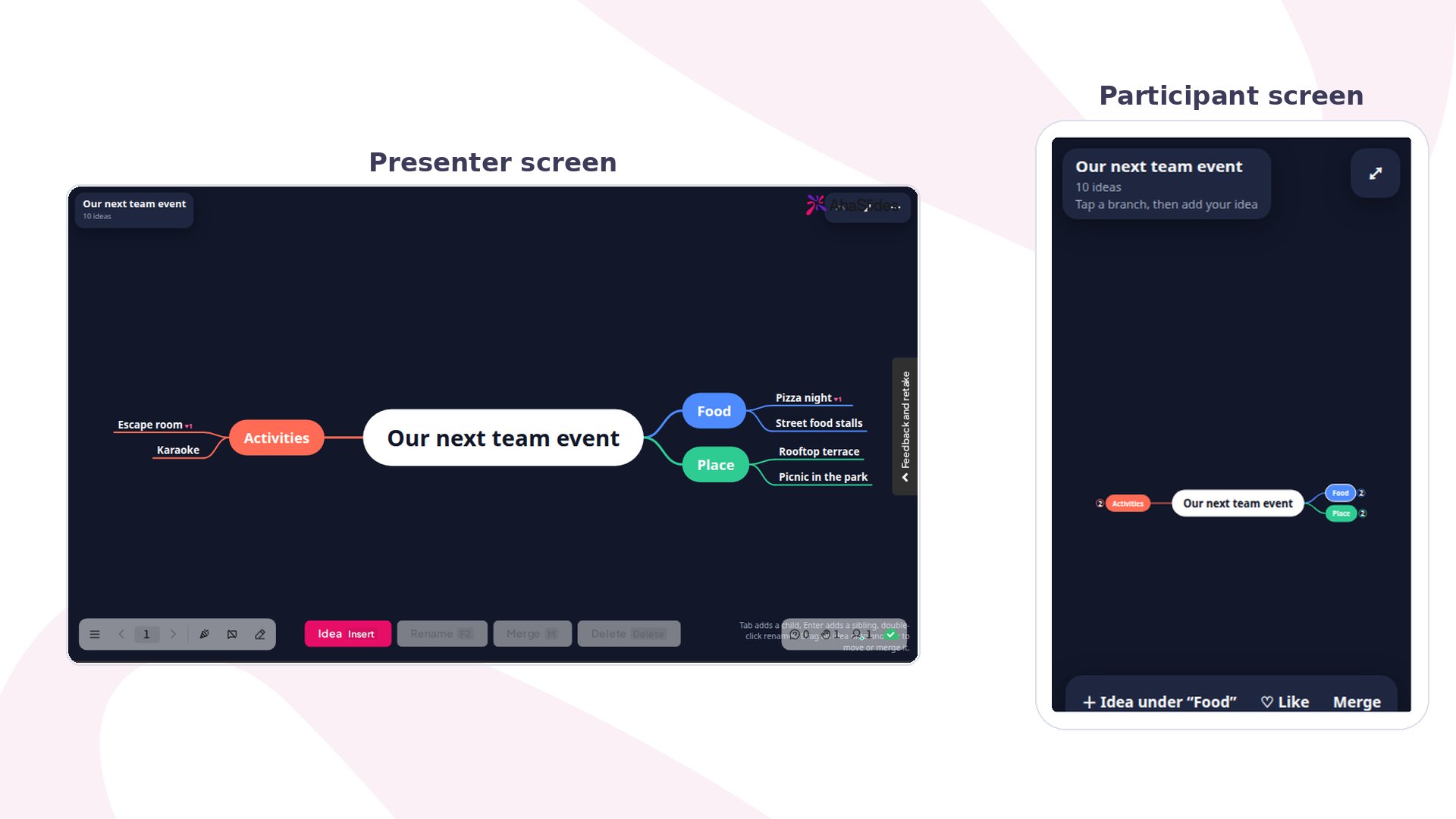
Mind Map do AhaSlides em pré-visualização: a tela do apresentador mostra um mapa ao vivo sobre um evento da equipe com três ramos, ao lado de um celular pronto para adicionar uma ideia em Food
Post-its na parede acabam virando uma pilha, e a metade mais quieta da sala nunca chega à frente. Mind Map é um slide sem pontuação em que todos constroem um único mapa compartilhado pelo celular, tocando em qualquer ideia e acrescentando outra, então no fim dá para ver como as ideias se ligam.

Mind Map em resumo

Criar um slide Mind Map

1

Adicione o slide

No editor, clique em Novo slide (New slide), depois pesquise Mind Map ou encontre-o no grupo Poll.
2

Defina a ideia central

Digite o tema em Centre idea, por exemplo “Ideias para o nosso próximo evento” ou “O ciclo da água”. Ele fica no meio do mapa. Se você deixar A sua pergunta (Your question) em branco, a ideia central também é o título na tela.
3

Adicione ideias iniciais

Em Starting ideas, digite os primeiros ramos, como “Comida”, “Atividades” e “Lugar”. Use Add another idea para adicionar mais. As ideias iniciais dão às pessoas um ponto de partida, então um mapa com três ou quatro ramos enche mais rápido do que um centro vazio.
4

Ative o filtro de linguagem imprópria se precisar

Em Outras definições (Other settings), ative Filtrar linguagem imprópria (Filter profanity) para ocultar palavras ofensivas nas ideias enviadas pelos celulares.

Apresentar um slide Mind Map

Clique em Pré-visualização (Preview) para testar, ou em Apresentar (Present) e compartilhe o código de acesso. Na sua tela, o mapa mostra a ideia central com um ramo colorido para cada ideia inicial. As novas ideias aparecem no mapa à medida que chegam, com o nome de quem enviou por um instante, e o cartão do título conta as ideias. Você pode arrumar o mapa durante a sessão com a barra de baixo:
  • Idea adiciona uma ideia abaixo da que você selecionou. Tab adiciona uma abaixo, e Enter adiciona uma ao lado.
  • Renomear (Rename) edita a ideia selecionada; você também pode clicar duas vezes nela.
  • Merge junta duas ideias que dizem a mesma coisa. Você também pode arrastar uma ideia sobre outra para mover ou juntar.
  • Eliminar (Delete) remove a ideia selecionada. As ideias construídas sobre ela sobem para a ideia de cima.
Em cada celular, os participantes veem o mesmo mapa. Eles tocam em qualquer ideia, depois em Idea under para acrescentar outra, e veem “Sent. Watch the big screen.” quando ela chega. Também podem tocar em Like numa ideia, uma vez cada, e as curtidas aparecem como um contador com um coração ao lado. Cada participante pode adicionar quantas ideias quiser.

Configurações do Mind Map

Ideias para usar o Mind Map

  • Brainstorming da equipe: comece por “Ideias para o nosso próximo evento” com ramos para comida, atividades e lugar.
  • Abertura de workshop: coloque o objetivo do workshop no centro e pergunte “Do que precisamos para chegar lá?”.
  • Mapa de tema da aula: reúna o que os alunos já sabem sobre um tema, como vulcões ou alimentação saudável, antes de ensinar.
  • Planejar um projeto: dê um ramo para cada frente de trabalho e deixe a equipe adicionar tarefas e riscos abaixo dele.

Mind Map ou Brainstorm

Brainstorm reúne as ideias numa lista simples; depois a sala vota e você revela as ideias ordenadas por popularidade. Mind Map mantém as ideias ligadas umas às outras, então mostra como elas se conectam, e as curtidas são um sinal rápido, não um resultado ordenado. Para ideias organizadas em colunas de post-its, use o Idea Board.

Perguntas frequentes

O Mind Map dá pontos?

Não. Não há pontos, respostas corretas nem placar.

Por que não consigo editar a ideia central ou as ideias iniciais?

Depois que as ideias começam a chegar, a ideia central e as ideias iniciais existentes ficam bloqueadas para manter o mapa coerente. Redefina os resultados do slide para alterá-las. Você ainda pode adicionar novas ideias iniciais sem redefinir.

O que acontece se alguém enviar uma ideia que já existe?

Se a mesma ideia já estiver nesse ramo, ela não é adicionada de novo e o celular avisa que ela já está ligada ali. Maiúsculas e minúsculas não fazem diferença.

O que acontece quando o mapa fica cheio?

Um mapa comporta até 350 ideias. Depois disso, os celulares mostram “This branch is full.” e novas ideias não são adicionadas.

Posso ver quem enviou cada ideia?

Cada ideia é salva como a resposta daquele participante, então aparece no relatório de participantes depois da sessão. Tem alguma dúvida? Fale com a nossa equipe de suporte: se você estiver conectado, use o ícone de chat no canto inferior direito do painel; caso contrário, fale conosco aqui ou envie um e-mail para hi@ahaslides.com. Quer se conectar com outros usuários? Participe da comunidade AhaSlides para compartilhar dicas, sugerir funcionalidades e ver como outras pessoas engajam suas audiências.