

Matching Poll em resumo
Criar um slide Matching Poll
1
Adicione o slide
No editor, clique em Novo slide (New slide), depois pesquise por Matching Poll ou encontre-o no grupo Poll.
2
Faça a sua pergunta
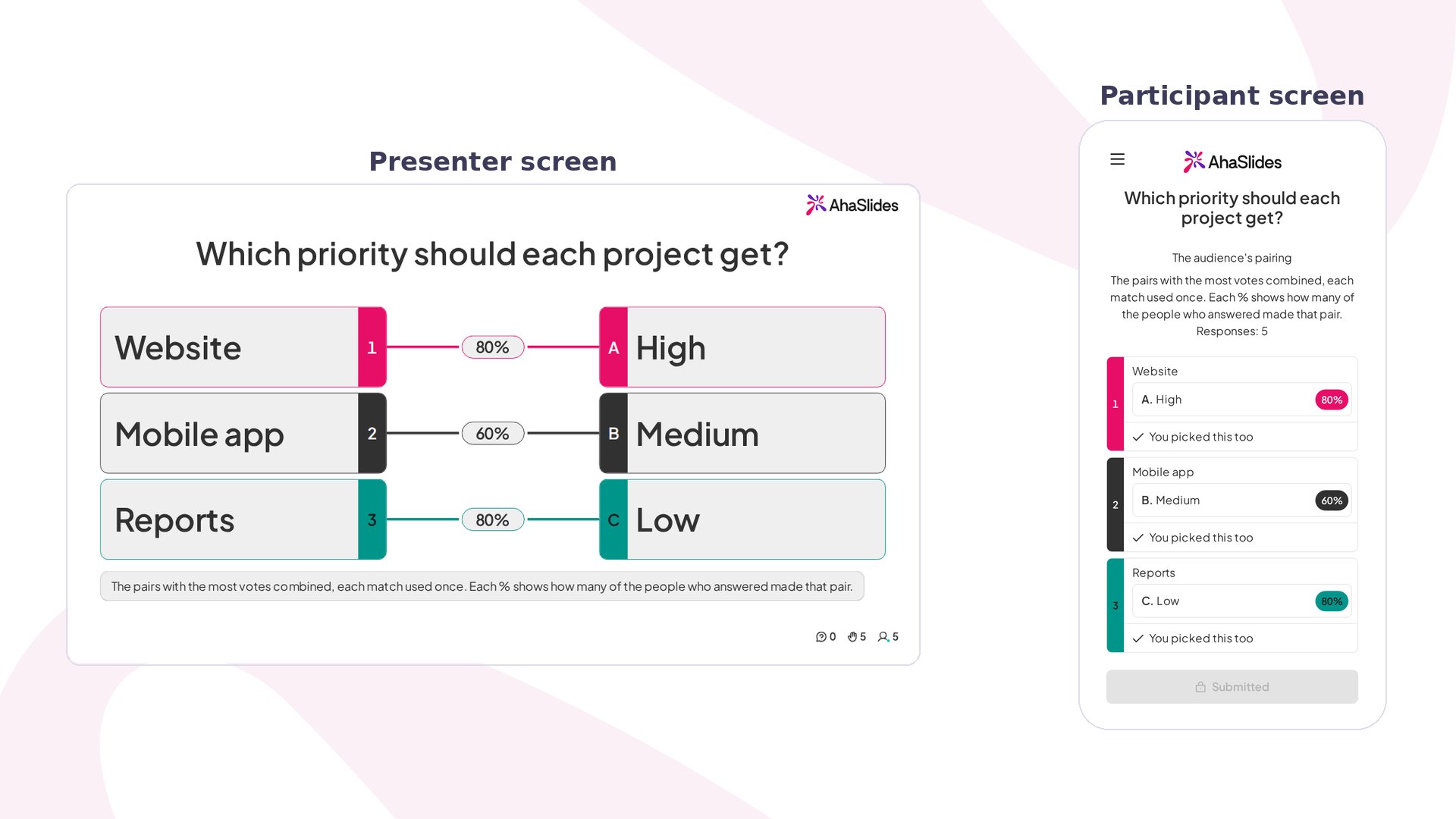
Digite-a em A sua pergunta (Your question), por exemplo “Qual prioridade cada projeto deve ter?”.
3
Dê nome às duas colunas
Em Coluna A (Column A) e Coluna B (Column B), dê a cada uma um Cabeçalho da coluna (Column header) de até 30 caracteres, como “Projeto” e “Prioridade”. Os cabeçalhos ajudam os participantes a ver o que estão combinando.
4
Adicione os itens e as correspondências
Preencha Itens (Items) na coluna A e Correspondências (Matches) na coluna B, por exemplo “Site”, “App móvel” e “Relatórios” com “Alta”, “Média” e “Baixa”. Cada um precisa de texto ou de uma imagem. Use Adicionar item e correspondência (Add item and match) para outro par, até 4. Os pares deixados vazios não são mostrados ao público, e o slide precisa de pelo menos 2 pares completos para começar.
Apresentar um slide Matching Poll
Clique em Pré-visualização (Preview) para testar, ou em Apresentar (Present) e compartilhe o código de acesso. Em cada celular, os participantes veem todos os itens com uma lista Combinar com… (Match with…). Cada correspondência pode ir para um só item, então escolher uma correspondência que outro item já tem a move para o novo item e a marca como já usada. Quando todos os itens têm uma correspondência, eles tocam em Enviar (Submit). As respostas não podem ser alteradas depois disso. Na sua tela, as duas colunas aparecem com “Aguardando respostas…” até chegarem as primeiras respostas. Depois, cada item é ligado a uma correspondência, com uma porcentagem que mostra quantas das pessoas que responderam formaram esse par. A combinação mostrada é a que tem mais votos no total, e cada correspondência é usada uma vez. Se duas combinações recebem o mesmo número de votos, o par é marcado como Empate (Tie) e é mostrado o que vem primeiro em ordem alfabética. Depois de enviar, os participantes veem a mesma combinação no celular, com “Também escolheu esta” ou a correspondência que escolheram.Configurações do Matching Poll
Depois que chegam respostas, os itens e as correspondências ficam bloqueados. Redefina os resultados do slide para alterá-los.
Ideias para usar o Matching Poll
- Planejamento de equipe: combine projetos com prioridades, ou tarefas com o membro da equipe que deve cuidar delas.
- Workshops: combine desafios com a solução que o grupo acha que funciona melhor.
- Aulas: peça aos alunos que combinem personagens com características, ou termos com exemplos, e depois converse sobre os pares em que a turma se dividiu.
- Eventos e confraternizações: combine membros da equipe com um superpoder, ou colegas com o lanche da mesa deles.