

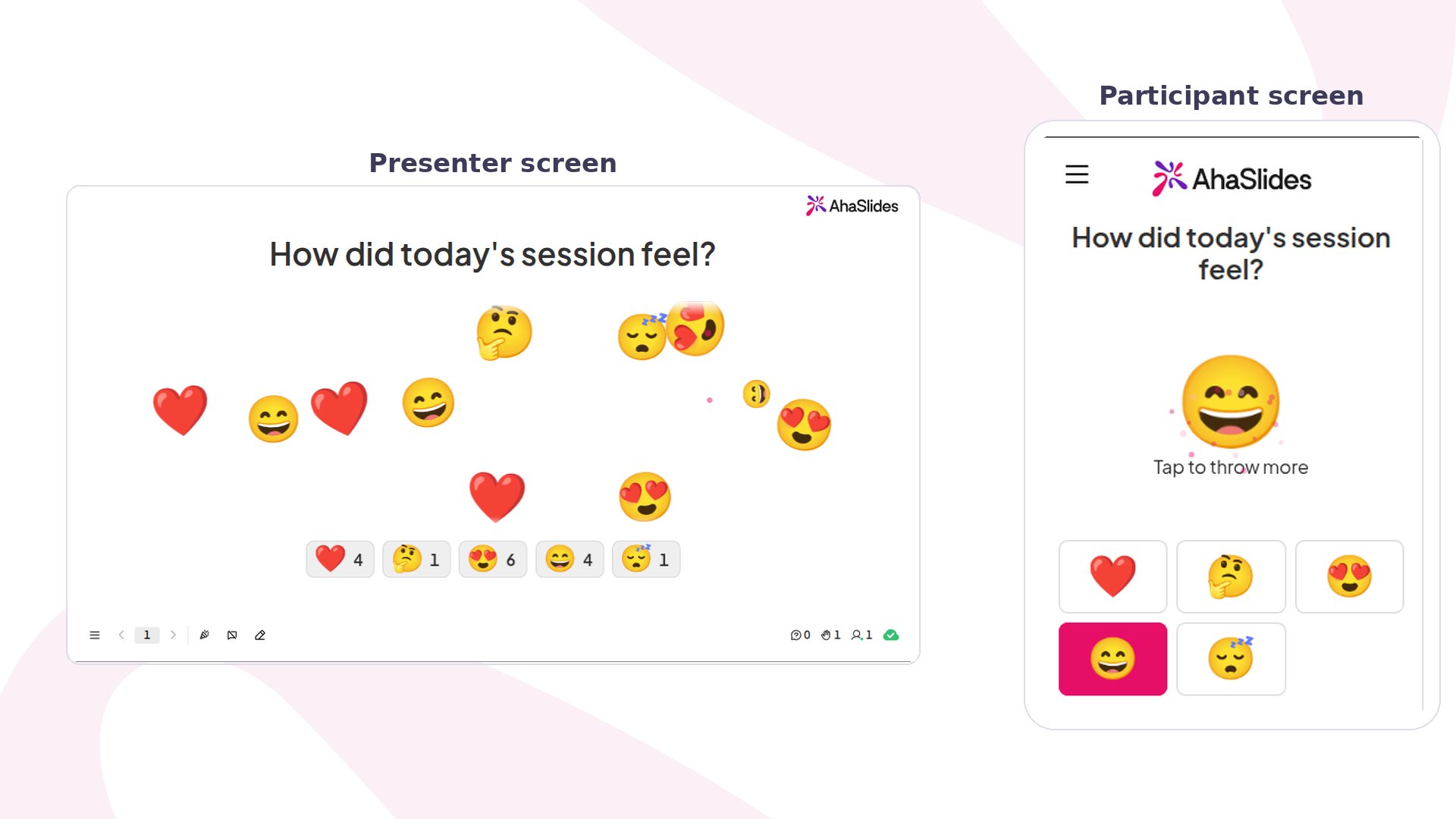
Emoji Poll коротко
Как провести Emoji Poll
1
Добавьте слайд
В редакторе нажмите Создание (New slide), затем найдите Emoji Poll или откройте группу Poll. Если вы ещё не пользовались выбором типа слайда, см. Добавление слайда через выбор типа слайда.
2
Задайте вопрос, на который отвечают чувством
Введите его в Ваш вопрос (Your question), например «Как вам сегодняшнее занятие?» или «Как ваша энергия этим утром?». Вопрос о настроении или реакции работает лучше, чем вопрос с правильным ответом.
3
Выберите эмодзи
В разделе Emojis выберите из Реакции (Reactions), Faces, Objects and symbols и Food and nature или нажмите Browse all emojis, чтобы искать по всей библиотеке. Каждый выбор появляется в Your emojis, и участники видят эмодзи в этом порядке. Нажмите на крестик у эмодзи, чтобы убрать его. Выбирайте эмодзи, смысл которых понятен без слов, например сердце, несколько лиц или звезду.
4
Решите, сколько ответов даёт каждый
Откройте Другие настройки (Other settings). Если Allow submitting more than once включено, люди могут нажимать снова и снова. Выключите, если нужен один ответ от человека, чтобы счётчики показывали настоящее голосование.
5
Запустите показ
Нажмите Предпросмотр (Preview), чтобы попробовать, или Подарить (Present) и поделитесь кодом доступа.
Показ слайда Emoji Poll
На вашем экране виден вопрос и «Waiting for answers…» до первого нажатия. После этого каждое нажатие отправляет эмодзи лететь по экрану, а ряд карточек считает нажатия для каждого эмодзи. На телефоне участники видят «Tap an emoji to throw it» и ваши эмодзи в виде кнопок. После нажатия выбранный эмодзи появляется на их экране крупно. Если можно отвечать несколько раз, они могут продолжать нажимать. Если нет, ответ фиксируется. Чтобы остановить новые ответы, включите Закрыть подачу (Close submission). На телефонах появится «Submission closed», и новые нажатия не засчитываются.Настройки Emoji Poll
Если убрать эмодзи после того, как люди проголосовали, его нажатия перестанут отображаться в результатах.
Идеи для Emoji Poll
- Уроки: начните занятие с вопроса «Насколько вы готовы к сегодняшней теме?» и сонного, задумчивого и улыбающегося лиц.
- Воркшопы: завершайте каждую часть вопросом «Как прошла эта часть?», чтобы увидеть, какие части удались.
- Встречи команды: начните с вопроса «Как проходит ваша неделя?» и нескольких лиц, а потом обсудите то, что показывает зал.
- Мероприятия: спросите «Какая энергия в зале?» с огнём, звездой и сердцем и оставьте несколько ответов включёнными, чтобы экран заполнялся.