

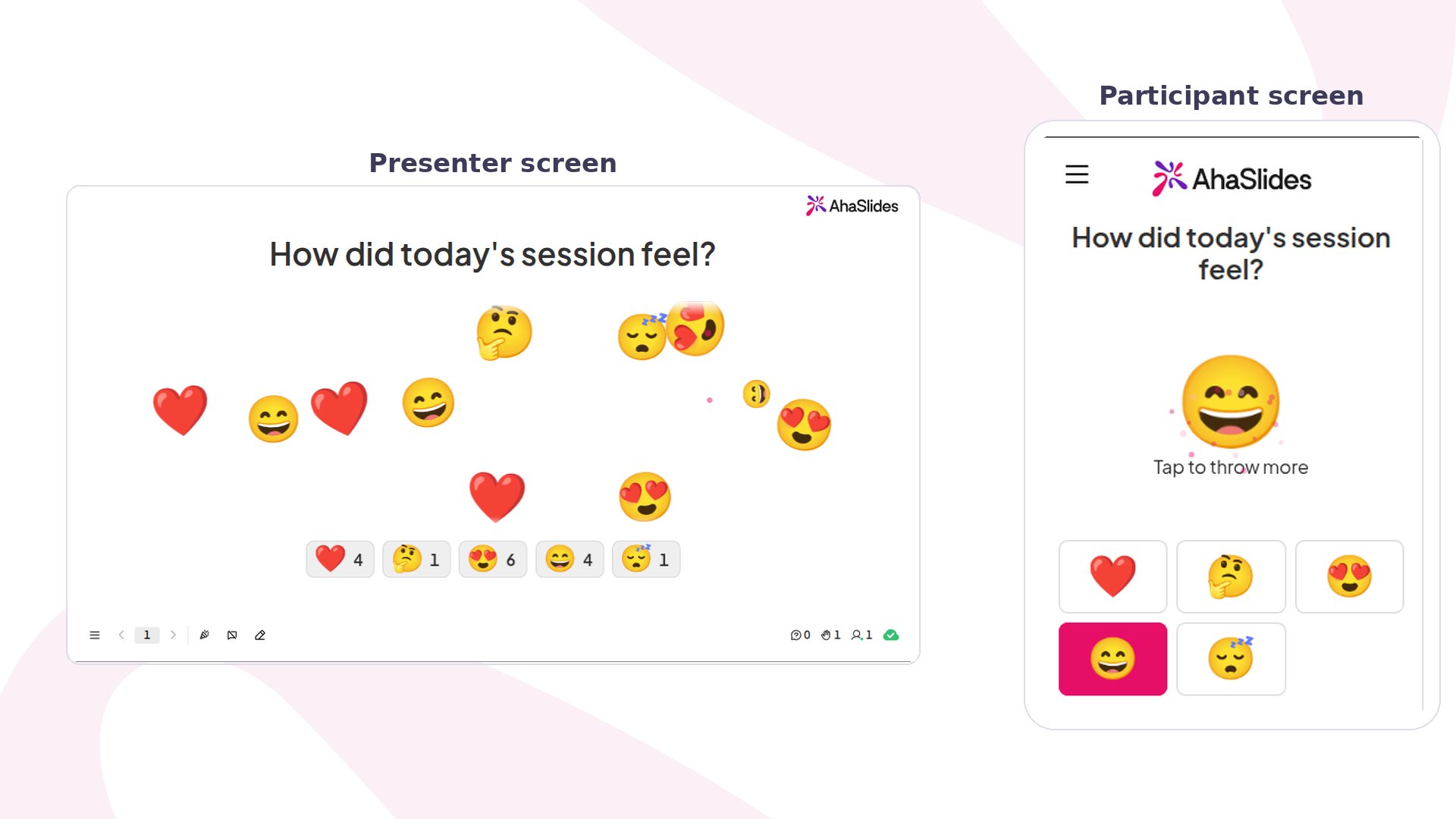
Emoji Poll 概览
如何运行 Emoji Poll
1
添加幻灯片
在编辑器中,点击 新幻灯片 (New slide),然后搜索 Emoji Poll,或在 Poll 分组中找到它。如果你还没用过选择器,请参阅使用幻灯片类型选择器添加幻灯片。
2
提一个能引发感受的问题
在 您的问题 (Your question) 中输入,例如“今天的课感觉怎么样?”或“今天早上你的状态如何?”。关于心情或反应的问题比有正确答案的问题效果更好。
3
选择表情
在 Emojis 下,从 互动 (Reactions)、Faces、Objects and symbols 和 Food and nature 中选择,或点击 Browse all emojis 搜索整个表情库。每个选择都会显示在 Your emojis 下,参与者会按该顺序看到它们。点击某个表情上的叉号可将其移除。请选择不用文字也能看懂的表情,例如爱心、几张笑脸或星星。
4
决定每人可以回答几次
打开 其他设置 (Other settings)。开启 Allow submitting more than once 后,大家可以一直点按。如果希望每人只回答一次,请关闭它,这样计数才是真正的投票。
5
开始演示
点击 预览 (Preview) 试用,或点击 现在 (Present) 并分享访问代码。
演示 Emoji Poll 幻灯片
在第一次点按之前,你的屏幕显示问题和 “Waiting for answers…”。之后每次点按都会让该表情飞过你的屏幕,一排卡片会统计每个表情的点按次数。 在手机上,参与者看到 “Tap an emoji to throw it” 和你的表情按钮。点按后,他们选的表情会在屏幕上放大显示。如果允许多次回答,他们可以继续点按;否则答案就被锁定。 要停止接收新答案,请开启 关闭提交 (Close submission)。手机随后显示 “Submission closed”,新的点按不再计入。Emoji Poll 设置
如果在大家投票后移除某个表情,它的点按将不再显示在结果中。
Emoji Poll 使用创意
- 课堂:用困倦的脸、思考的脸和咧嘴笑的脸,以“你对今天的主题准备得怎么样?”开始上课。
- 工作坊:每个环节结束时问“这一环节感觉怎么样?”,看看哪些环节反响好。
- 团队会议:用“这周过得怎么样?”和几张脸热身,然后聊聊现场显示的情况。
- 活动:用火焰、星星和爱心问“现场气氛怎么样?”,并保持允许多次回答,让屏幕热闹起来。