Saltar al contenido principal
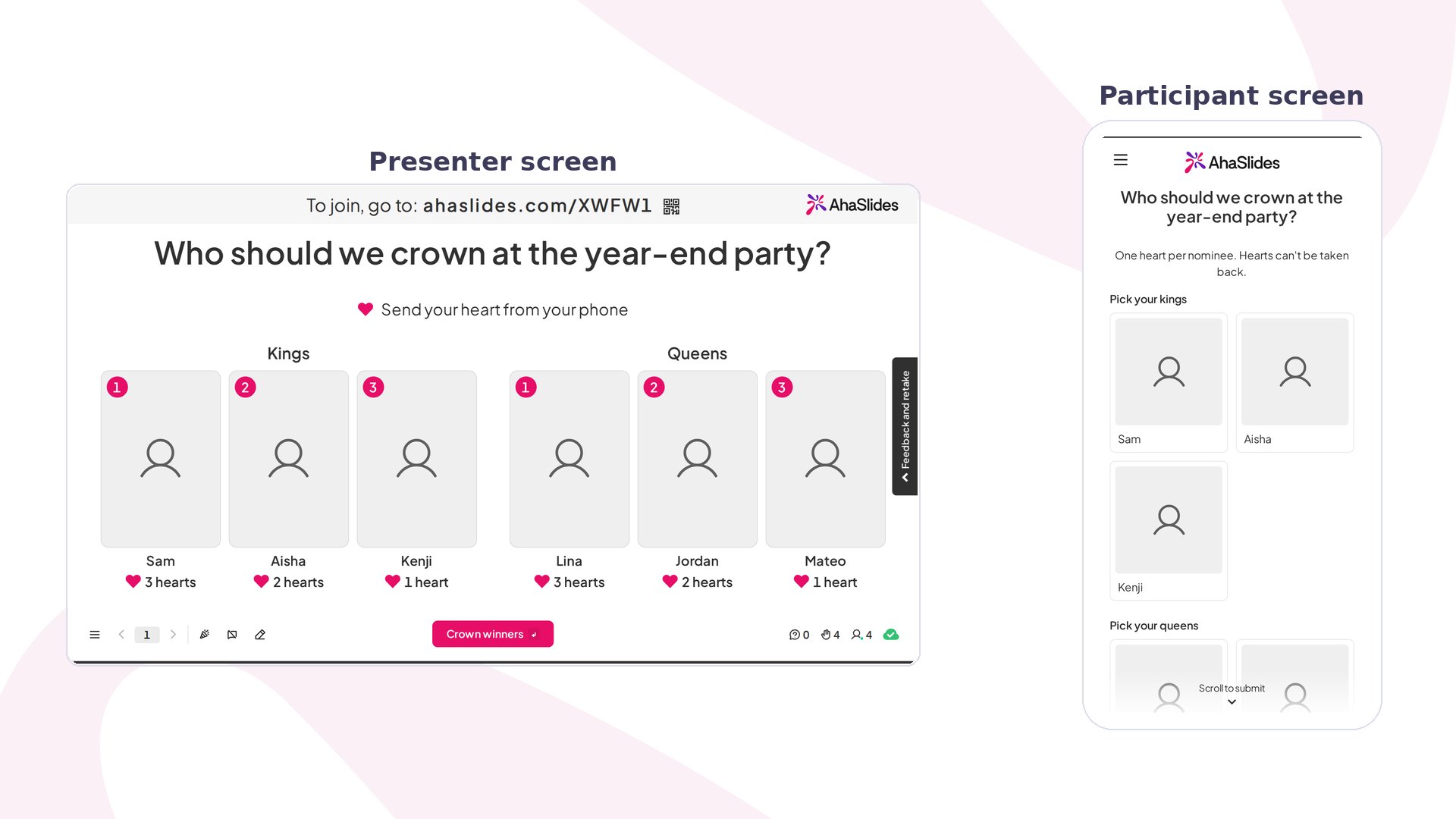
AhaSlides King & Queen durante la presentación: la pantalla grande muestra los corazones de cada nominado en los grupos Kings y Queens, junto a un móvil donde un participante elige nominados
King & Queen es una votación sin puntuación en la que tu público envía corazones a nominados de dos grupos y, después, haces clic en Crown winners para mostrar en la pantalla grande al favorito de cada grupo. Úsala para premios de fiestas, reconocimientos al equipo o cualquier votación divertida en la que la gente elija a sus favoritos.

King & Queen de un vistazo

Cómo usar King & Queen
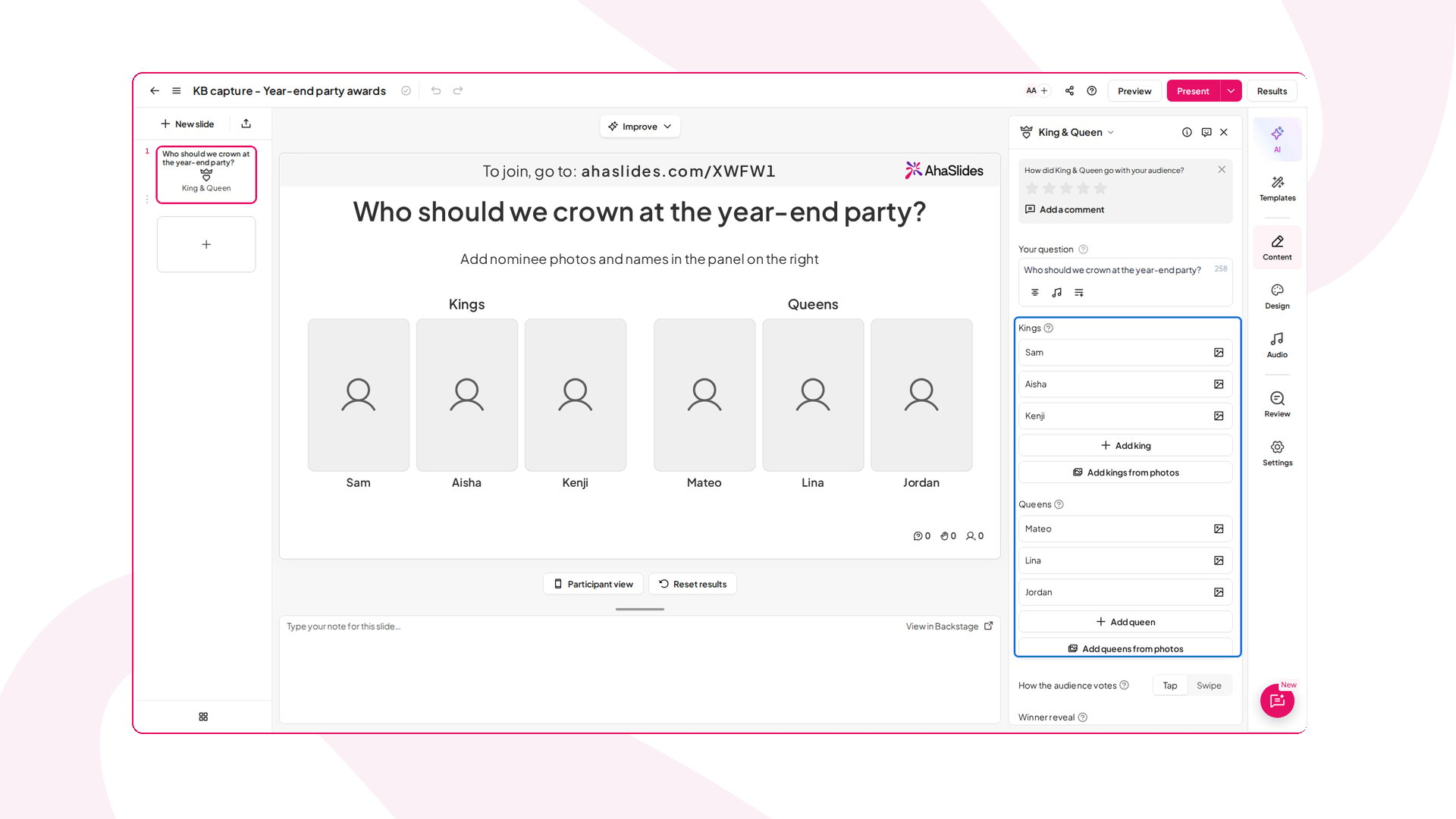
La diapositiva King & Queen en el editor de AhaSlides, con las listas de nominados Kings y Queens resaltadas en el panel de la derecha
  1. En el editor, haz clic en Agregar (New slide) y busca King & Queen.
  2. Escribe tu pregunta, por ejemplo “¿A quién coronamos en la fiesta de fin de año?”.
  3. En Kings y Queens, escribe un nombre para cada nominado. Haz clic en el icono de foto de una fila para añadir una foto, o usa Add kings from photos y Add queens from photos para añadir varios a la vez: cada foto añade un nominado con el nombre de su archivo. Kings y Queens son solo nombres de grupo, así que cualquier persona puede estar en cualquiera de ellos. Si dejas un grupo vacío, se oculta.
  4. Haz clic en Presente (Present) y comparte el código de acceso. Cada participante toca los nominados que le gustan y pulsa Send hearts. Puede enviar un corazón a cada nominado, y un corazón enviado no se puede retirar.
  5. La pantalla grande muestra los 3 nominados con más corazones de cada grupo, con sus corazones, a medida que llegan los votos.
  6. Haz clic en Crown winners (o pulsa Enter). El nominado con más corazones de cada grupo queda coronado. Haz clic en Show nominees (o pulsa N) para volver a la lista completa.
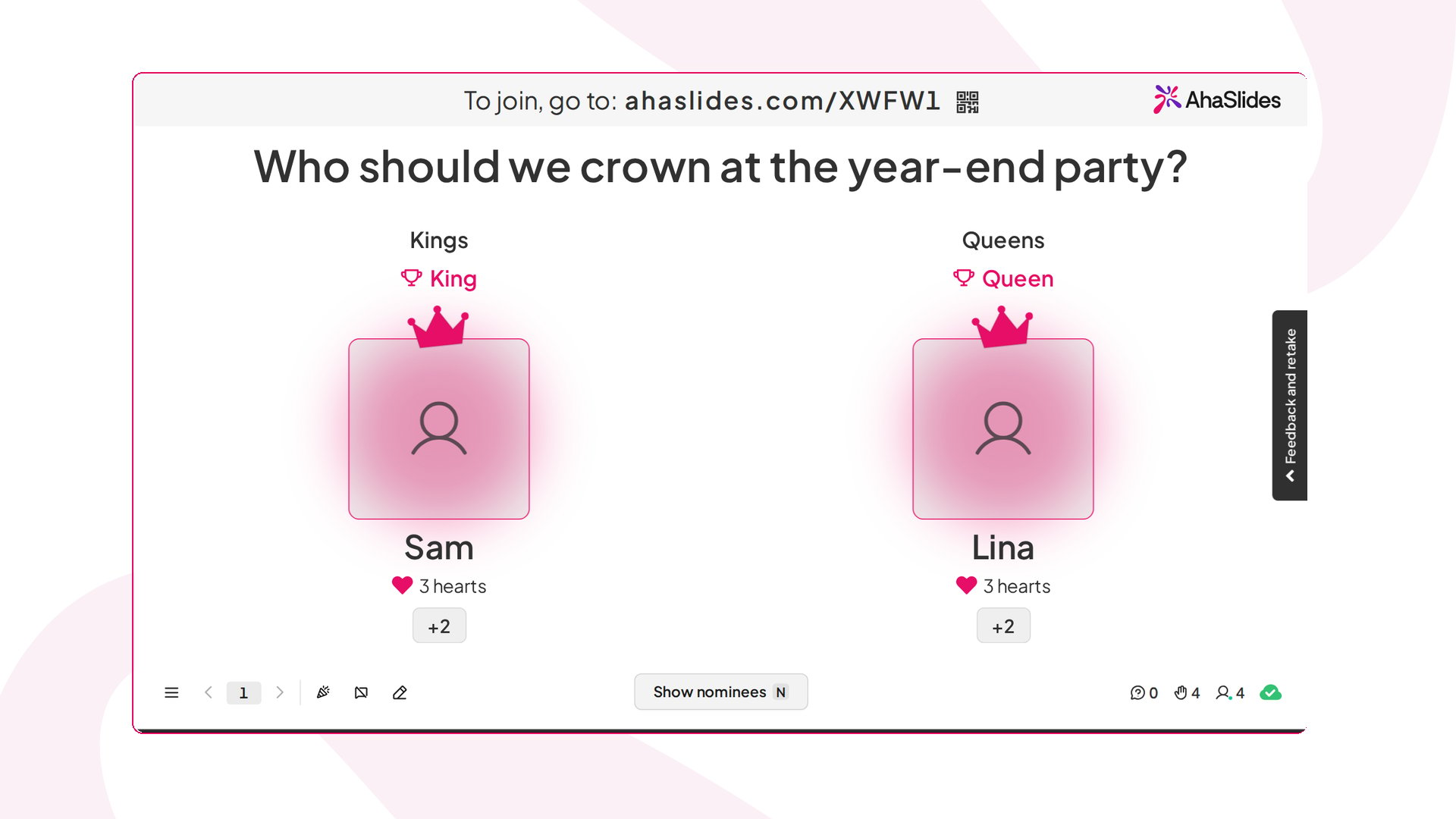
AhaSlides King & Queen tras Crown winners: Sam es coronado King y Lina es coronada Queen, cada uno con 3 corazones
Si dos o más nominados empatan en el primer puesto, la pantalla muestra un empate, como “2-way tie for King”, y todos comparten la corona. Para desempatar, haz clic en Vote again: cada persona recibe un corazón nuevo para dárselo a uno de los nominados empatados.

Ajustes de King & Queen

Los nominados se bloquean cuando empieza la votación. Para cambiarlos, haz clic en Restablecer resultados (Reset results) debajo de la diapositiva en el editor.

Ideas para usar King & Queen

  • Fiesta de fin de año: corona a los compañeros que hicieron el año más divertido, con un grupo para cada equipo.
  • Premios en el aula: deja que el alumnado corone el mejor proyecto y la mejor presentación del trimestre.
  • Cierre de un evento: pon a los ponentes en un grupo y los talleres en el otro, y corona a un favorito de cada uno.
  • Dinámicas de equipo: añade una foto de cada nominado y deja que la sala anime mientras llegan los corazones.

King & Queen frente a Poll

Un Poll plantea una pregunta y muestra cómo se reparten los votos entre las opciones. King & Queen reúne dos grupos de nominados, permite a cada persona dar corazones a tantos nominados como quiera y termina coronando a un ganador en cada grupo. Para elegir un ganador al azar en lugar de por votación, usa Spinner Wheel.

Preguntas frecuentes

¿King & Queen tiene puntuación?

No. Los corazones deciden los ganadores, pero no se añaden puntos a la clasificación.

¿Necesito los dos grupos?

No. Si dejas Kings o Queens vacío, ese grupo se oculta y la diapositiva corona a un solo ganador.

¿Pueden los participantes votar más de una vez?

Cada participante puede enviar un corazón a cada nominado. Puede volver y dar corazones a los nominados que se saltó, pero no puede retirar un corazón.

¿Puedo cambiar los nominados cuando ya ha empezado la votación?

No. Los nominados se bloquean cuando llega el primer corazón. Restablece los resultados para cambiarlos, lo que borra todos los corazones de la diapositiva.

¿Dónde puedo ver los corazones después de la sesión?

Tu informe de la presentación muestra cuántos corazones recibió cada nominado. ¿Tienes alguna pregunta? Ponte en contacto con nuestro equipo de soporte: si has iniciado sesión, usa la burbuja de chat de la esquina inferior derecha de tu panel; si no, contáctanos aquí o escribe a hi@ahaslides.com. ¿Quieres conectar con otros usuarios? Únete a la comunidad de AhaSlides para compartir consejos, pedir funciones y ver cómo otros captan la atención de su público.