

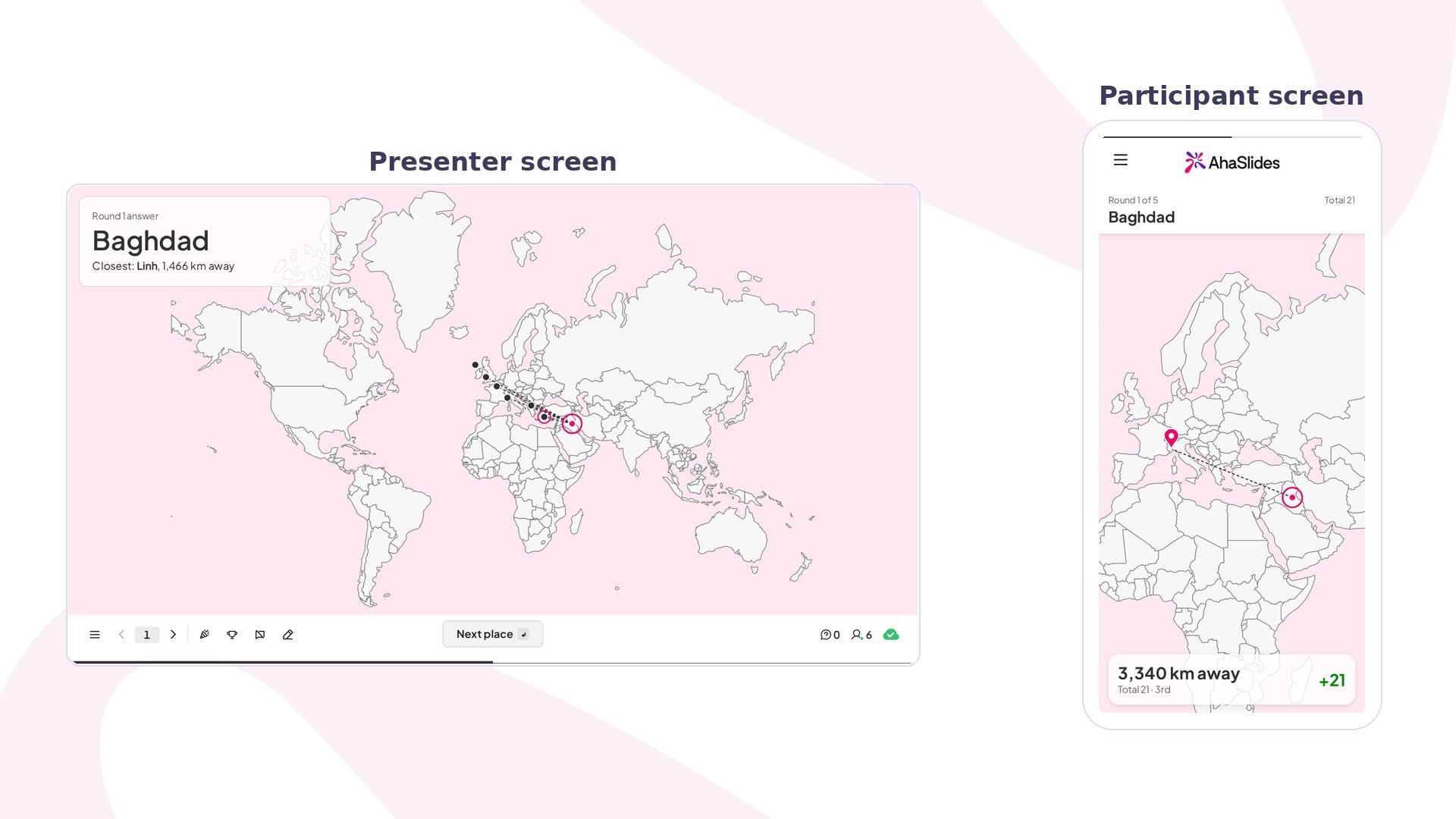
Pin on Map Quiz en bref
Créer une diapo Pin on Map Quiz
1
Ajoutez la diapo
Dans l’éditeur, cliquez sur Nouvelle diapo (New slide), puis recherchez Pin on Map Quiz.
2
Choisissez la carte
Sous Map area, choisissez World, Continent ou Country, puis sélectionnez le continent ou le pays si on vous le demande. Gardez Show borders activé pour tracer les frontières entre les pays, ou entre les provinces sur une carte de pays.
3
Choisissez les lieux
Sous Places, choisissez l’une de ces options :
- Random : réglez Places per play sur 5 ou 10, et choisissez dans quoi Draw from : All places, Capitals, Cities ou Landmarks. Un nouvel ensemble est tiré à chaque démarrage. Les lieux aléatoires sont prêts pour les cartes du monde, de l’Europe et du Vietnam. Pour toute autre carte, choisissez vos propres lieux.
- Choose my own : cherchez chaque lieu avec Add a place, jusqu’à 10. Vous pouvez les renommer, les ordonner, ou faire glisser l’épingle sur la carte jusqu’à l’endroit exact.
4
Réglez le temps et les points
Réglez Time per place et Most points for this slide. Les points sont répartis également entre les lieux : 5 lieux rapportent jusqu’à 200 points chacun quand le maximum est de 1000.
Présenter une diapo Pin on Map Quiz
Cliquez sur Aperçu (Preview) pour l’essayer, ou sur Présente (Present) et partagez le code d’accès. Les joueurs rejoignent dans le lobby, puis vous cliquez sur Démarrer (Start).- Chaque manche nomme un lieu, par exemple « Where is this place? Baghdad », avec un chrono et le nombre de personnes qui ont déjà placé leur épingle.
- Sur leur téléphone, les joueurs touchent la carte pour placer une épingle, la font glisser pour la déplacer, puis touchent Envoyer (Submit).
- Quand le temps est écoulé, ou quand vous cliquez sur Reveal, la carte montre les épingles de tous, le vrai lieu et le joueur le plus proche, avec sa distance en km. Chaque téléphone affiche la distance et les points du joueur.
- Cliquez sur Classement (Leaderboard) pour afficher les scores jusque-là, ou sur Next place pour la manche suivante. Après le dernier lieu, cliquez sur Final scores, ou sur Play again pour une nouvelle partie.
Comment Pin on Map Quiz attribue les points
Plus une épingle tombe près du lieu, plus elle rapporte de points. La distance est mesurée par rapport à la taille de la carte, donc une carte de pays est aussi équitable que la carte du monde. Avec Les réponses plus rapides obtiennent plus de points (Faster answers get more points) activé, les épingles les plus rapides rapportent aussi davantage. Les points s’ajoutent au classement comme pour les autres diapos de quiz.Réglages de Pin on Map Quiz
Idées d’utilisation de Pin on Map Quiz
- Soirée quiz : lancez une manche de capitales sur la carte du monde, puis une manche de monuments.
- Géographie en classe : choisissez vos propres lieux d’après la leçon de la semaine, comme des fleuves ou des villes sur une carte de pays.
- Brise-glace pour équipe à distance : ajoutez les villes où habite votre équipe et laissez chacun retrouver les autres.
- Voyages et événements : placez les lieux d’un prochain voyage ou d’une conférence.