

Split the Points in sintesi
Crea una slide Split the Points
1
Aggiungi la slide
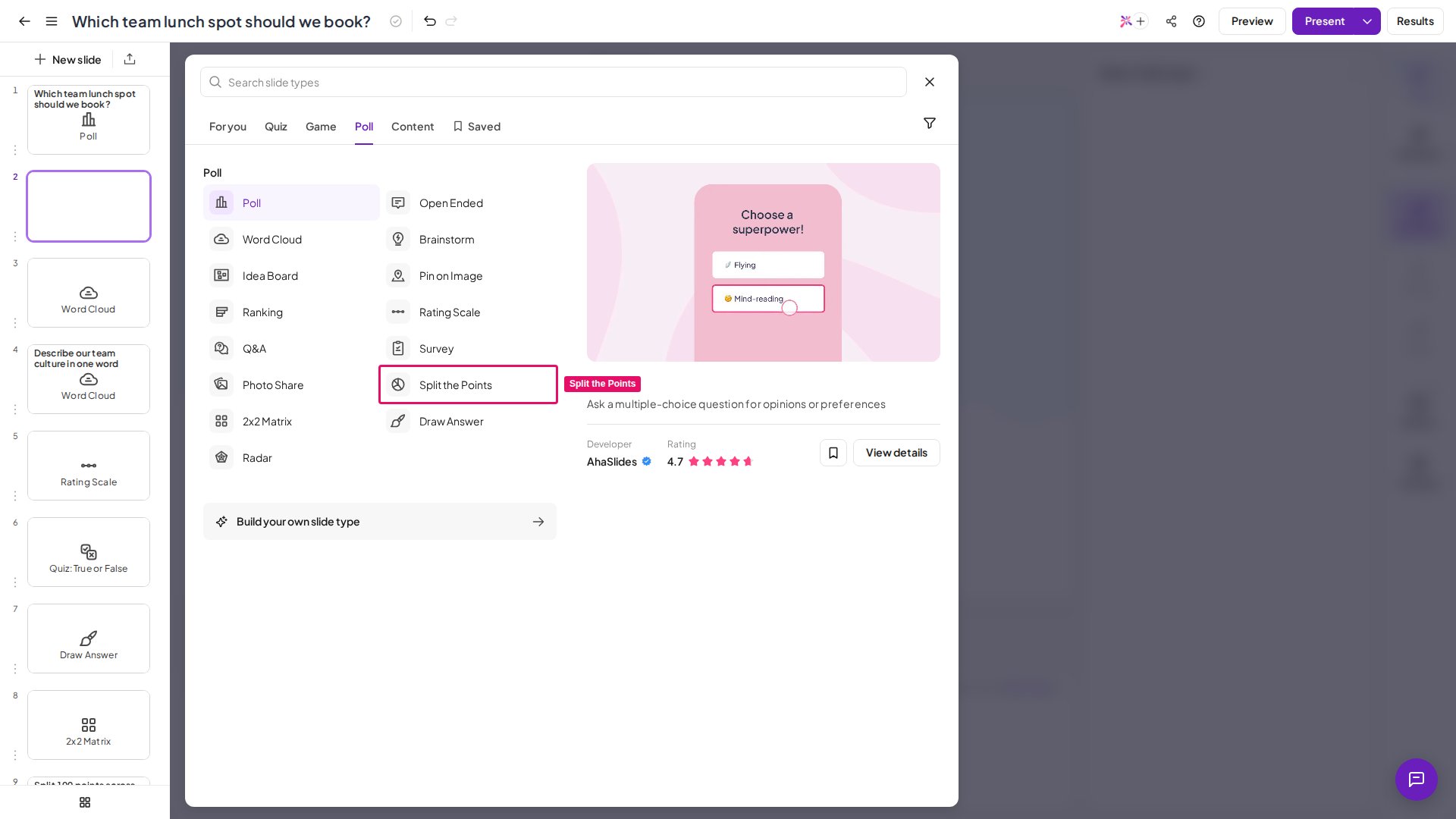
Nell’editor, fai clic su Nuova slide (New slide), poi su Vedi tutto (See all) nella sezione Poll del selettore dei tipi di slide, e seleziona Split the Points.
2
Scrivi la tua domanda
Fai clic nel campo del titolo della slide e scrivi la domanda a cui risponderà il pubblico, ad esempio «Come divideresti il budget del prossimo trimestre?» o «Su cosa dovremmo concentrarci per prima cosa?».
3
Imposta il totale e la sua unità
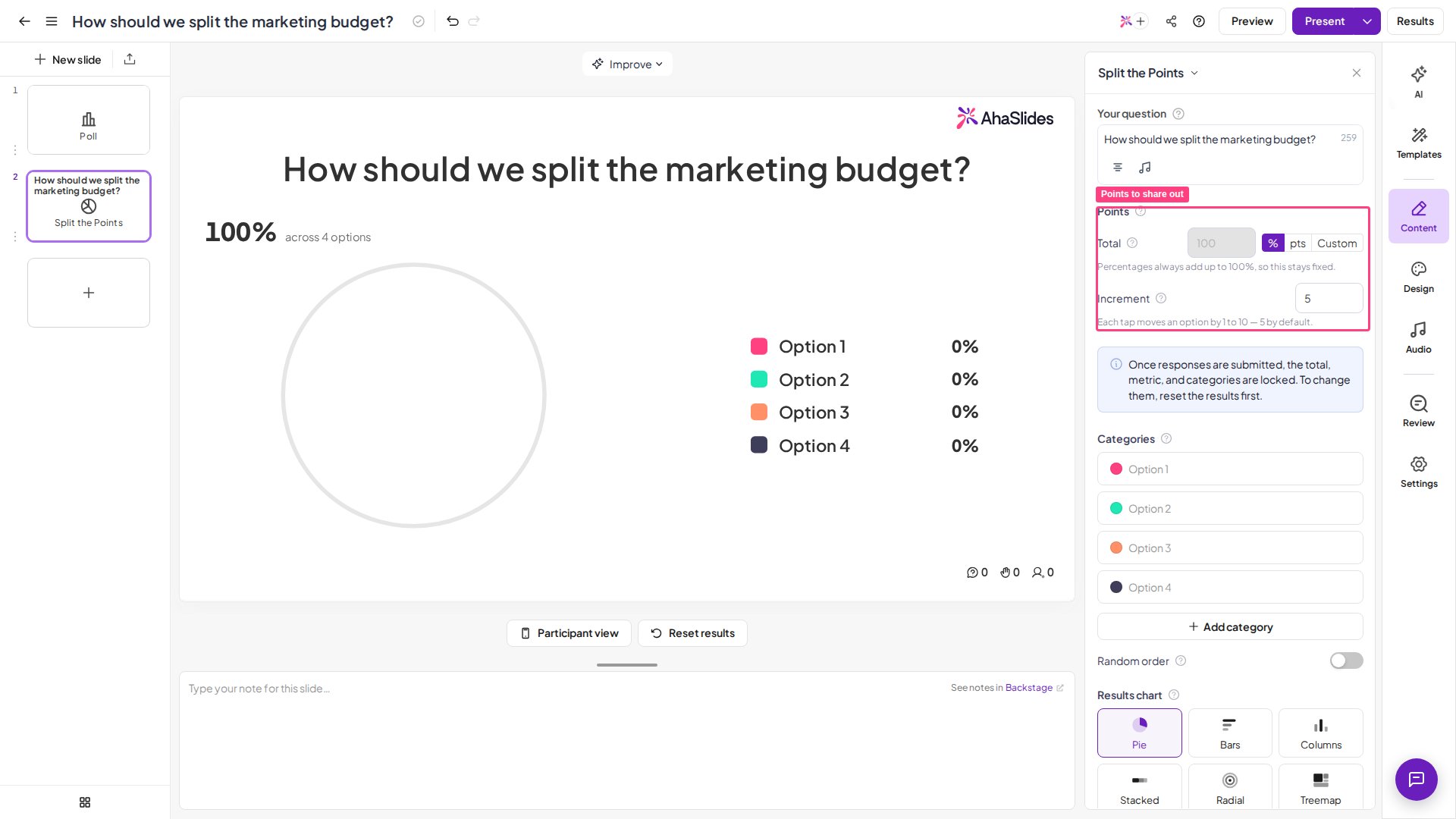
Nel pannello delle impostazioni, la sezione Points controlla il totale che tutti dividono. Imposta il Totale (Total), l’Increment e l’unità: %, pts o Personalizza (Custom) (vedi Impostazioni di Split the Points).
4
Aggiungi le tue opzioni
In Categorie (Categories), elenca le opzioni tra cui vuoi che il gruppo divida il totale. Usa Add category per aggiungere righe, trascina per riordinarle e attiva Random order se vuoi che ogni partecipante veda le opzioni in un proprio ordine casuale.
5
Scegli come mostrare i risultati
In Results chart, scegli come mostrare sullo schermo la ripartizione del gruppo. Ogni tipo legge le stesse risposte, quindi puoi passare liberamente a quello che racconta meglio la storia.
Presenta una slide Split the Points
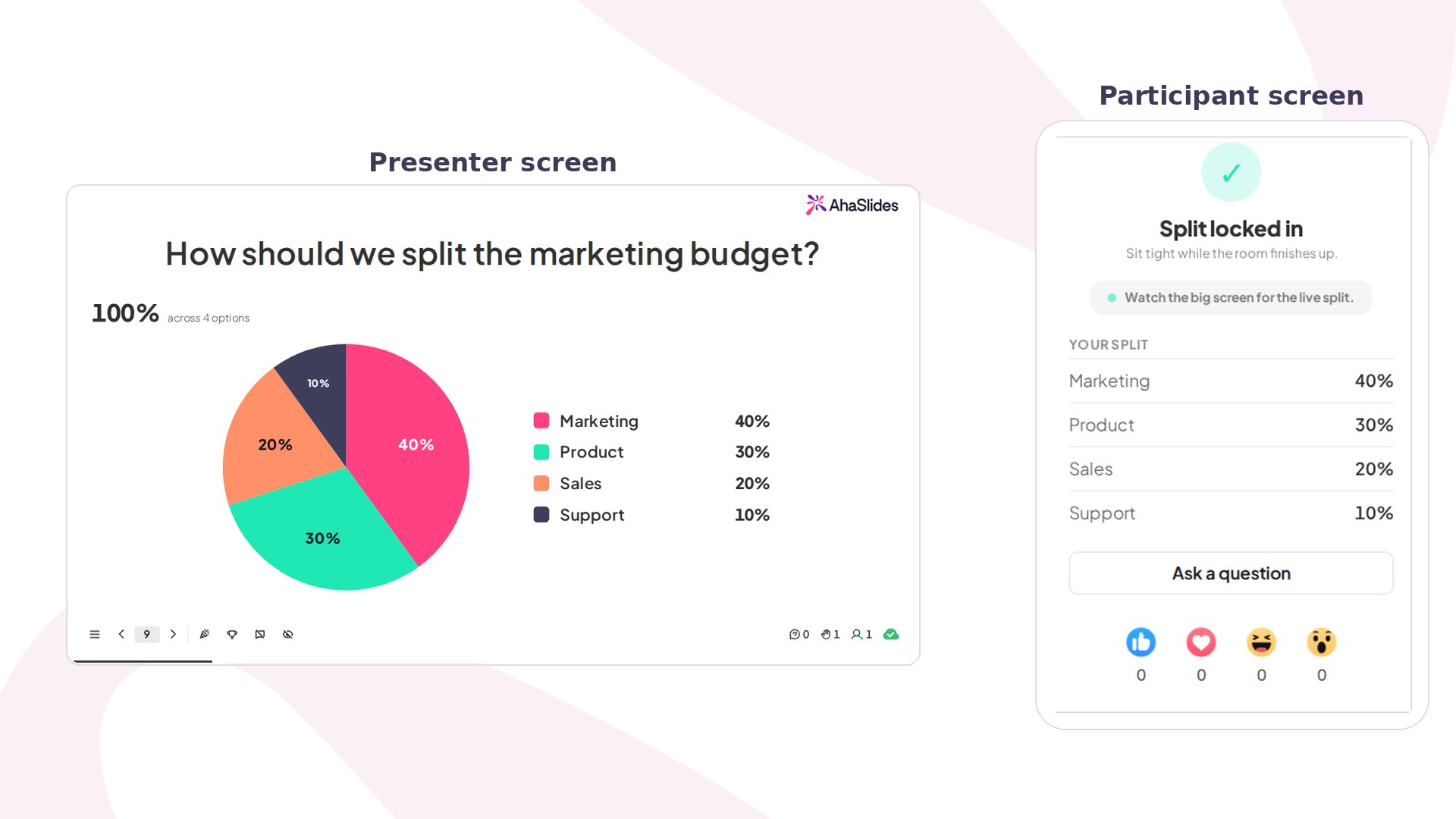
Fai clic su Anteprima (Preview) nell’intestazione in alto per provare la slide prima di andare live, senza bisogno di partecipanti. Vedrai sia la vista dei risultati del presentatore sia la vista di assegnazione del partecipante su uno schermo di telefono. Quando sei pronto, fai clic su Presente (Present). I partecipanti entrano con il codice di accesso mostrato sullo schermo, e le loro ripartizioni popolano il grafico in tempo reale man mano che le inviano.Sullo schermo del presentatore
Le risposte del gruppo vengono aggregate in tempo reale: ogni opzione mostra la quota media che tutti le hanno assegnato, resa per impostazione predefinita come grafico a torta, così la ripartizione tra parte e tutto si legge a colpo d’occhio. Man mano che più persone inviano, il quadro si assesta verso il consenso del gruppo.Sui telefoni dei partecipanti
I partecipanti vedono la tua domanda, le tue opzioni e il totale da dividere. Ogni opzione ha i pulsanti meno e più con un campo per l’importo, e un contatore mostra quanto del totale resta left to place. Toccano i pulsanti o digitano un importo per dare un peso alle opzioni, e quando l’intero totale è stato assegnato ricevono la conferma che tutto è pronto per essere bloccato. Dare di più a un’opzione significa dire che conta di più; un totale progressivo garantisce a tutti che i punti devono tornare. I partecipanti possono inviare anche con una parte del totale non assegnata: una rapida conferma verifica che sia ciò che intendevano prima di bloccare la risposta. Dopo l’invio, la loro ripartizione viene salvata e i risultati live si costruiscono sullo schermo del presentatore.Impostazioni di Split the Points
Idee per usare Split the Points
Split the Points è utile ogni volta che una risorsa limitata va ripartita, o quando vuoi un peso relativo anziché una singola scelta.Team di prodotto e business
Dividi un budget fisso tra iniziative in competizione e le vere priorità del gruppo emergono come proporzioni, non solo come elenco ordinato. È il modo veloce per condurre dal vivo un semplice esercizio di prioritizzazione.
Formatori e workshop
Distribuisci 100 punti e chiedi al gruppo di dividerli tra valori, obiettivi o aree di intervento. La distribuzione avvia la conversazione: dove le persone non sono d’accordo è esattamente ciò che vale la pena discutere.
Team e riunioni
Assegna impegno, personale o tempo ai progetti per rendere espliciti i compromessi. Poiché il totale è fisso, il gruppo non può dire «tutto è importante»: deve scegliere.
Insegnanti e docenti
Chiedi agli studenti di distribuire un insieme di punti per mostrare come pesano i fattori in una decisione, poi confronta le medie della classe per stimolare il dibattito.
Divertimento e team building
Dividi un budget inventato tra benefit in ufficio, idee per la gita di team o snack. Guardare dove atterrano i punti, e dove no, è metà del divertimento.
Strategia e pianificazione
Confronta tra loro rischi, opportunità o criteri così che il gruppo veda il quadro completo in un unico grafico invece di discuterli uno alla volta.
Split the Points vs. Poll e Ranking
Cosa non è Split the Points
- Non è un quiz con punteggio: non c’è una ripartizione corretta e non vengono assegnati punti ai partecipanti; i «punti» sono ciò che distribuiscono, non ciò che guadagnano.
- Non è un voto a scelta singola: se vuoi solo che il gruppo scelga un’opzione, un sondaggio è più semplice. Split the Points serve a pesare più opzioni insieme.
- Non è una classifica rigida: se vuoi un elenco ordinato anziché quote proporzionali, usa invece la slide Ranking.
Quando non usare Split the Points
Scegli un altro tipo di slide quando:- Ti serve valutare una sola dimensione o un unico vincitore: un sondaggio o una Rating Scale è più rapido.
- Vuoi che il gruppo valuti le opzioni su due scale contemporaneamente: la 2×2 Matrix mette insieme due dimensioni.
- La risposta deve essere testo libero o una risposta aperta anziché la divisione di un totale fisso.