

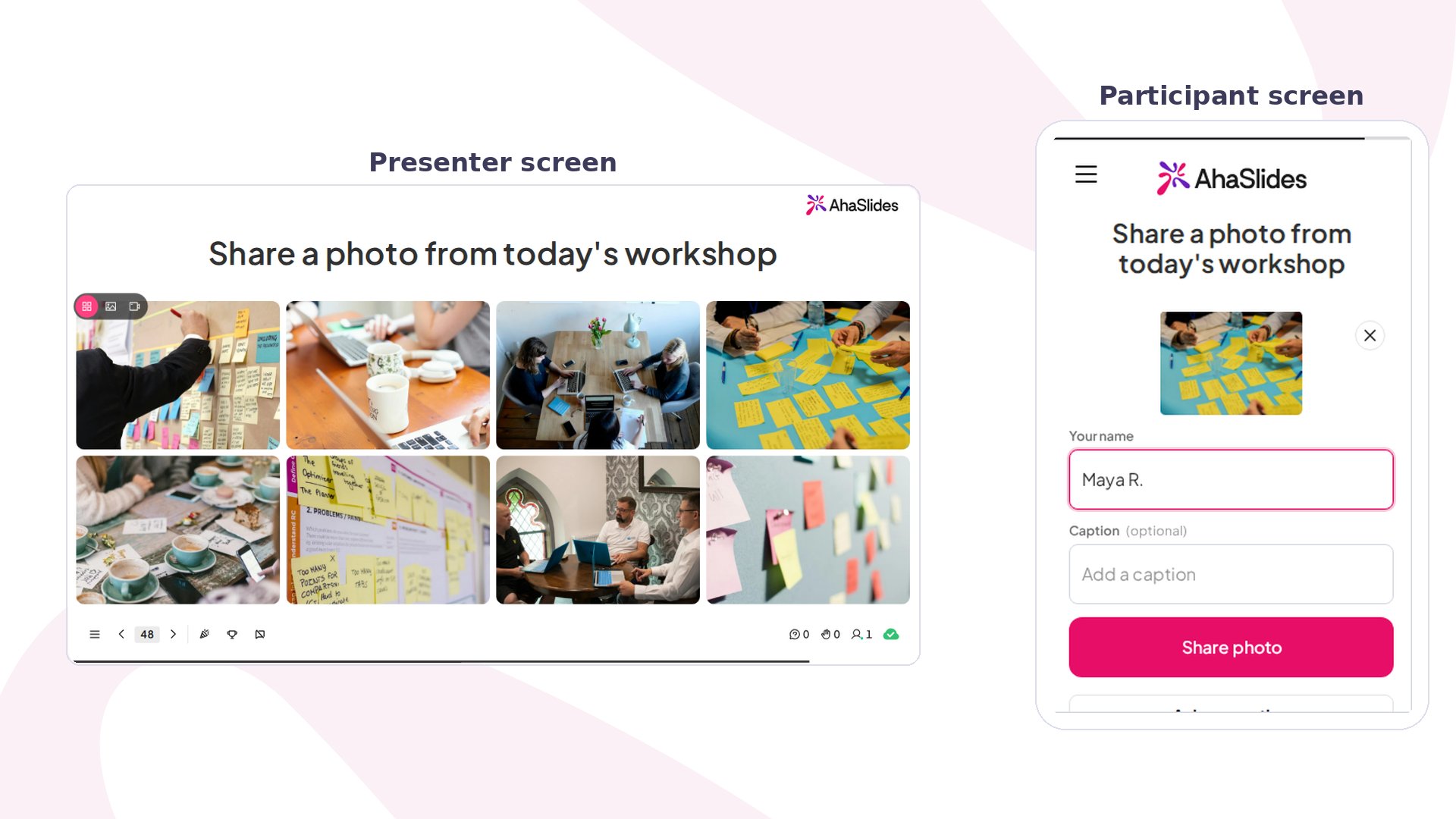
Photo Share in sintesi
I partecipanti si uniscono nel solito modo, con il codice di accesso o il codice QR, senza bisogno di app né di login.
Creare una slide Photo Share
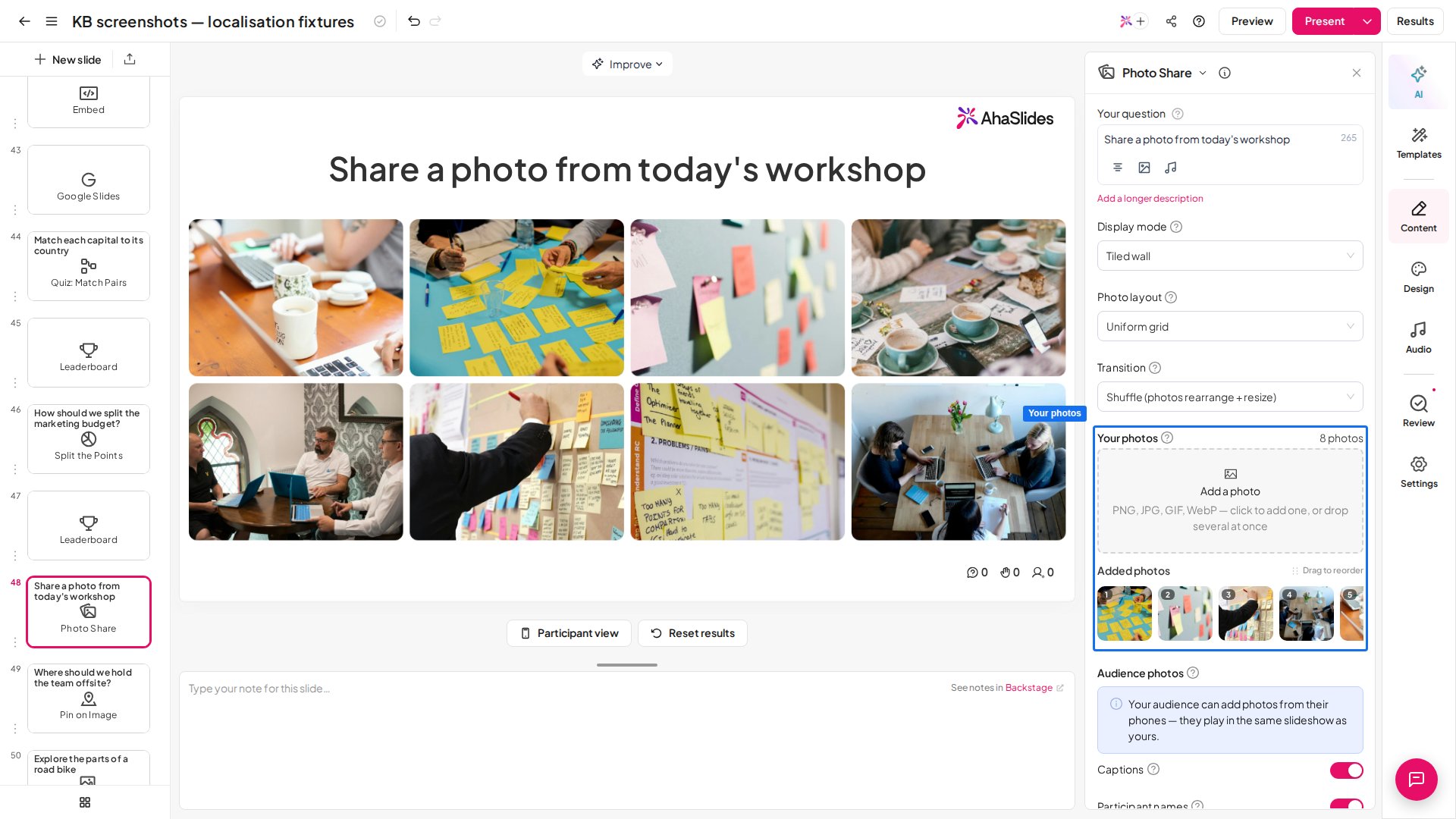
Puoi anche aggiungere in anticipo le tue foto dall’editor: vengono riprodotte nello stesso slideshow di quelle del pubblico, così puoi popolare la bacheca prima che la sala si unisca oppure gestire una slide interamente con foto che fornisci tu. Mentre imposti la slide, l’area dell’editor mostra l’anteprima della forma della modalità di visualizzazione scelta prima che arrivi qualsiasi foto, così puoi confrontare le modalità senza un invio live.1
Aggiungere la slide
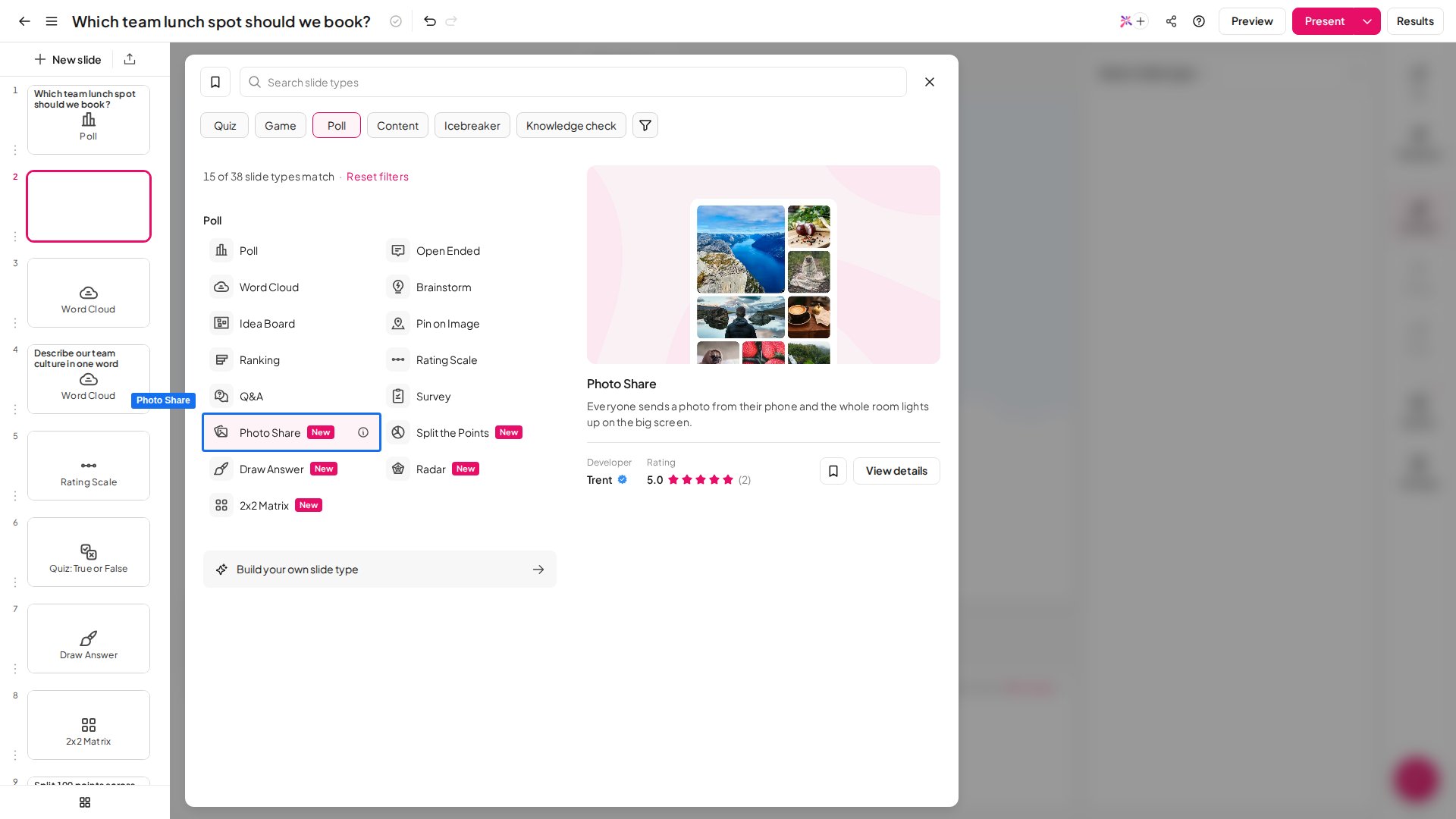
Nell’editor, clicca su Nuova slide (New slide) e scegli Photo Share dalla scheda Poll del selettore del tipo di slide.
2
Scrivere lo spunto
Dai un titolo alla slide: lo spunto a cui il pubblico risponde con una foto. Una descrizione facoltativa aggiunge eventuali istruzioni extra.
3
Scegliere una modalità di visualizzazione
Scegli come compaiono le foto sullo schermo sotto Display mode: Tiled wall, Carousel o Ken Burns (consulta Modalità di visualizzazione di Photo Share). L’area dell’editor mostra l’anteprima della forma della modalità scelta prima che arrivi qualsiasi foto, così puoi confrontarle man mano.
4
Aggiungere le tue foto (facoltativo)
Sotto Your photos, usa Add a photo per caricare le tue: clicca per aggiungerne una oppure trascina più file insieme (PNG, JPG, GIF o WebP). Si uniscono allo stesso slideshow dei caricamenti del pubblico. Gestisci ciò che hai aggiunto nella striscia Added photos qui sotto: riordina le foto trascinandole (l’ordine è l’ordine di riproduzione) o rimuovine una con la ✕.
5
Attivare didascalie e nomi
Se vuoi, permetti ai partecipanti di aggiungere una didascalia sotto la foto e mostra il nome di chi l’ha caricata accanto ad essa.
Modalità di visualizzazione di Photo Share
Display mode definisce il ritmo della bacheca. Ce ne sono tre:Tiled wall
Tutte le foto restano sullo schermo insieme e i nuovi arrivi spuntano nel momento in cui arrivano: la classica bacheca di foto live. Due controlli aggiuntivi la personalizzano:- Photo layout: come sono disposte le tessere: Uniform grid, Mosaic (featured tiles), Masonry columns o Polaroid collage. In Mosaic, AhaSlides sceglie quali foto avranno le tessere più grandi e ogni foto mantiene la sua dimensione all’arrivo delle nuove.
- Transition: come la bacheca continua a muoversi tra un arrivo e l’altro: Shuffle, Drift, Spotlight, Cascade wave, Flip, Zigzag, Tornado, Orbit o Reveal one by one.
Carousel
Mostra una foto alla volta e avanza automaticamente, con una scelta di Transition tra le foto: Zoom blur, Flip, Cube, Swirl, Slide across, Slide up, Fade o uno stacco netto. Imposta Seconds per photo per controllare il ritmo.Ken Burns
Mostra una foto alla volta con un lento movimento cinematografico di panoramica e zoom su ogni immagine. Imposta Seconds per photo per controllare per quanto tempo resta ognuna. In Carousel e Ken Burns puoi anche scorrere le foto tu stesso durante la presentazione: clicca sulle frecce sulla foto o sui puntini sotto di essa, oppure clicca sulla slide e premi i tasti freccia sinistra e destra. Scorrere a mano riavvia il conto alla rovescia, così lo show poi continua ad avanzare da solo. In qualsiasi modalità, clicca su una foto per aprirla a schermo intero.Presentare una slide Photo Share
Dai alla slide un titolo, uno spunto come “Condividi una foto della tua scrivania”, e attiva l’accesso del pubblico. Ogni partecipante ha una schermata di caricamento sul telefono dove scatta o sceglie una foto, aggiunge una didascalia facoltativa e tocca Share photo. Le foto arrivano in diretta sullo schermo del presentatore e tu scegli come mostrarle: una Tiled wall in cui ogni foto è visibile insieme alle altre, un Carousel che mostra una foto alla volta oppure uno show Ken Burns che esegue panoramiche e zoom lenti su ogni foto. Se lasci aperti gli invii del pubblico, le persone possono continuare ad aggiungere foto per tutto il tempo. Clicca su Anteprima (Preview) nell’intestazione in alto per controllare prima le viste del presentatore e del partecipante. Quando presenti, le foto compaiono sul grande schermo man mano che il pubblico le condivide. Per togliere una foto dalla bacheca, passaci sopra con il mouse e clicca su Rimuovi (Remove). Tieni aperti gli invii per far crescere la bacheca, oppure chiudili quando la sala ha condiviso abbastanza. Dopo la sessione puoi scaricare tutte le foto condivise dal pubblico: apri il report della presentazione, apri la sessione dalla scheda Sessioni (Sessions), vai alla scheda Slide di quella sessione, trova la slide Photo Share e clicca su Download photos. Scaricare una slide con molte foto può richiedere un po’ di tempo, quindi concedile un momento.Idee per usare Photo Share
Photo Share è adatta a ogni momento in cui un’immagine condivisa unisce la sala.Eventi e momenti sociali
- Bacheca live per eventi: raccogli le foto di una festa, una conferenza o un incontro e mostrale come Tiled wall sullo schermo principale.
- Rompighiaccio: “mostraci la vista che hai adesso” o “il tuo animale domestico” scalda una sala in pochi secondi.
Riunioni e lavoro
- Check-in di team: una foto della scrivania, del pranzo o dell’ambiente di lavoro di ciascuno per un team remoto o ibrido.
- Celebrazioni: raccogli le istantanee di un progetto, di un viaggio o di un traguardo in un unico filmato Ken Burns.
Istruzione
- Lavoro sul campo o di progetto: gli studenti inviano su una bacheca condivisa una foto del loro risultato, esperimento o schizzo.
- Show and tell: un modo rapido e visivo per far contribuire tutta la classe insieme.