

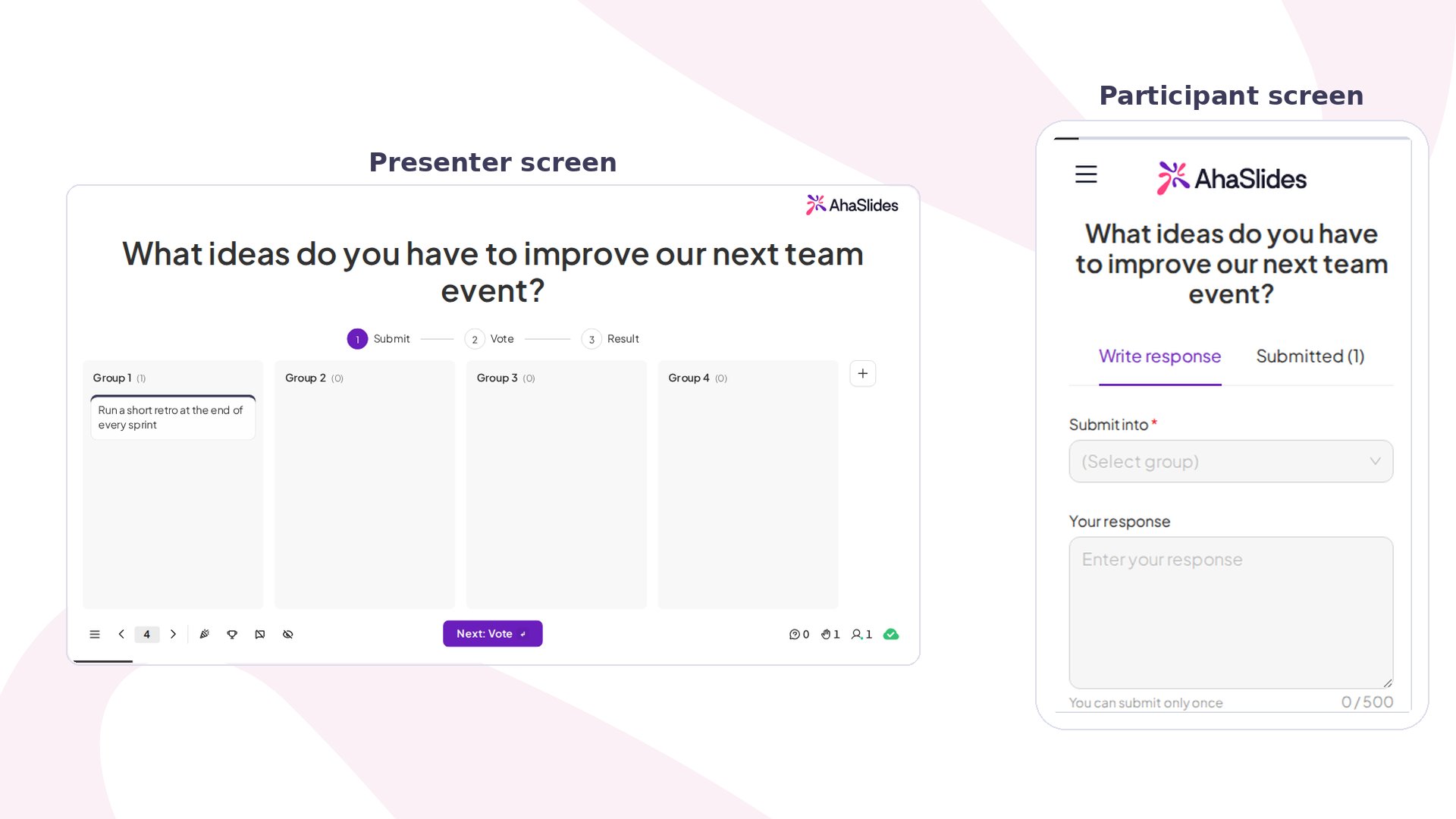
Idea Board in sintesi
Crea una slide Idea Board
1
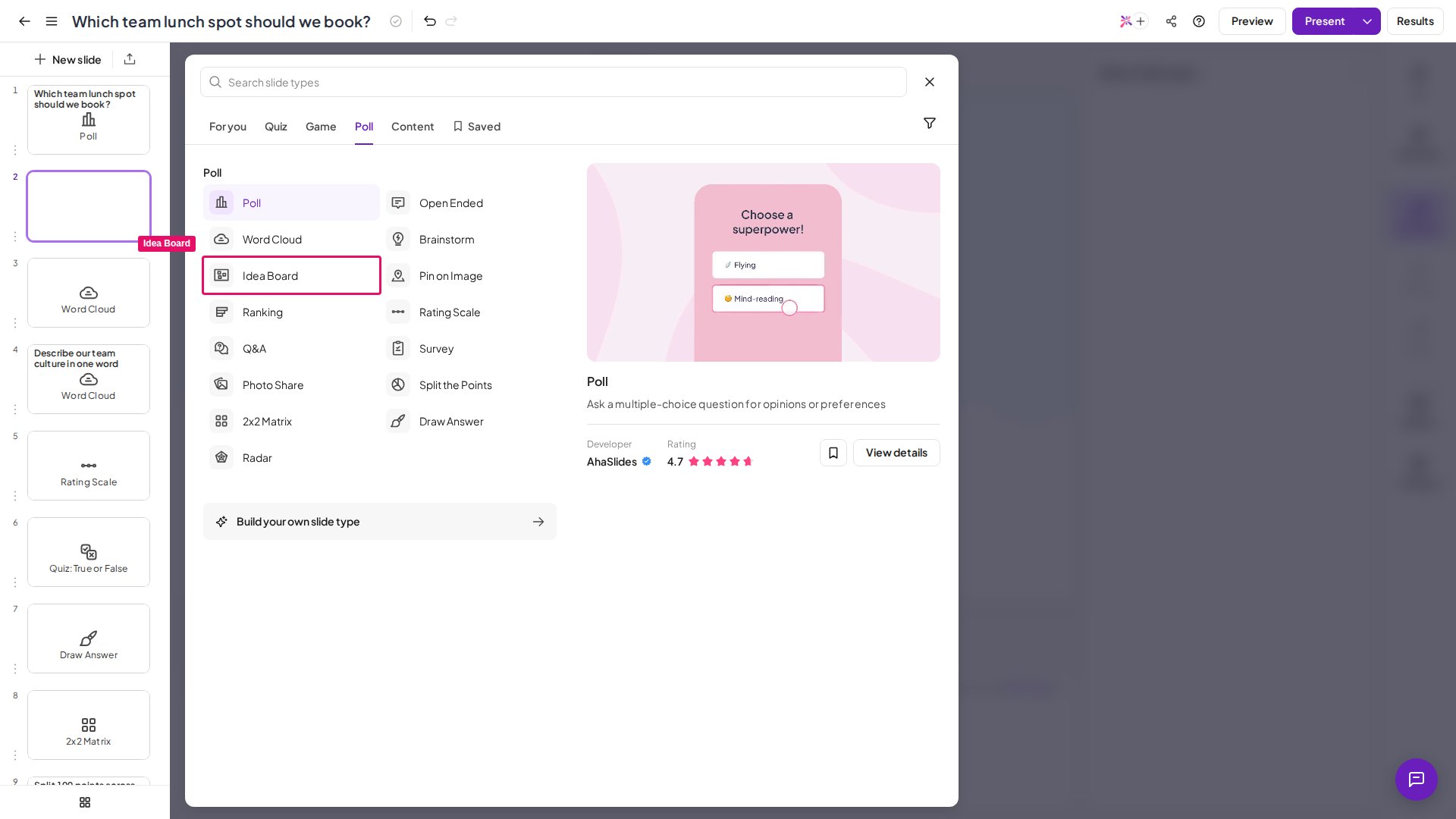
Aggiungi una nuova slide
Fai clic su Nuova slide (New Slide) e scegli Idea Board.
2
Scrivi la tua domanda
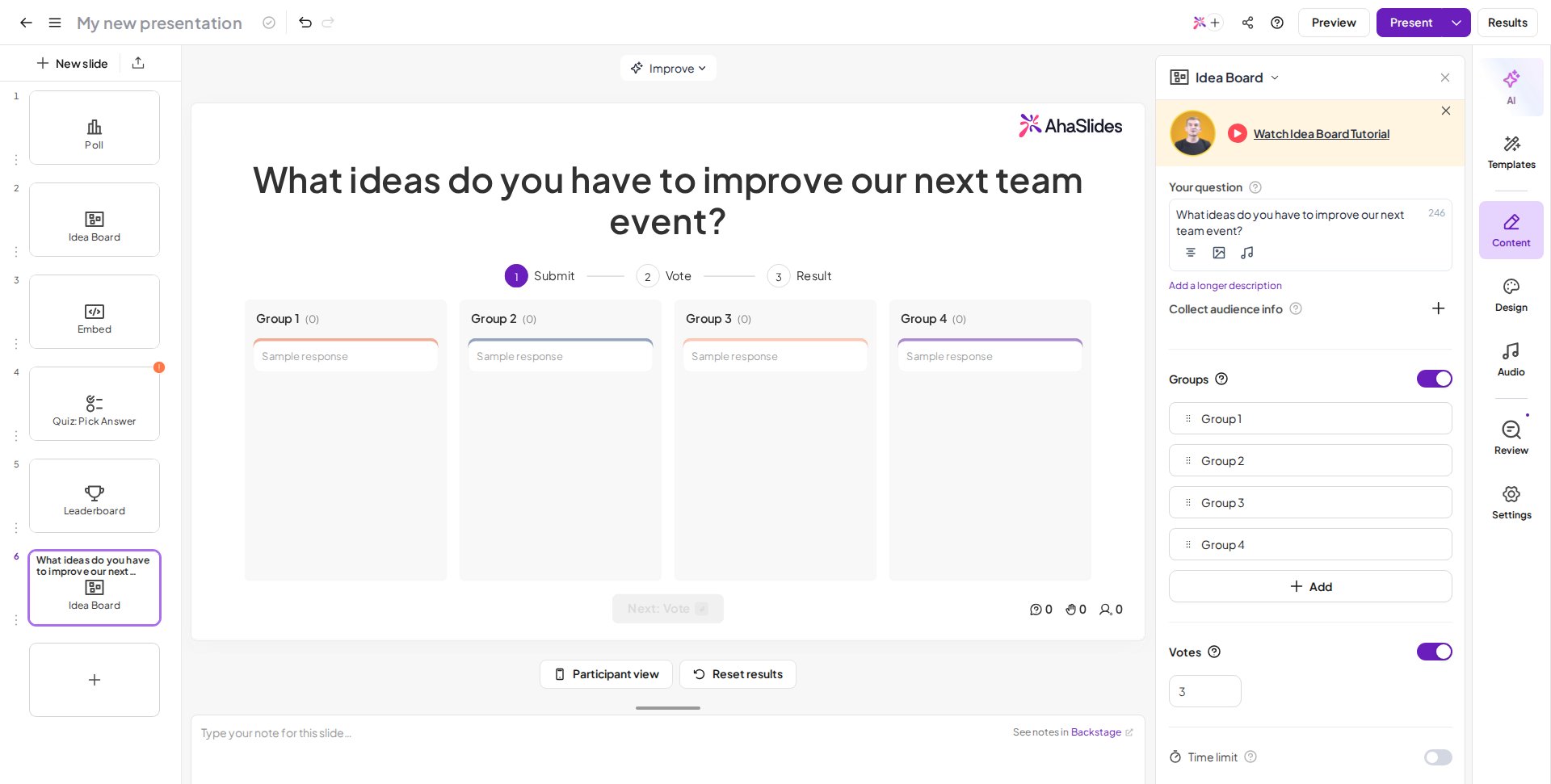
Inserisci la tua domanda o il tuo spunto nel campo La tua domanda (Your question).
3
Scegli il metodo di raggruppamento
Attiva l’opzione Groups per aggiungere subito dei gruppi predefiniti (ideale quando conosci già la struttura), oppure lasciala disattivata per far raggruppare le idee con il raggruppamento IA dopo averle raccolte (ideale per l’esplorazione). Per i dettagli su entrambi, vedi Come funziona il raggruppamento di Idea Board.
4
Aggiungi un'immagine (facoltativo)
Fai clic sull’icona dell’immagine accanto alla domanda per allegare un’immagine.
- Scrivi spunti specifici: vago: “Condividi i tuoi pensieri”; meglio: “Quale sfida specifica stai affrontando nella collaborazione da remoto?”
- Scegli il metodo di raggruppamento giusto: usa i gruppi predefiniti quando insegni un modello o applichi categorie note; usa il raggruppamento IA quando vuoi scoprire quali temi esistono. L’IA è ottima nel riconoscere i primi schemi ma può fraintendere il contesto, quindi rivedi e perfeziona sempre.
- Concedi tempo a sufficienza: circa 2-3 minuti per le sessioni in presenza, 3-4 minuti per quelle virtuali, in cui le persone hanno bisogno di più tempo per cambiare contesto e scrivere.
- Non organizzare troppo: punta a un massimo di 6-8 gruppi; troppi gruppi vanificano lo scopo di trovare schemi.
- Lascia finire la divergenza prima della convergenza: non iniziare a raggruppare le idee mentre le persone stanno ancora inviando.
- Sposta gli invii che non rientrano: i casi isolati rivelano un nuovo tema che ti era sfuggito oppure un pensiero creativo che vale la pena esplorare. Crea un nuovo gruppo o contrassegnalo come “Altro” da discutere.
Presenta una slide Idea Board
I partecipanti scrivono le loro idee dal telefono o da altri dispositivi, vedono le idee organizzarsi in gruppi, votano ciò che conta di più e discutono gli schemi man mano che compaiono.Cosa fanno i partecipanti
1
Entrare nella presentazione
Entrano tramite link o codice QR.
2
Selezionare un gruppo (se attivo)
Selezionano un gruppo per la loro risposta sotto Submit into.
3
Scrivere la propria idea
Scrivono la loro idea o risposta nel campo Your Response.
4
Aggiungere un'immagine (se attivo)
Includono un’immagine, se serve, con il pulsante Upload image.
5
Inviare
Premono Invia (Submit), poi guardano le idee comparire sulla bacheca e organizzarsi in gruppi.
6
Votare (se attivo)
Votano le idee che ritengono importanti quando il presentatore passa alla fase Vote.
Usare la funzione di voto
Se Vote è attivo, passa alla fase Vote facendo clic su Vote sopra gli invii, facendo clic su Next: Vote in fondo all’area di lavoro oppure premendo Invio. I partecipanti fanno poi clic sul pulsante Thumbs up sotto una risposta per votarla; se la risposta è dentro un gruppo, aprono prima il gruppo per trovarla. Quando tutti hanno votato, passa alla fase Result allo stesso modo; le risposte più votate compaiono in cima.In una Idea Board due cifre diverse vengono chiamate voti, quindi conviene tenerle distinte. L’impostazione Vote è il numero di voti che ogni partecipante può spendere, da 1 a 20 voti a persona. Il numero mostrato sotto un invio sulla bacheca è il totale ricevuto da quell’invio da tutti coloro che hanno votato, non quanti voti restano a un singolo partecipante.
Spostarsi tra le fasi di voto
L’Idea Board attraversa tre fasi, Submit, Vote e Result, e le controlli tu in ogni momento. Puoi passare a qualsiasi fase, in entrambe le direzioni, in qualsiasi punto della presentazione: tornare a Submit per raccogliere altre idee, andare avanti a Result per mostrare cosa ha vinto, oppure tornare a Vote per riaprire il voto quando i risultati sono già sullo schermo. Ci sono due modi per farlo:- Fai clic sulla fase che vuoi nella barra delle fasi sopra la bacheca per andarci direttamente. Diventa disponibile quando è stata inviata almeno un’idea.
- Oppure avanza una fase alla volta con i pulsanti Next: Vote / Next: Result e Previous in fondo all’area di lavoro, oppure con Invio e Maiusc + Invio.
Dal lato dei partecipanti, poiché i voti precedenti vengono conservati, chi ha già usato tutti i propri voti non ne riceve di nuovi quando riapri il voto. Possono comunque cambiare idea: facendo clic sul pulsante Thumbs up su una risposta che hanno già votato, il voto viene ritirato e può essere usato su un’altra risposta.
Impostazioni di Idea Board
Come funziona il raggruppamento di Idea Board
Gruppi predefiniti: quando Groups è attivo, i partecipanti scelgono tra i gruppi che hai creato in anticipo nel momento in cui inviano. Utile quando hai una struttura chiara, come “Cosa è andato bene / Cosa no” oppure “Strategico / Operativo / Tattico”. Una bacheca parte con quattro gruppi (massimo dieci). Per modificarli, apri la sezione Groups del pannello di destra dell’editor: rinomina un gruppo scrivendo nel suo campo, fai clic su Add per crearne un altro, oppure passa il mouse sulla riga di un gruppo e fai clic sull’icona del cestino per rimuoverlo. Una volta che iniziano ad arrivare le risposte non puoi più disattivare i gruppi predefiniti, ma puoi ancora rinominare e aggiungere gruppi. Raggruppamento IA: quando Groups è disattivato, le risposte compaiono una dopo l’altra nell’area di lavoro man mano che arrivano. Quando sei pronto a organizzarle, fai clic su Summarise perché il sistema analizzi gli invii e suggerisca raggruppamenti in base a temi e linguaggio simili, poi fai clic su Group responses into themes per attivare Groups con i raggruppamenti suggeriti. Perfezionare i gruppi: trascina le risposte tra i gruppi oppure usa il menu a 3 puntini di una risposta per spostarla. Fai clic sul nome di un gruppo per rinominarlo, fai clic sul pulsante + accanto all’ultimo gruppo (o premi G) per crearne uno nuovo e usa il menu a 3 puntini di un gruppo per eliminarlo quando è vuoto. Un gruppo che contiene risposte non può essere eliminato e non puoi eliminare l’unico gruppo: ne deve restare almeno uno.Idee per usare Idea Board
Le Idea Board funzionano ogni volta che devi raccogliere, organizzare e discutere il pensiero di un gruppo. Ecco i modi più comuni per usarle:Raccolta di feedback
Chiedi cosa ne hanno pensato le persone dopo un evento, una formazione o una riunione: ottieni subito feedback organizzato per temi invece di leggere decine di commenti sparsi. Perfetto per il feedback sulle sessioni di una conferenza, le valutazioni dei corsi di formazione, il feedback post-evento, il feedback dei clienti e i sondaggi rapidi sul clima in azienda.
Insegnare con la categorizzazione
Fai categorizzare agli studenti degli esempi in gruppi predefiniti, costringendoli a capire che cosa definisce ciascuna categoria invece di memorizzare solo le etichette. Perfetto per corsi di economia, formazione medica e sviluppo della leadership.
Retrospettive
Individua cosa è andato bene e cosa no dopo uno sprint, un progetto o un trimestre. L’IA raggruppa gli invii in temi, rivelando problemi sistemici invece di lamentele isolate. Perfetto per retrospettive di sprint, analisi post-progetto e revisioni trimestrali del team.
Brainstorming e problem solving
Separa il pensiero divergente (generare idee liberamente) dal pensiero convergente (organizzare e dare priorità alle idee grezze raggruppandole in temi). Perfetto per design sprint, workshop di innovazione e pianificazione strategica.
Ricerca sugli utenti e valutazione dei bisogni
Scopri quali schemi esistono senza condizionare le risposte con categorie predefinite: raccogli 200 risposte e organizzale in 8 temi invece di sommergerti di feedback individuali. Perfetto per la ricerca di scoperta di prodotto e l’individuazione dei punti critici dei clienti.
Raccolta dei requisiti e pianificazione della roadmap
Raccogli le esigenze degli stakeholder e organizzale in una roadmap con priorità. Le richieste simili si raggruppano, mostrando la domanda reale rispetto alle richieste isolate. Perfetto per la pianificazione della roadmap di prodotto e le sessioni di definizione delle priorità delle funzionalità.
Bacheca degli impegni
Chiedi ai partecipanti di pubblicare un impegno personale o una promessa come scheda di un’idea, come un post-it digitale, alla fine di un workshop, di una sessione di formazione o di un ritiro del team. Il raggruppamento non è necessario: l’obiettivo è avere una traccia visibile e condivisa di ciò a cui le persone si sono impegnate.