

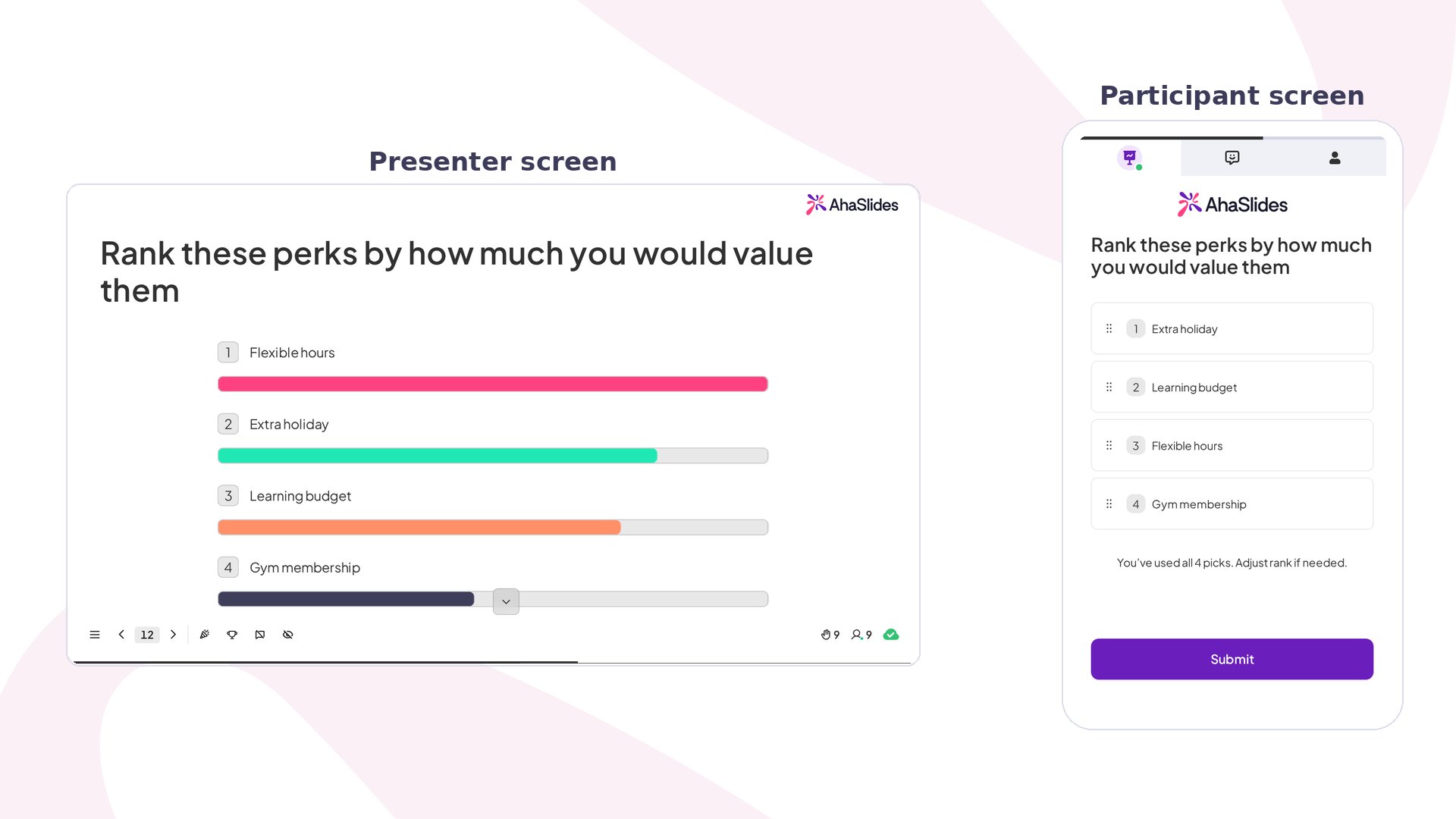
Ranking in sintesi
Creare una slide Ranking
1
Apri la tua presentazione
Apri la tua presentazione nell’editor di AhaSlides.
2
Aggiungi una slide Ranking
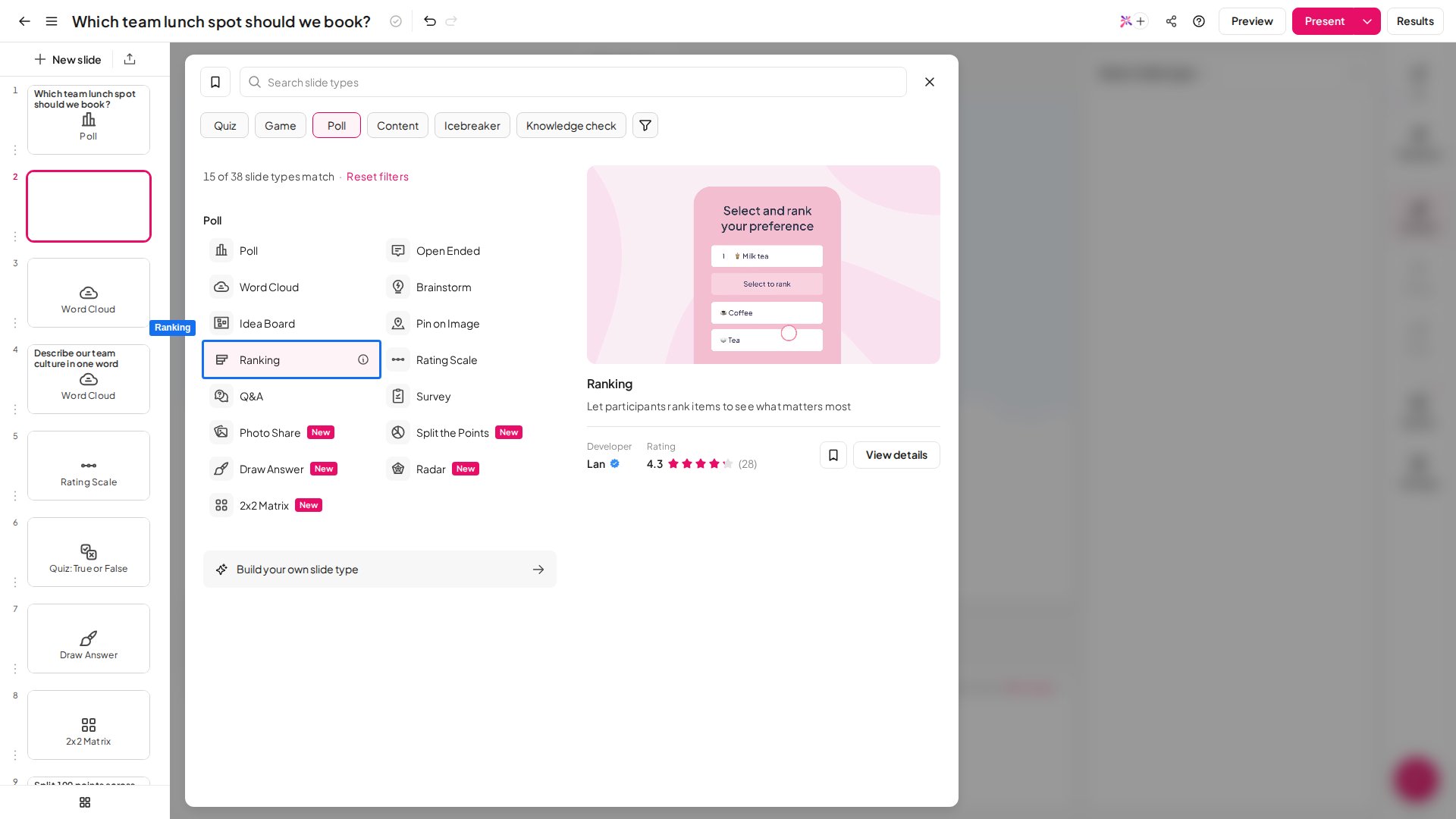
Clicca su Nuova slide (New Slide) e scegli Classifica (Ranking).
3
Inserisci la tua domanda
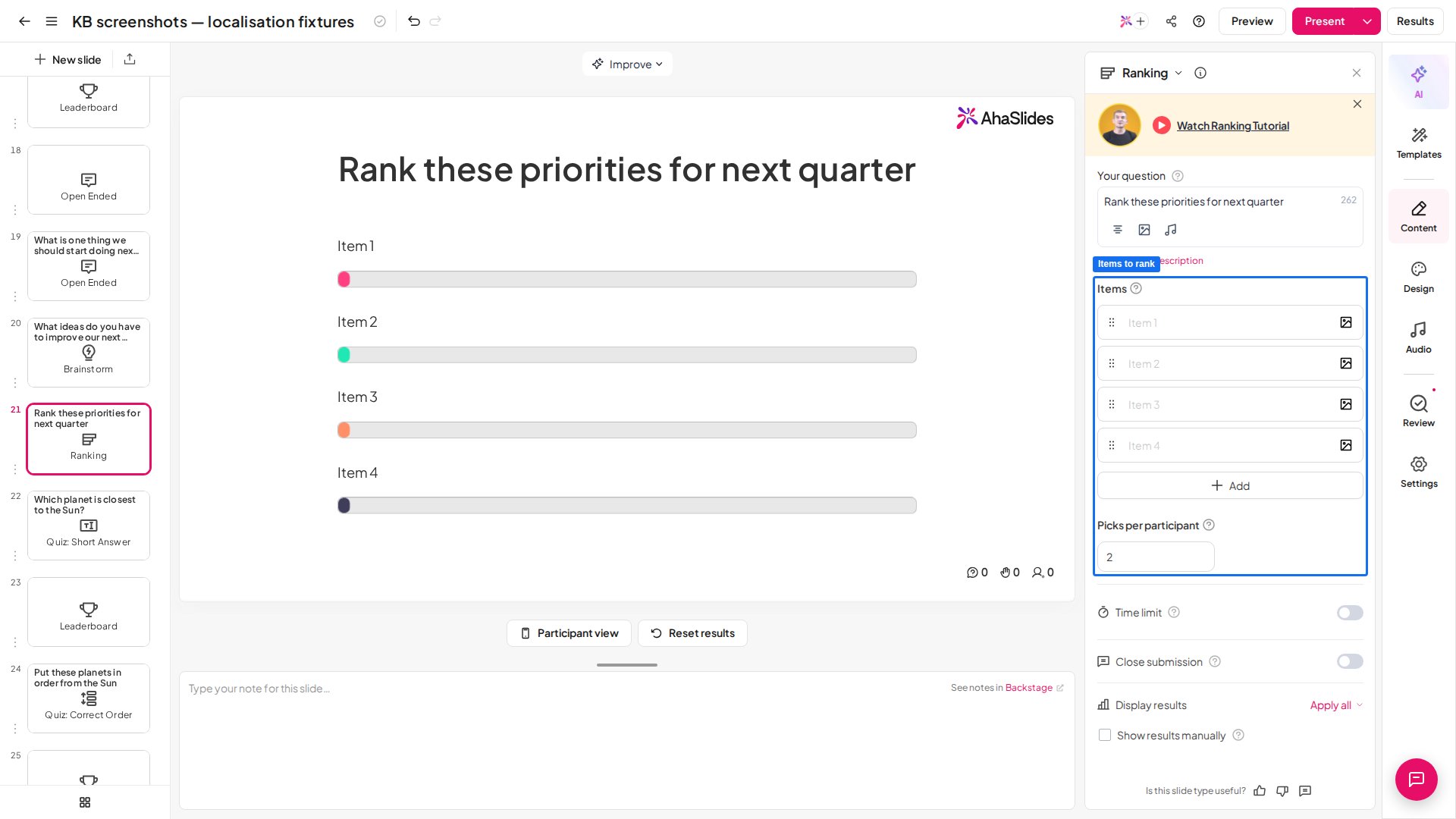
Scrivi la tua domanda nel campo La tua domanda (Your question).
4
Aggiungi gli elementi da ordinare
Inserisci l’elenco di elementi che vuoi far ordinare ai partecipanti — fino a 10 elementi. Fornisci tu l’intero elenco prima di presentare; i partecipanti scelgono poi un numero stabilito di quegli elementi e ordinano solo quelli che hanno scelto — imposta quanti con Picks per participant (predefinito 2).
5
Aggiungi immagini (facoltativo)
Clicca sull’icona dell’immagine accanto alla domanda o a un qualsiasi elemento per aggiungere un’immagine.
- Sii chiaro e specifico: assicurati che i partecipanti capiscano esattamente cosa stanno ordinando e in base a quali criteri.
- Concedi tempo a sufficienza: circa 60 secondi per le sessioni in presenza, 90 secondi per quelle virtuali.
- Usa il ranking per dare priorità: scegli Ranking quando ti serve un ordine e dei compromessi, non solo opinioni generiche.
- Restringi prima, se serve: se hai un elenco lungo, usa un sondaggio per preselezionare le opzioni prima di chiedere ai partecipanti di ordinarle.
- Concentrati sui primi risultati: gli elementi in cima e in fondo sono di solito i più affidabili; le posizioni intermedie possono variare di più.
Presentare una slide Ranking
I partecipanti eseguono questi passaggi sui propri dispositivi:1
Entra nella presentazione
Entra tramite link o codice QR.
2
Seleziona gli elementi da ordinare
Tocca gli elementi per selezionarli. Tocca di nuovo un elemento, o trascinalo di nuovo nell’elenco, per deselezionarlo.
3
Riordina gli elementi
Trascina gli elementi nell’ordine che preferisci.
4
Invia
Invia la risposta. Una volta inviate, le risposte non possono essere modificate.
Come funziona il punteggio di Ranking
Ogni partecipante assegna un punteggio solo agli elementi che sceglie. L’impostazione Picks per participant stabilisce quanti elementi sceglie ciascun partecipante. Le slide Ranking usano un sistema di punteggio ponderato (conteggio di Borda): gli elementi con posizione più alta ricevono più punti, quelli con posizione più bassa ne ricevono meno, e tutti i punti vengono sommati per determinare l’ordine finale. Il primo risultato potrebbe non avere il maggior numero di voti: riflette la priorità complessiva più alta. Ad esempio, in un elenco di 10 elementi, la prima scelta di un partecipante riceve 10 punti, la seconda 9 punti, la terza 8 punti, e così via fino all’ultima scelta che riceve 1 punto. I punti di ogni partecipante vengono sommati e vince l’elemento con il punteggio totale più alto.Impostazioni di Ranking
Idee per usare Ranking
Workshop e sessioni di strategia
Dai priorità a iniziative, idee o progetti e aiuta i team ad allinearsi su cosa affrontare per primo.
Formazione e scuola
Incoraggia chi impara a valutare i compromessi ordinando fattori o soluzioni in competizione.
Priorità di prodotto e funzionalità
Individua quali funzionalità o miglioramenti sviluppare per primi in base al contributo del team o dei clienti.
Retrospettive e riunioni di team
Ordina sfide o aree di miglioramento per decidere cosa affrontare nel prossimo sprint.
Coinvolgimento dei dipendenti e pianificazione HR
Scopri quali programmi, benefit o aree di sviluppo i dipendenti apprezzano di più.
Ricerche e sondaggi sui clienti
Ottieni approfondimenti più utili chiedendo ai rispondenti di dare priorità a esigenze, preferenze o funzionalità.