

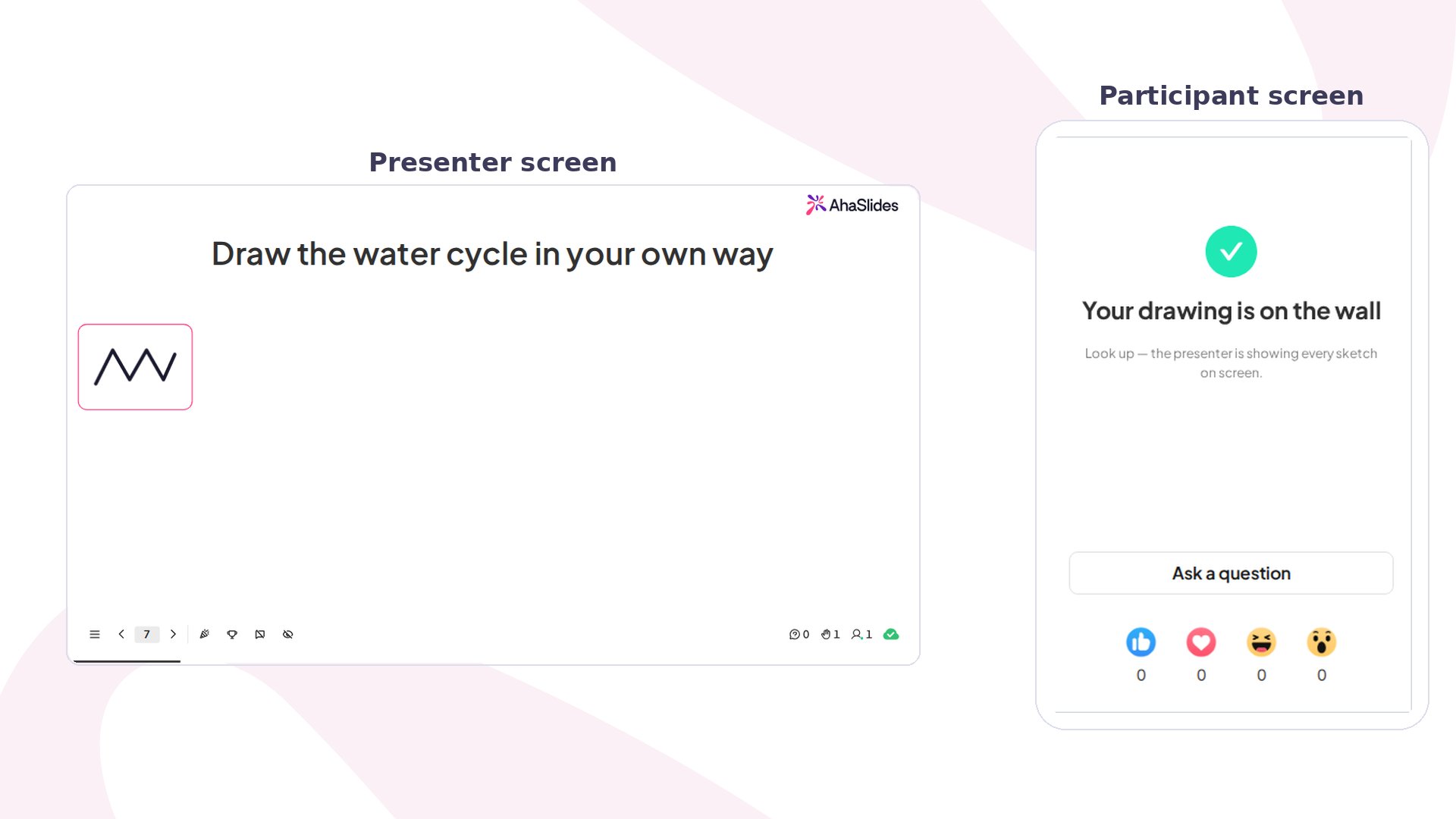
Draw Answer in sintesi
Crea una slide Draw Answer
1
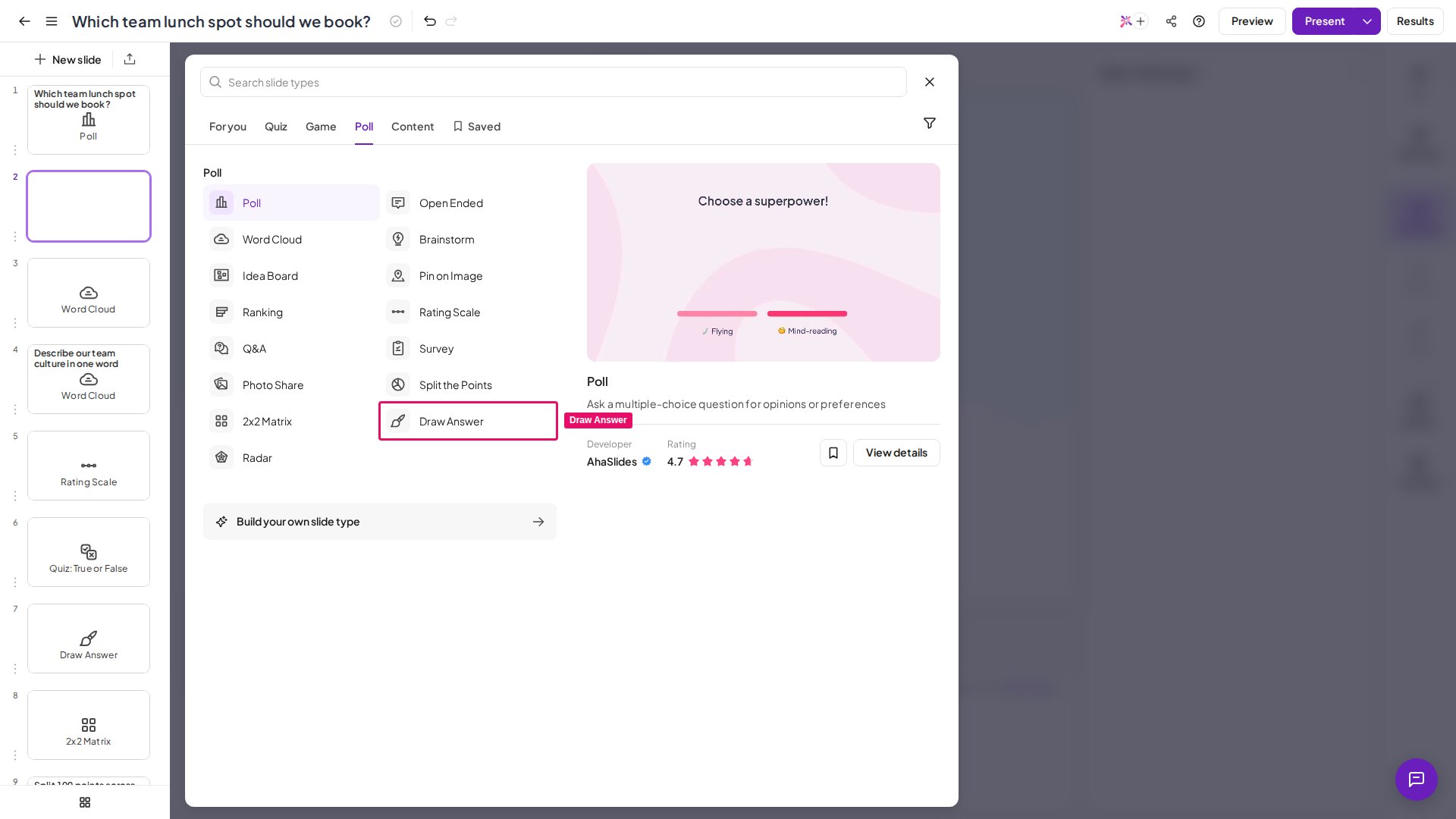
Aggiungi la slide
Nell’editor, clicca su Nuova slide (New slide) e seleziona Draw Answer dal selettore dei tipi di slide.
2
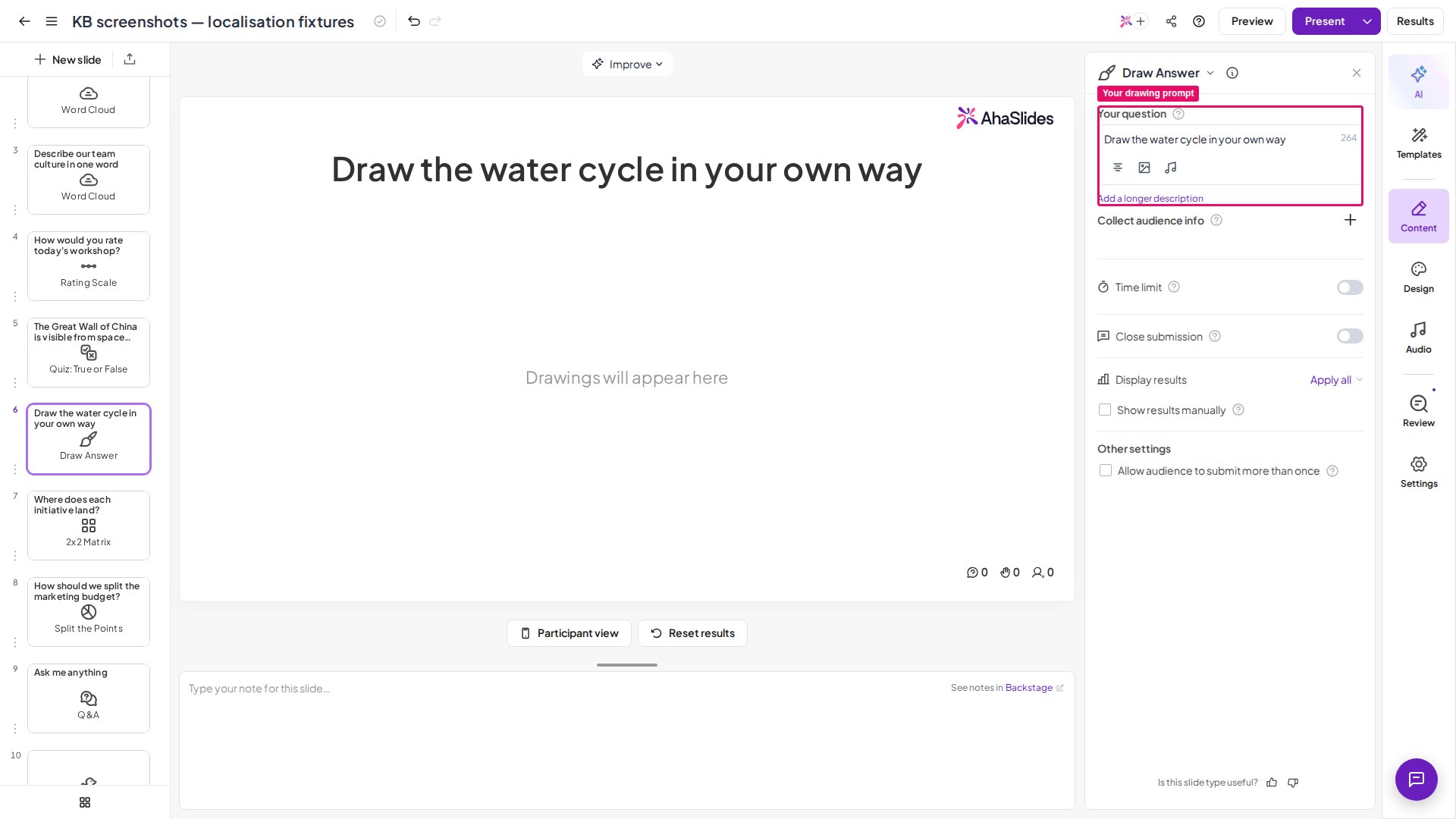
Scrivi la tua richiesta
Scrivi la richiesta di disegno nel campo del titolo della slide, come faresti per qualsiasi altra slide. Mantienila breve e visiva: più facile da disegnare che da scrivere.
3
Regola le impostazioni
Nel pannello delle impostazioni, configura Multiple submissions e Clear all drawings: vedi Impostazioni di Draw Answer.
Presenta una slide Draw Answer
Clicca su Anteprima (Preview) nell’intestazione in alto per vedere sia la parete del presentatore sia il canvas di disegno dei partecipanti prima di andare in diretta. Quando sei pronto, clicca su Presente (Present). I partecipanti si uniscono con il codice di accesso mostrato sullo schermo e iniziano a disegnare. La richiesta di disegno si trova nello stesso campo del titolo che usa ogni altra slide di AhaSlides: non c’è un campo “richiesta” separato. Qualunque cosa scrivi come titolo (ad esempio “Disegna il tuo posto felice” o “Schizza la nostra mascotte”) è ciò che i partecipanti vedono sopra il proprio canvas. Sul telefono, ogni partecipante ha un canvas vuoto con una barra degli strumenti sotto:- Pen — tocca uno dei campioni di colore predefiniti e disegna; ogni campione è un colore fisso in linea con il brand, quindi i disegni restano leggibili qualunque tema usi la presentazione.
- Custom colour — tocca il campione ”+” per aprire il selettore di colori del dispositivo e disegnare con qualsiasi colore, non solo con quelli predefiniti.
- Brush size — un cursore da sottile a spesso controlla quanto largo sarà il tratto successivo, sia per la penna sia per la gomma.
- Eraser — passa alla gomma: trascina su una parte dello schizzo per rimuovere solo quel tratto, senza cancellare tutto il canvas. Toccando di nuovo un colore si torna a disegnare.
- Undo — torna indietro di un tratto alla volta, così una svista non significa ricominciare da capo.
- Clear — cancella lo schizzo in corso del partecipante e avvia un nuovo canvas vuoto. È diverso dall’impostazione “Clear All Drawings” del presentatore qui sotto, che azzera l’intera parete per tutti.
Impostazioni di Draw Answer
Idee per usare Draw Answer
In classe
- Riscaldamento — inizia una lezione con un rapido schizzo.
- Verifica della comprensione — gli studenti disegnano un concetto invece di descriverlo.
- Pratica linguistica — disegnare toglie la pressione dell’ortografia.
Riunioni
- Check-in dell’umore — la parete mostra come sta la sala più in fretta di qualsiasi risposta scritta.
- Sciogli il gruppo a livello creativo prima di un brainstorming.
Formazione e workshop
- Rompi il ghiaccio con una sala di sconosciuti all’inizio.
- Alleggerisci l’atmosfera con una rapida verifica delle conoscenze tra una sezione formale e l’altra.
Eventi
Trasforma il grande schermo in un momento collettivo: i disegni compaiono dal vivo e guardare la parete riempirsi in tempo reale è la ricompensa.Rompighiaccio
Qualsiasi richiesta a basso rischio mette tutti in movimento in meno di un minuto, senza preparazione oltre a scrivere un titolo.Cosa non è Draw Answer
- Non è un quiz con punteggio — non c’è nulla da valutare e nessun punto per un disegno “corretto”.
- Non è una galleria né un’esperienza di voto — i partecipanti non vedono né valutano i disegni degli altri; solo la parete del presentatore mostra tutti gli invii insieme.
- Non è per disegni dettagliati o precisi — è uno strumento di disegno da telefono ottimizzato per schizzi rapidi e giocosi, non per illustrazioni raffinate.
Quando non usare Draw Answer
Scegli un altro tipo di slide quando:- Le risposte devono essere misurate, ordinate o confrontate: usa invece un sondaggio, una scala di valutazione o la 2×2 Matrix.
- Il contesto è abbastanza formale da far stonare gli scarabocchi.
- La domanda richiede risposte di testo precise e specifiche invece di uno schizzo.