

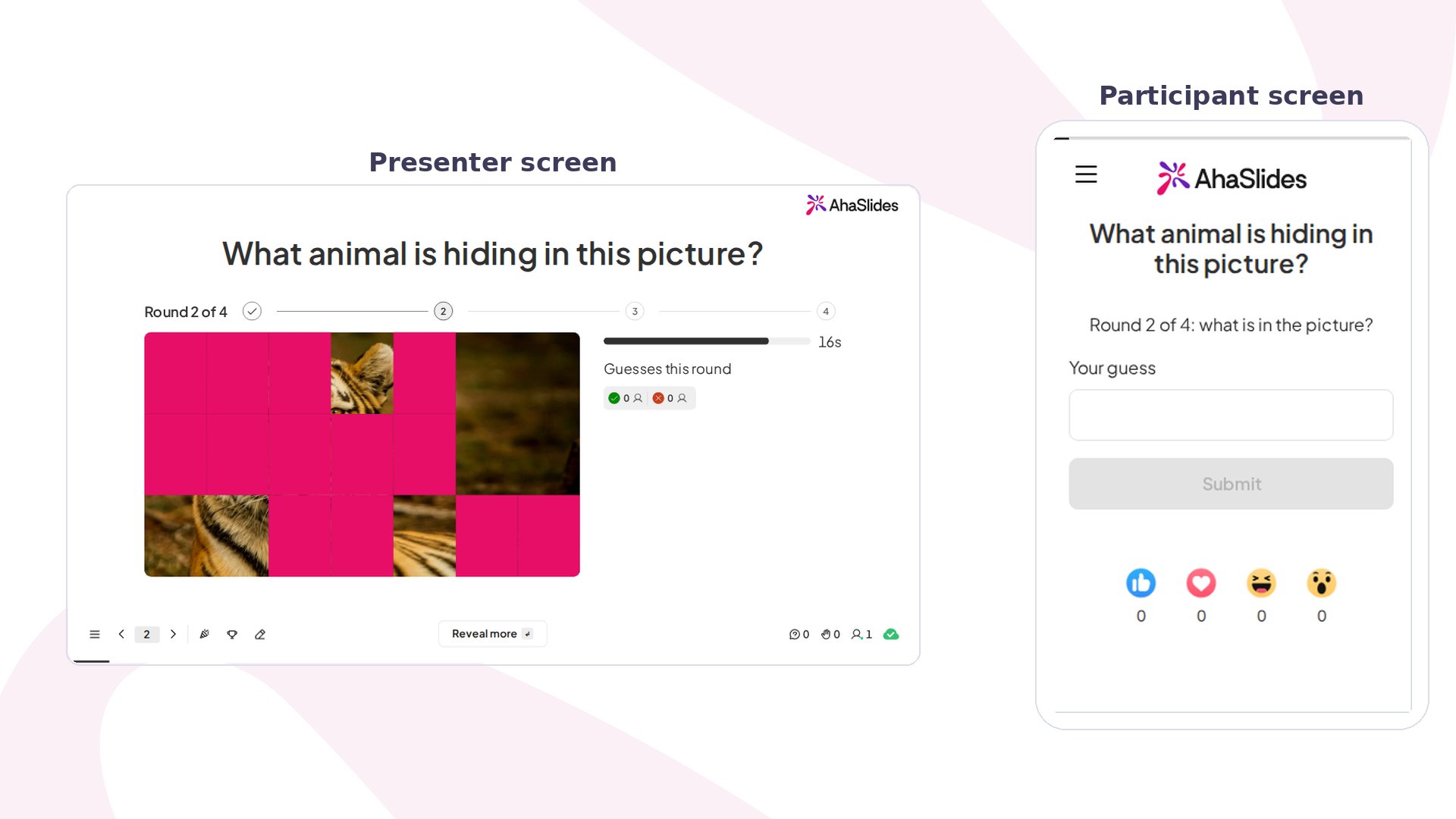
Guess the image の概要
Guess the image スライドを作成する
1
スライドを追加する
エディターで 新しいスライド (New slide) をクリックし、Guess the image を検索します。
2
画像を選ぶ
画像 (Image) に、隠したい画像(PNG、JPG、GIF、WebP)を追加します。動物、果物、身近な物など、一言か二言で答えられるものを選びましょう。目を引くポイントが 1 つある画像がおすすめで、背景が単調な画像は最初のラウンドで見える情報が少なすぎます。
3
正解として認める答えを入力する
コンテンツ (Content) タブの Accepted answers に、正解とみなす答えを入力します。いちばん分かりやすい表記を最初に置いてください。最初の答えが、最後に画面に表示されます。「Red panda」と「Lesser panda」のように、ほかに使われそうな本当の名前を最大 10 件まで追加できます。大文字小文字、アクセント記号、小さな入力ミス 1 つは許容されるので、そうした違いのバリエーションは追加不要です。
4
公開スタイル、ステップ数、時間を選ぶ
画像の見せ方を選びます:Tiles、Pixelate、Zoom out(1 つのディテールから引いていく)、Spotlight。次に Reveal steps と Time per round を設定します。ステップが多いほど、最初のラウンドで見える部分が少ないので難しくなります。
Guess the image スライドを発表する
プレビュー (Preview) で試すか、現在 (Present) をクリックしてアクセスコードを共有します。 あなたの画面では、画像は最初ほとんど隠れていて、ラウンドごとに少しずつ見え、その間タイマーがカウントダウンします。各ラウンドは時間切れで終わるか、Reveal more を押して早めに進めます。その後は次のようになります。- 誰かが正解したら、そこでゲーム終了です。画面には画像の全体、答え、最大 5 人の名前が早い順に並ぶ勝者ボードが表示されます。
- 誰も正解しなければ、次のラウンドで画像がさらに見えます。
- 最後のステップまで誰も正解しなければ、画面に画像の全体と答えが「Nobody got it this time!」とともに表示されます。
Guess the image の採点
早いラウンドで正解するほど高得点です。ラウンド内の速さは関係ありません。
ポイントは、ほかの採点ありスライドと同じようにリーダーボードに加算されます。このスライドの直後にリーダーボードを表示するには、コンテンツ (Content) タブで Leaderboard after this slide をオンのままにします。初期値でオンになっています。
Guess the image の設定
Guess the image の活用アイデア
- アイスブレイク:ペットや自分のデスクにある物の画像を使い、誰のものかチームに当ててもらいます。
- クイズ大会:画像 1 枚ずつのスライドを何枚か続け、Pixelate でテンポよく進めます。
- 授業の復習:植物細胞や望遠鏡など、単元の図や物を隠して、生徒に名前を答えてもらいます。
- チームイベント:スライドごとに公開スタイルを変えて、毎ラウンド新鮮に楽しめるようにします。