

YouTube Quiz の概要
YouTube Quiz スライドを作成する
1
スライドを追加する
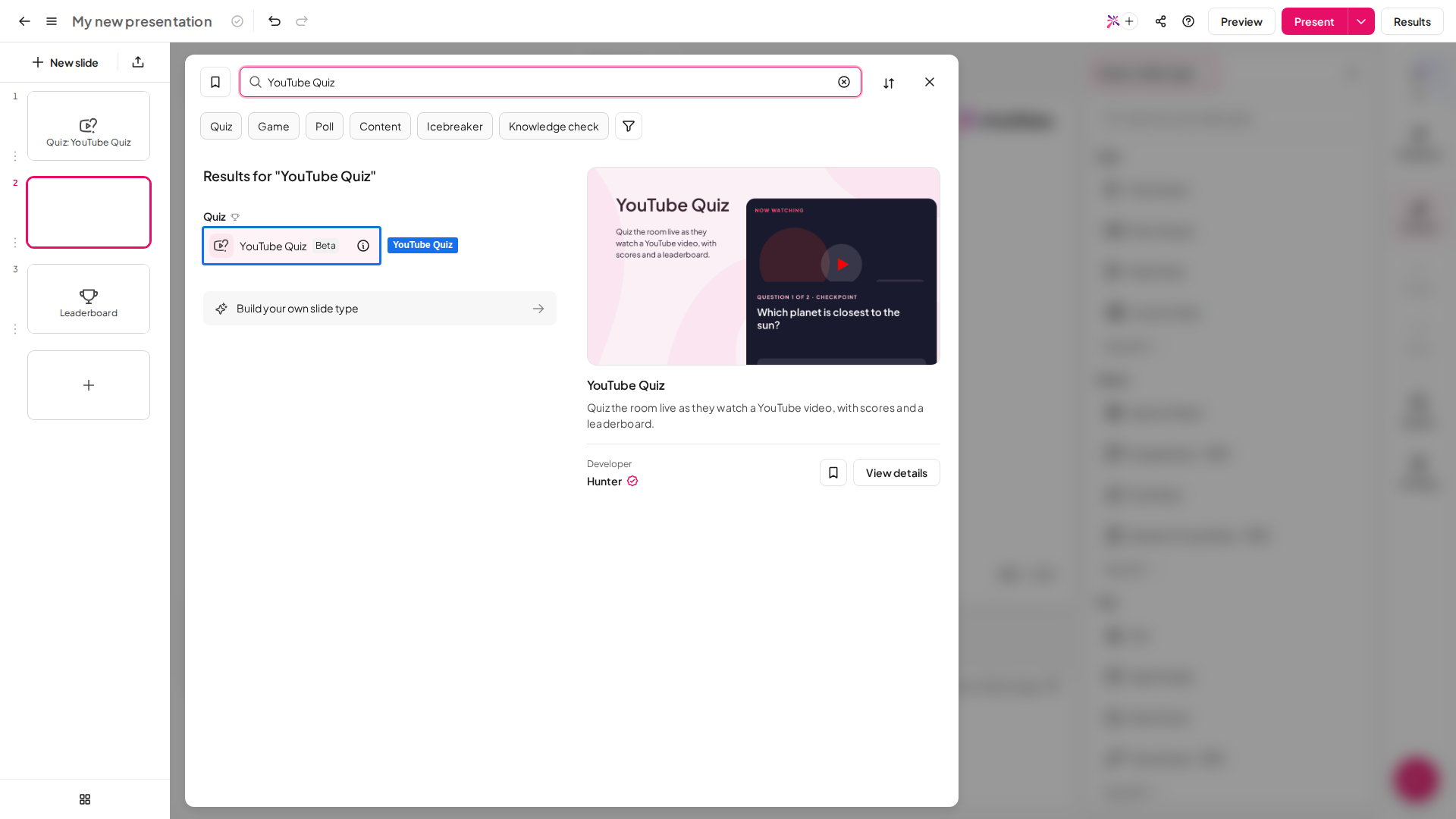
エディターで 新しいスライド (New slide) をクリックし、YouTube Quiz を検索するか、クイズ (Quiz) グループから選びます。その後ろにリーダーボードスライドが追加され、参加者は最終スコアを確認できます。
2
YouTube リンクを貼り付ける
動画の URL を、スライド上の Paste a YouTube link か、右パネルの YouTube video に貼り付けます。パネルに動画のタイトルと長さが表示されます。クイズに Title(タイトル)を付けることもでき、スライドに表示されます。
3
動画をトリミングする
キャンバスを Trim & cut に切り替えます。タイムラインの両端をドラッグして、冒頭または末尾をカットします。New cut を選ぶと途中の一部を飛ばせます。カット部分やその端をドラッグして調整します。ゴミ箱アイコンでカットを削除できます。
4
問題を配置する
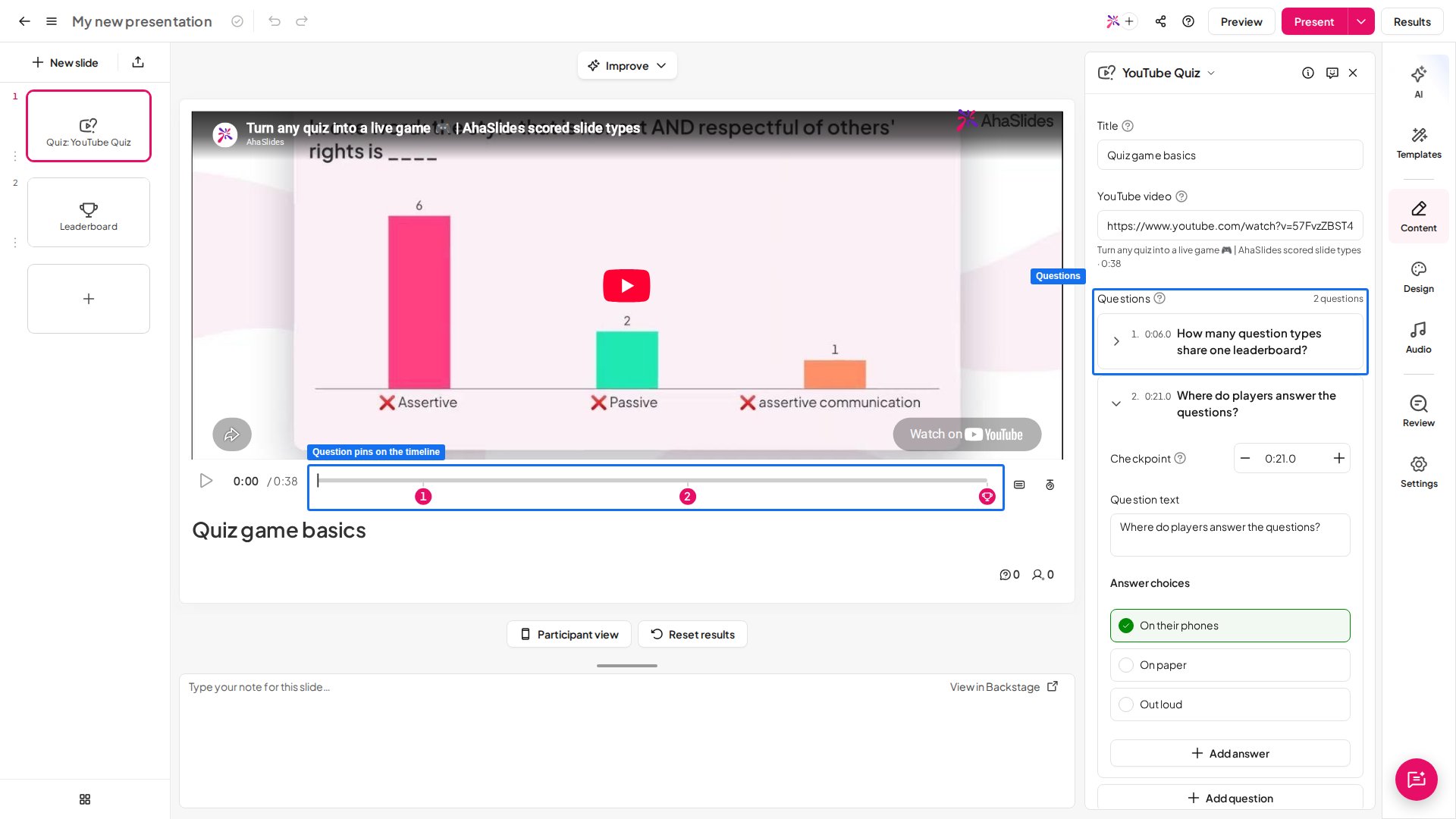
Question に戻ります。問題を入れたい位置で動画を一時停止し、Add question を選びます。タイムラインに番号付きのマーカーが表示されます。タイムライン上の時点をクリックするか、右パネルの + Add question を使うこともできます。
5
各問題を書く
マーカーをクリックしてその問題を開きます。Question text(問題文)と Answer choices(選択肢)を入力し、Mark as correct で正解を指定します。+ Add answer で選択肢を追加し、画像を追加する (Add image) で回答に画像を付けられます。Checkpoint は動画が止まる時点を決めます。− と + ボタンで 1 秒ずつ動かせます。
YouTube Quiz スライドで発表する
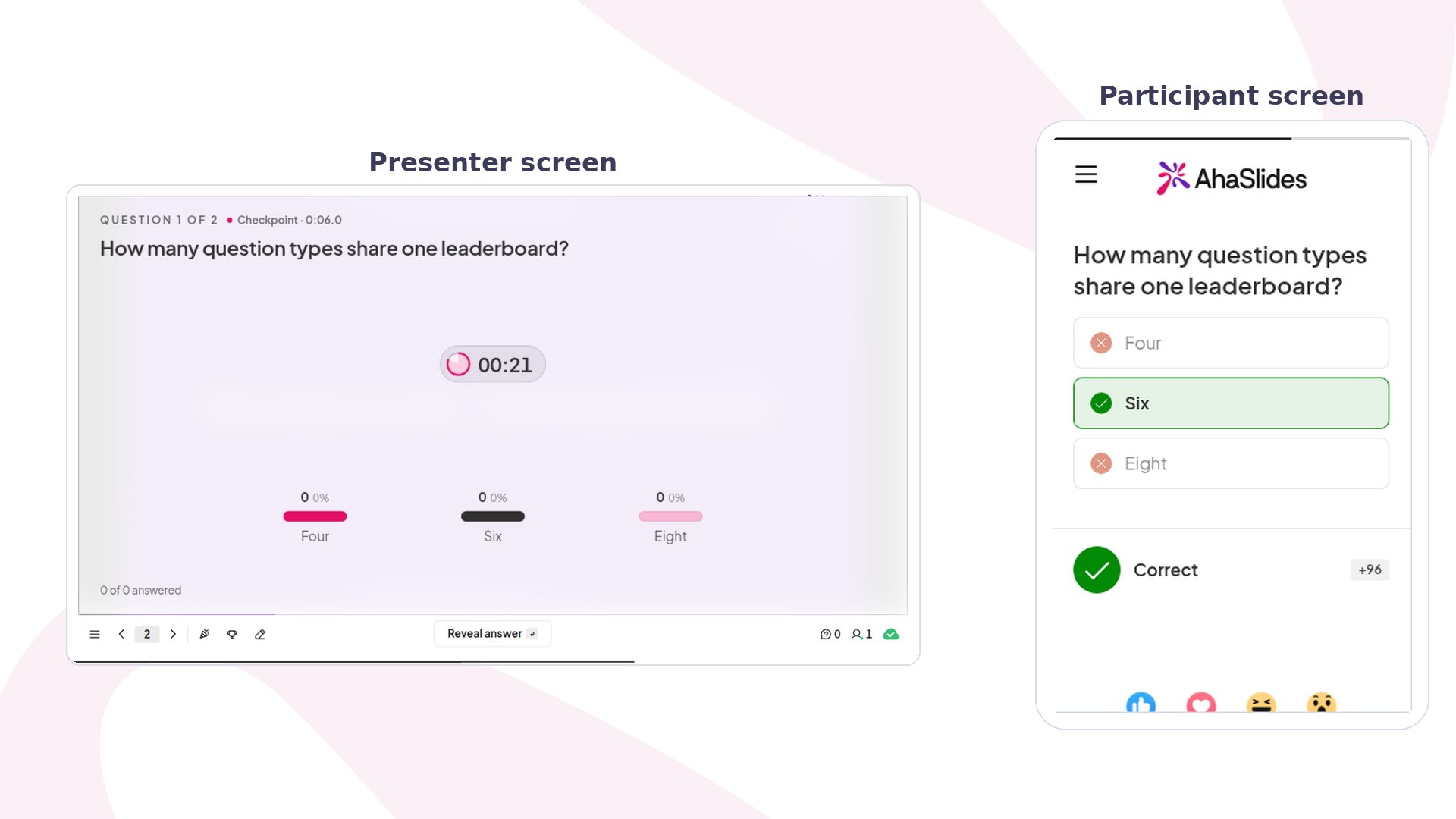
まず プレビュー (Preview) をクリックして参加者として試し、その後 現在 (Present) をクリックします。参加者は画面のアクセスコードで参加し、あなたが 開始 (Start) をクリックすると動画が再生されます。 動画の再生中、参加者のスマホにはメイン画面を見るよう表示され、あなたの画面には次の問題までのカウントダウンが小さく表示されます。各チェックポイントで動画が止まり、短い “Look at your device!” のカウントダウンが流れます。その後、両方の画面に問題が表示され、タイマーと回答のライブグラフが出ます。 参加者は回答を選んで 送信する (Submit) をタップします。時間切れになるか全員が回答すると正解が表示され、各スマホに獲得ポイントが表示されます。Reveal answer をクリックして早めに締め切ることもできます。その後、動画は次の問題まで再開し、動画の終了後にリーダーボードでスコアが集計されます。 YouTube では一部の動画で広告が流れることがあります。発表前に動画を一度最後まで再生しておくと、広告でクイズが中断されません。YouTube Quiz の設定
採点の設定はクイズ内のすべての問題に適用されます。リーダーボードは他のクイズスライドと同じように機能します。クイズの設定をご覧ください。
YouTube Quiz の活用アイデア
- 研修動画:重要なステップのたびに問題を配置し、全員がついてきているか確認します。
- 授業の復習:短い解説動画を流し、ポイントが出てくるたびに問題を出します。
- 次に何が起きる?:結果が出る直前で止めて、参加者に予想してもらいます。
- クイズ大会の 1 ラウンド:自然や科学の映像を使い、参加者が何に気づいたかを問います。
- 新人オンボーディング:歓迎動画を、新しいメンバー向けの短いゲームにします。