

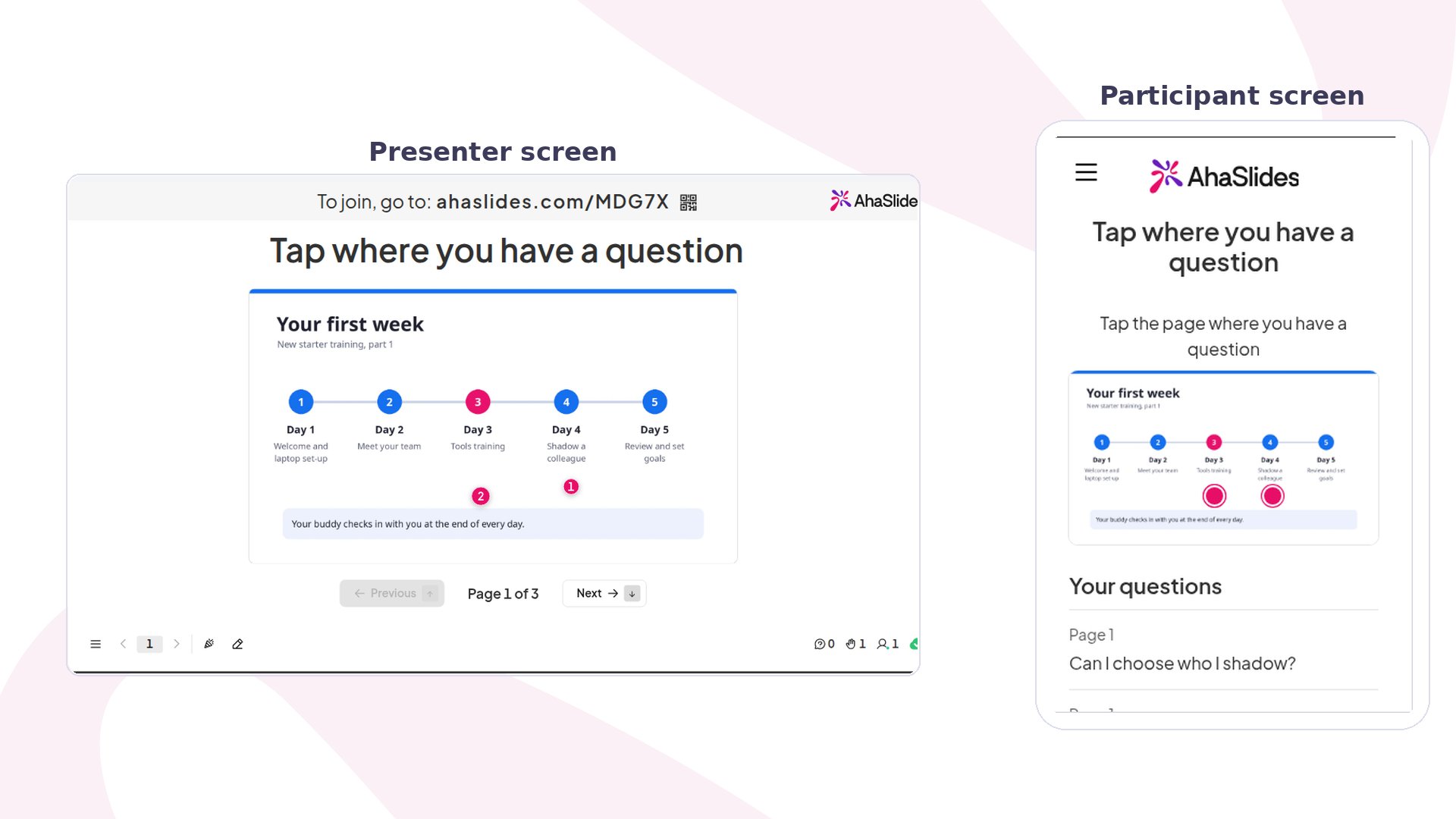
Ask on Page 概览
创建 Ask on Page 幻灯片
1
添加幻灯片
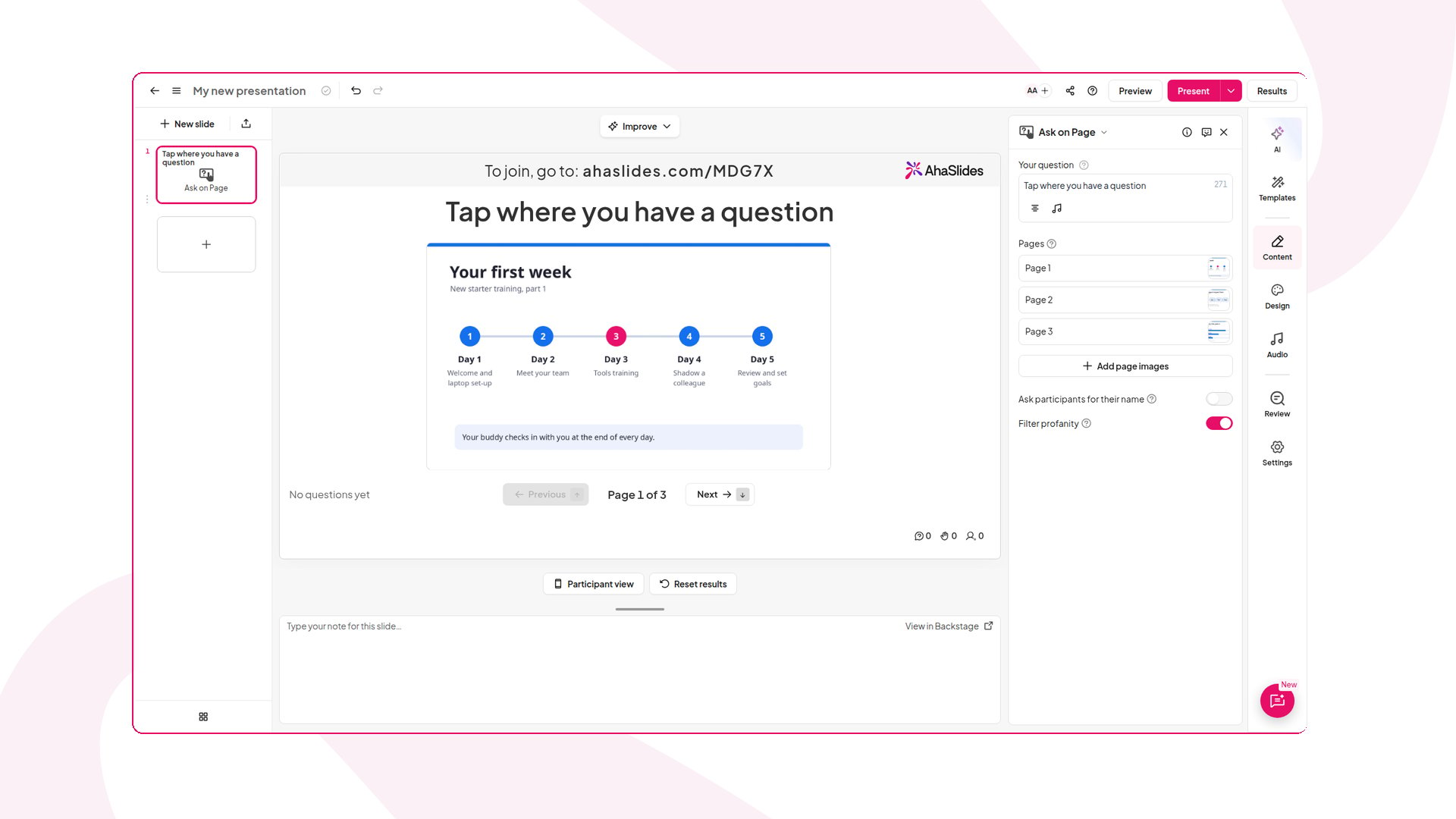
点击 新幻灯片 (New slide),然后选择 Ask on Page。在 您的问题 (Your question) 中输入说明,例如”点按你有疑问的地方”。
2
添加页面
点击 添加页面 (Add page images),上传最多 10 张图片。每张图片成为一页,顺序与 页面 (Pages) 中显示的一致。使用 PowerPoint、Keynote 或 PDF?先把页面导出为图片(PNG 或 JPG),再添加到这里。
3
选择问题的发送方式
如果想知道每个问题是谁提的,请打开 要求参与者输入姓名 (Ask participants for their name)。保持关闭则问题为匿名。
演示 Ask on Page 幻灯片
在演示者屏幕上- 点击 现在 (Present)。在有人提问之前,第一页会显示 还没有问题 (No questions yet)。
- 使用 上一页 (Previous) 和 下一页 (Next) 切换页面。参与者的手机会跟随你显示的页面。
- 每个问题都会在提问的位置显示为一个标记。位置非常接近的问题共用一个标记,标记上的数字表示还有多少个未回答。
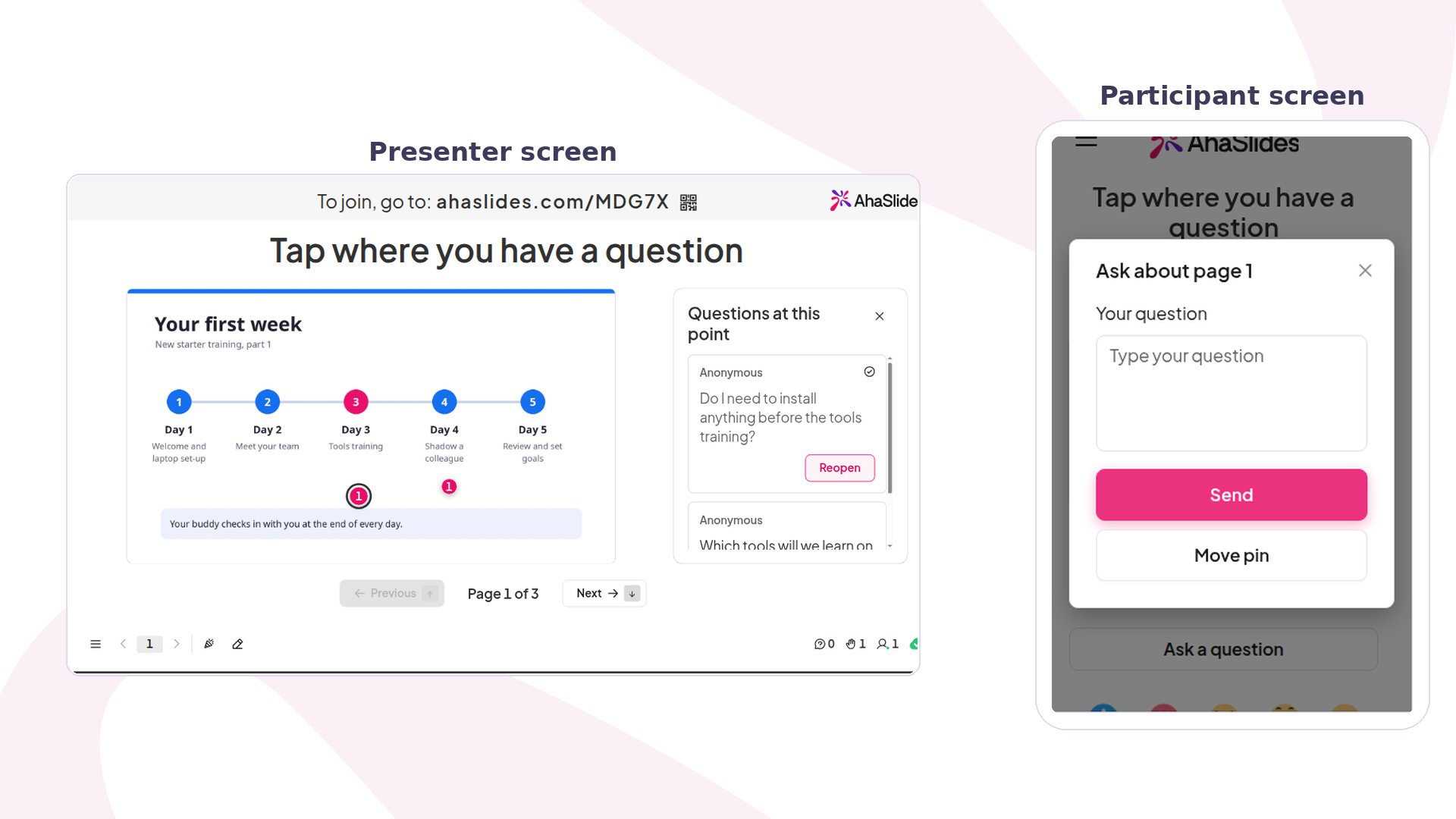
- 点击标记打开 此处的问题 (Questions at this point),最新的问题排在最前。每个问题显示参与者的姓名或 匿名 (Anonymous)。
- 回答后点击 标记为已回答 (Mark as answered)。标记上的数字会减少,当该位置的问题全部回答后会显示一个对勾。点击 重新打开 (Reopen) 可以撤销。
- 参与者看到同一页,并显示 点按你想提问的页面位置 (Tap the page where you have a question)。
- 他们点按位置,在弹出的表单中输入问题,然后点按 发送 (Send)。要更换位置,点按 移动图钉 (Move pin),拖动图钉后再点按一次。
- 他们的问题显示在 你的问题 (Your questions) 中,你标记为已回答后会出现对勾。
Ask on Page 设置
使用 Ask on Page 的创意
- 培训和入职:展示流程图或第一周计划,让新同事指出他们不理解的步骤。
- 课堂:把练习单或带标注的图表放到屏幕上,学生可以就某个具体部分提问,而不必大声说出来。
- 产品和设计评审:分享界面原型,收集针对具体按钮或区域的问题。
- 讲解制度:展示制度或表格的一页,逐行回答问题。
Ask on Page vs. Q&A
- Ask on Page:每个问题都固定在你所展示页面的某个位置,由你把问题标记为已回答。没有投票。
- Q&A:Q&A 把问题收集到一个参与者可以投票的列表中,适合一般的问答环节。