

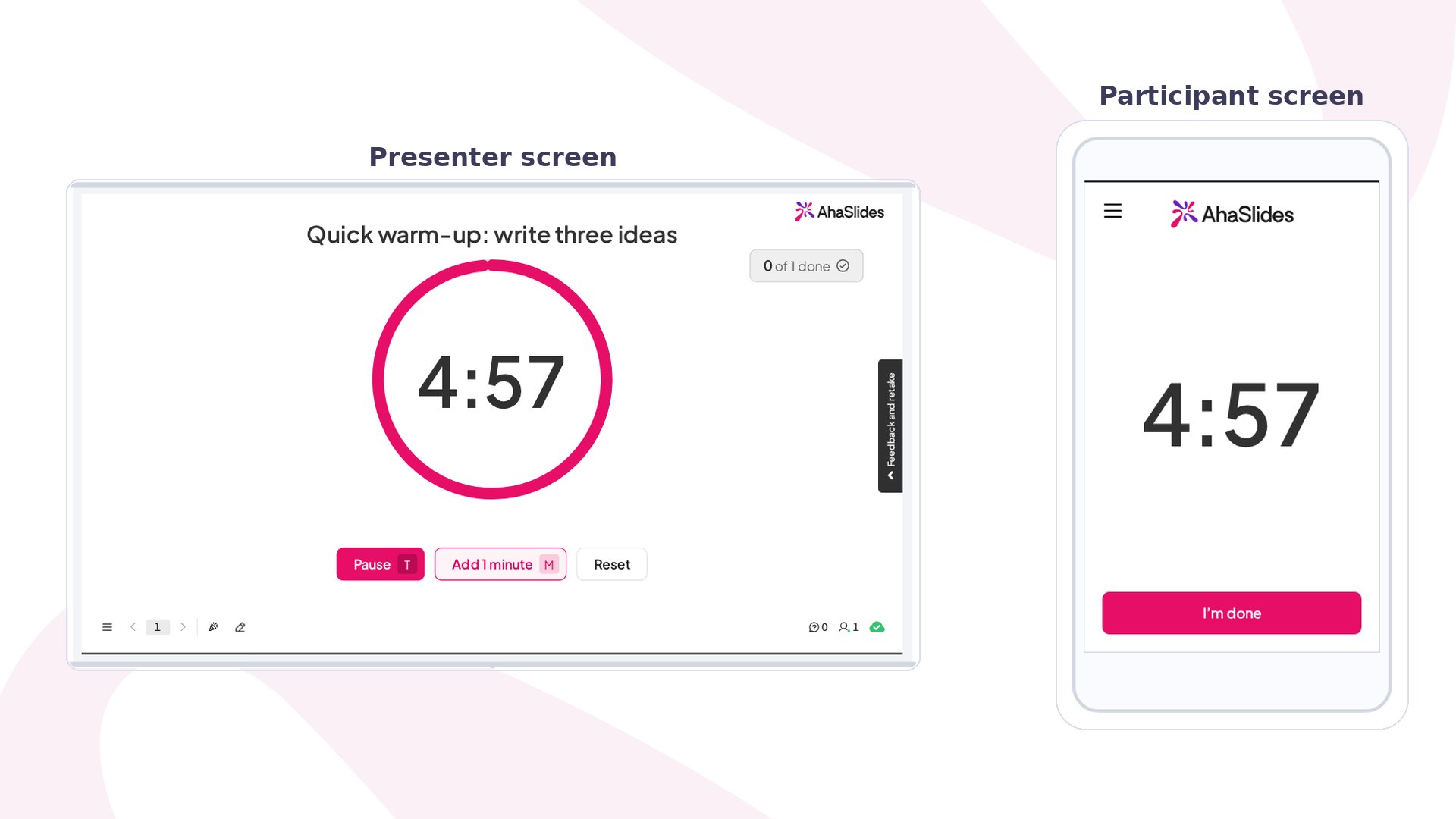
Timer の概要
Timer の使い方
1
スライドを追加する
エディターで 新しいスライド (New slide) をクリックし、Timer を検索するか、コンテンツ (Content) グループから探します。ピッカーを初めて使う場合は、スライドタイプピッカーでスライドを追加するをご覧ください。
2
アクティビティに名前を付ける
あなたの質問 (Your question) に、参加者にしてほしいことを入力します。例:「ウォームアップ:アイデアを3つ書く」。時計の上、あなたの画面とスマホに表示されます。
3
時間を設定する
Duration (minutes) と Duration (seconds) を入力します。新しいスライドは5:00から始まります。
4
スタイルを選ぶ
Timer style を選びます:Ring、Hourglass、Rocket race、Flip clock。会場に合わせて Music and sounds をオンまたはオフにします。
5
ライブで開始する
プレビュー (Preview) をクリックして試すか、現在 (Present) をクリックしてアクセスコードを共有します。スライドに着いたら 開始 (Start) を押します。
Timer スライドを発表する
開始 (Start) を押す前は、スマホに「Waiting for the presenter」と表示され、あなたの画面には全体の時間が表示されます。動き出すと、両方に同じカウントダウンが表示されます。 時計が動いている間、画面には次の操作ボタンがあります。
最後の10秒は警告として表示されます。時間になると、時計に「Time’s up」と表示され、スマホにも表示されます。Ring スタイルでは文字の代わりに空のリングが表示されます。
I’m done button がオンの場合、時計が動いている間や一時停止中、各スマホに I’m done ボタンが表示されます。タップすると「You’re done」と表示されます。あなたの画面にはタップした人数が「3 of 12 done」のように表示されるので、ほとんどの人が終わったら早めに切り上げられます。
Timer の設定
設定を変更すると、まだ開始していない時計にはすぐ反映されます。すでに動いている時計は、リセット (Reset) をクリックするまで時間を保ちます。
自分のペースで進めるプレゼンで Timer を使う
自分のペースで進めるプレゼンでは、各参加者が自分専用のカウントダウンを持ちます。スライドに着いた時点で始まり、同じ端末で再読み込みしても続きから再開します。発表者用の操作や I’m done ボタンはありません。Timer の活用アイデア
- 授業:ペアに5分間で問いを話し合ってもらい、時計が終わったら全体に戻します。
- ワークショップ:ブレインストーミング、スケッチスプリント、読書休憩を計り、盛り上がっているときは Add 1 minute を使います。
- チームミーティング:自分の腕時計を気にせず、報告、朝会、振り返りを時間内に収めます。
- イベント:コーヒーブレイクをカウントダウンして、全員が時間通りに席へ戻れるようにします。