

Radar の概要
Radar スライドを作成する
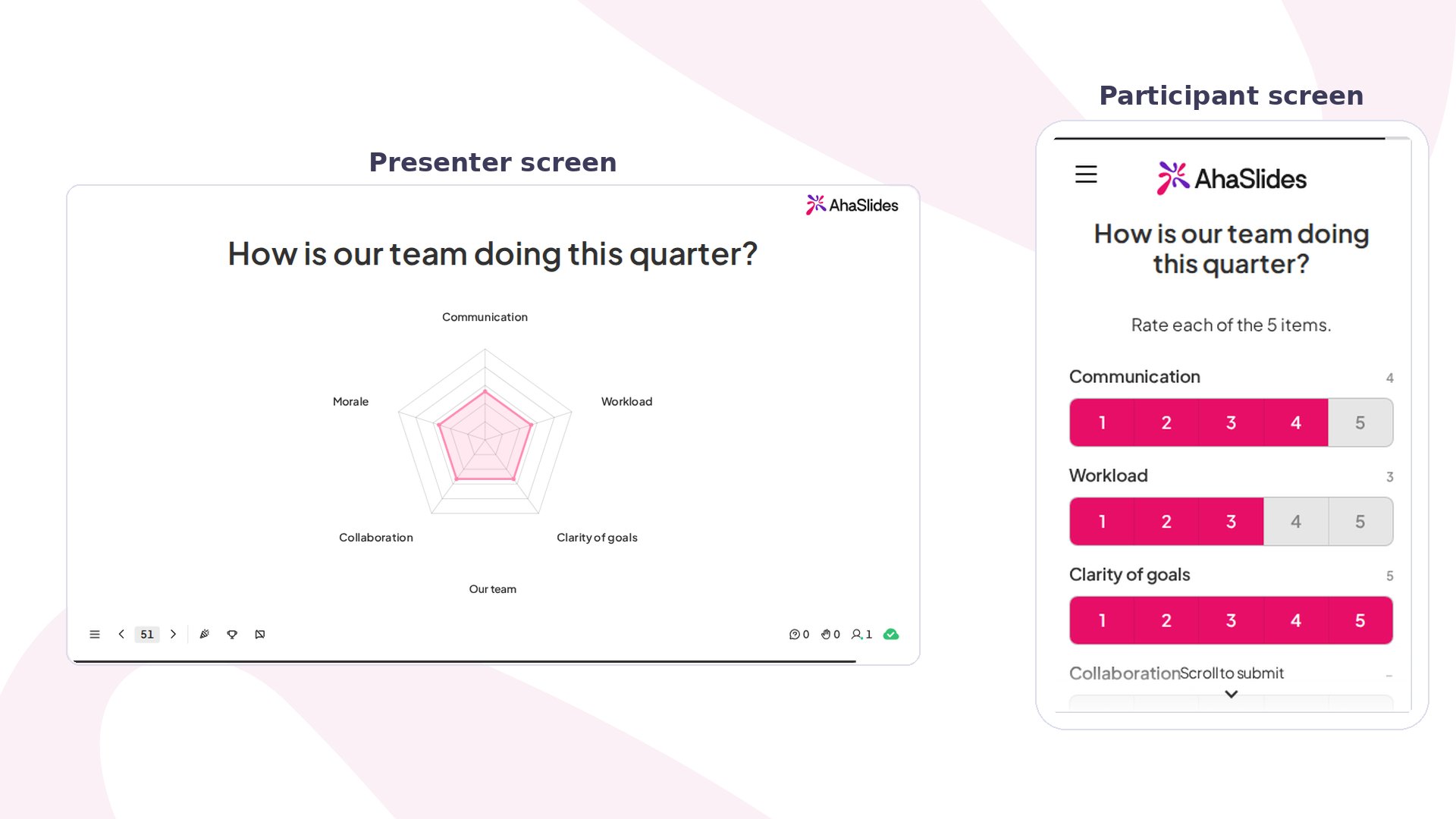
チャートの各スポークは評価軸、つまり評価したい 1 つの基準です(たとえば「コミュニケーション」や「使いやすさ」)。参加者はすべての評価軸を同じ尺度で評価し、1 回だけ送信します。発表者のチャートには各評価軸の平均がプロットされ、評価が届くたびに更新されます。 同じ軸の上で、最大 3 つの比較対象を比べることもできます。たとえば 2 つの製品案や、今四半期と前四半期などです。比較対象ごとに色付きの輪郭が描かれるため、形が重なり、違いが際立ちます。1
スライドを追加する
エディターで新しいスライド (New slide) をクリックし、スライドタイプの選択画面の Poll タブから Radar を選びます。
2
分かりやすい質問を 1 つ入力する
スライドのタイトル欄に質問を入力します。たとえば 「今四半期のチームの調子はいかがですか?」 のようにします。画像をアップロードし、Image position でチャートの Left と Right のどちらに配置するかを選ぶこともできます。
3
評価軸を設定する
Rating dimensions に、3~8 個の基準を各 24 文字までで入力します。さらに追加するには Add dimension を使います。短く、はっきり区別できるラベルを 5~6 個にすると最も読みやすくなります。ほぼ同じ意味の評価軸が 2 つある場合は、1 つにまとめてください。
4
または AI に提案してもらう
Suggest with AI でトピック(たとえば 「新しいモバイルアプリ」)を入力し、必要な評価軸の数を選んで、生成する (Generate) をクリックします。リストを編集した後は、ボタンが Replace に変わり、そのドロップダウン矢印から、リストを上書きせずに評価軸を追加することもできます。トピックに比較したい対象が 2~3 つ含まれている場合は、AI が比較対象も入力します。
5
比較する対象を追加する(任意)
Subjects で評価対象の名前を入力し、Add subject をクリックすると、最大 3 つを並べて比較できます。形が 1 つだけのシンプルなチャートにする場合は、対象を 1 つのままにします。
6
評価尺度を選ぶ
Rating scale で 1–5、1–10、0–100% のいずれかを選びます。尺度はすべての評価軸に適用されます。直感でさっと確認するなら 1–5、細かな違いが重要なら 1–10 または 0–100% を選びましょう。
- 評価軸は短く、区別しやすく — 短く区別しやすいラベルを 5~6 個にすると最も読みやすくなります。ほぼ同じ意味の評価軸が 2 つある場合は、1 つにまとめます。
- 尺度を質問に合わせる — 直感ですばやく確認するなら 1–5、細かな違いが重要なら 1–10 または 0–100% を選びます。
Radar スライドを発表する
上部のヘッダーにあるプレビュー (Preview) をクリックすると、本番の前に、発表者のチャートと参加者の評価画面を並べて試せます。発表を開始すると、参加者は画面に表示されたアクセスコードから参加します。 参加者はスマートフォンで各評価軸を評価し、Submit rating をタップします。比較対象が 1 つの Radar では、少なくとも 1 つの評価軸を評価した時点で Preview my chart をタップして、これから送信する形を確認することもできます。大画面のチャートは最初の評価でアニメーション表示され、評価が増えるにつれて参加者全体の平均に落ち着いていきます。 高評価の領域はふちに向かって伸び、弱い部分は中心に向かって引き込まれるため、差が一目で分かります。Radar の設定
設定パネルの下部にある詳細設定 (Advanced) を開くと、結果の見た目を変更できます。Radar の活用アイデア
ミーティングと振り返り
- チームの健康診断 — コミュニケーション、業務量、目標の明確さ、協力体制、士気 を 1–5 で評価し、最も内側に引き込まれたスポークについて話し合います。
- 振り返り — 今回のスプリント と 前回のスプリント を 2 つの比較対象にして、何が改善したかを確認します。
研修とワークショップ
- スキルの自己評価 — 学習者がコースの開始時に各スキルへの自信を自己評価し、終了時にもう一度評価します。
- セッションの振り返り — ワークショップの最後に、内容、ペース、関連性、講師 を 1–10 で評価します。
製品とイベント
- 製品フィードバック — 「新しいモバイルアプリ」 の評価基準を AI に提案してもらい、ベータ版ユーザーに各項目を評価してもらいます。
- サプライヤーや会場のスコアカード — 最大 3 つの選択肢を比較対象として重ね、同じ基準でその場で比較します。