

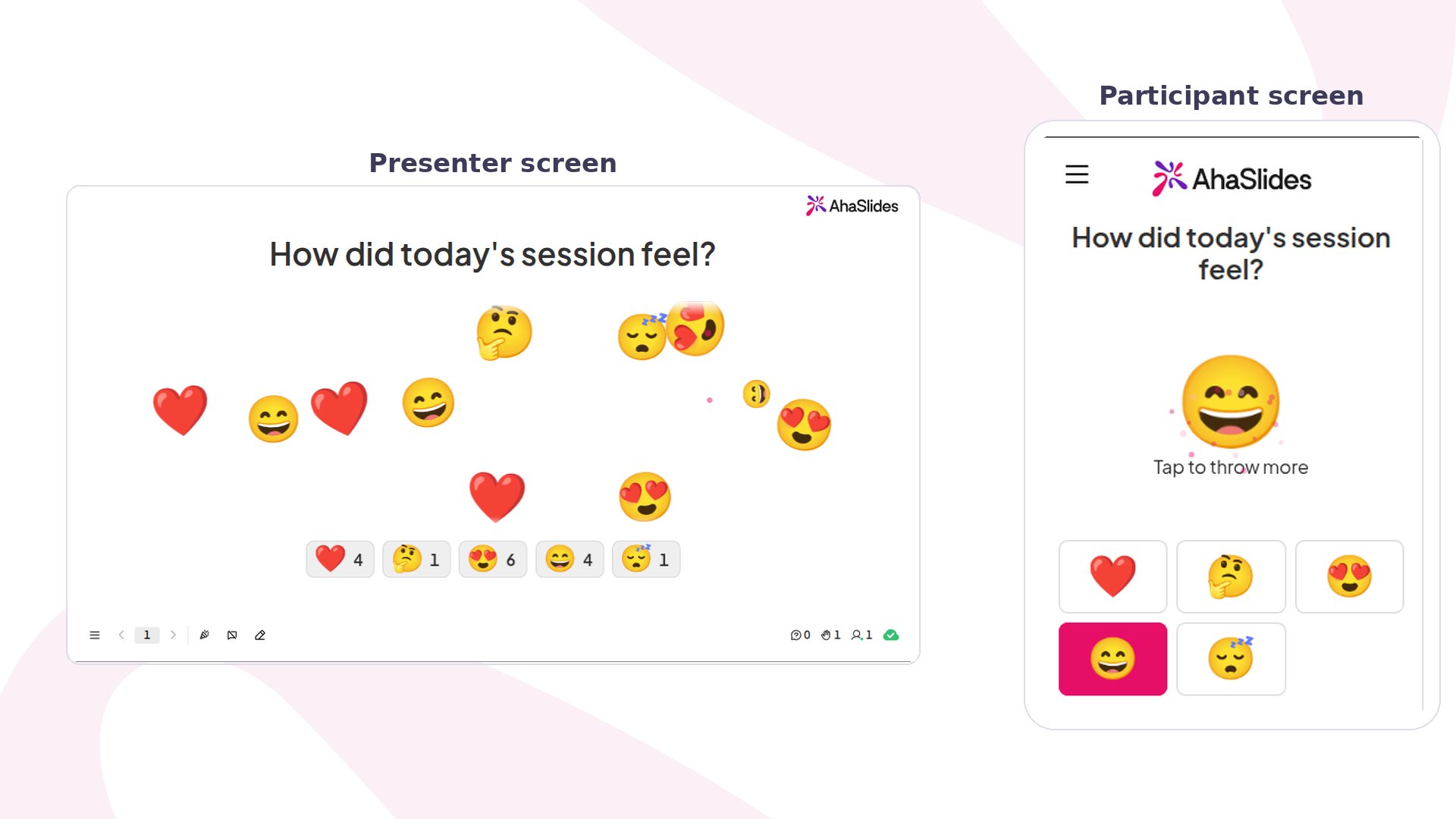
Emoji Poll 한눈에 보기
Emoji Poll 진행하기
1
슬라이드 추가
편집기에서 새 슬라이드 (New slide)를 클릭한 다음 Emoji Poll을 검색하거나 Poll 그룹에서 찾으세요. 선택기를 처음 쓴다면 슬라이드 유형 선택기로 슬라이드 추가하기를 참고하세요.
2
느낌으로 답할 수 있는 질문하기
질문 (Your question)에 입력하세요. 예: “오늘 세션은 어땠나요?” 또는 “오늘 아침 컨디션은 어때요?”. 정답이 있는 질문보다 기분이나 반응을 묻는 질문이 더 잘 맞습니다.
3
이모지 고르기
Emojis에서 반응 (Reactions), Faces, Objects and symbols, Food and nature 중에서 고르거나 Browse all emojis를 클릭해 전체 라이브러리에서 검색하세요. 고른 이모지는 Your emojis에 표시되고, 참가자에게도 그 순서로 보입니다. 이모지의 X를 클릭하면 제거됩니다. 하트, 여러 표정, 별처럼 말 없이도 의미가 분명한 이모지를 고르세요.
4
1인당 답변 횟수 정하기
기타 설정 (Other settings)을 여세요. Allow submitting more than once를 켜면 계속 탭할 수 있습니다. 1인 1답변을 원하면 끄세요. 그러면 집계가 실제 투표 결과를 보여줍니다.
5
발표하기
미리보기 (Preview)를 클릭해 시험해 보거나 발표 시작 (Present)을 클릭하고 접속 코드를 공유하세요.
Emoji Poll 슬라이드 발표하기
첫 탭이 있기 전까지 화면에는 질문과 “Waiting for answers…”가 표시됩니다. 이후 탭할 때마다 해당 이모지가 화면을 날아가고, 카드 줄이 이모지별 탭 수를 셉니다. 참가자의 휴대폰에는 “Tap an emoji to throw it”와 내 이모지가 버튼으로 표시됩니다. 탭하면 고른 이모지가 화면에 크게 나타납니다. 여러 번 답할 수 있으면 계속 탭할 수 있고, 아니면 답변이 확정됩니다. 새 답변을 막으려면 제출 마감 (Close submission)을 켜세요. 그러면 휴대폰에 “Submission closed”가 표시되고 새 탭은 집계되지 않습니다.Emoji Poll 설정
사람들이 투표한 뒤 이모지를 제거하면 그 이모지의 탭은 결과에 더 이상 표시되지 않습니다.
Emoji Poll 활용 아이디어
- 수업: 졸린 얼굴, 생각하는 얼굴, 활짝 웃는 얼굴로 “오늘 주제에 얼마나 준비가 됐나요?”라고 물으며 수업을 시작하세요.
- 워크숍: 각 파트가 끝날 때 “이 파트는 어땠나요?”라고 물어 어떤 부분이 좋았는지 확인하세요.
- 팀 회의: “이번 주는 어때요?”와 몇 가지 표정으로 몸을 풀고, 청중이 보여 주는 결과를 이야기하세요.
- 행사: 불꽃, 별, 하트로 “여기 분위기가 어때요?”라고 묻고 여러 번 답하기를 켜 둬 화면을 채우세요.