

YouTube Quiz w skrócie
Tworzenie slajdu YouTube Quiz
1
Dodaj slajd
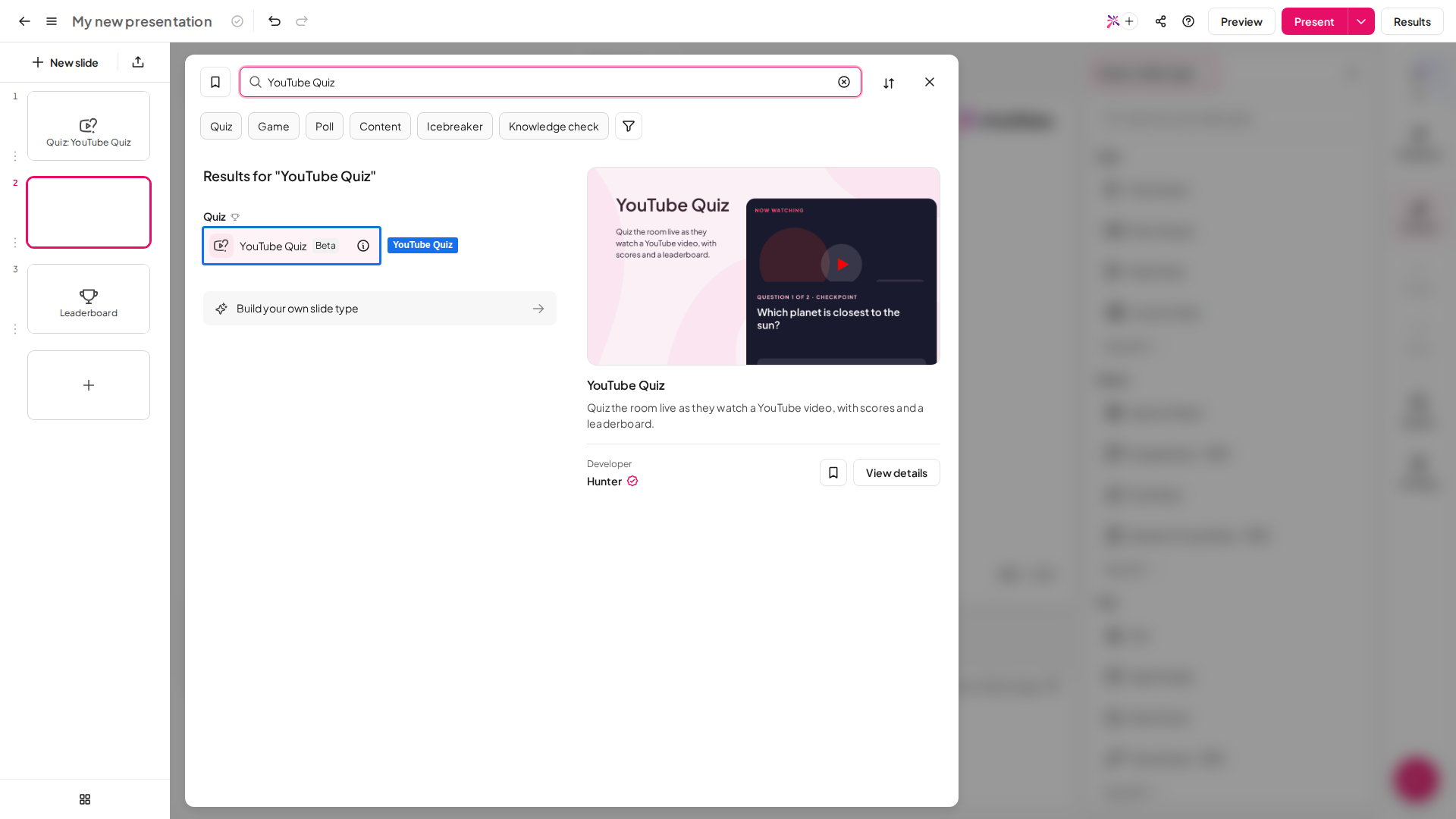
W edytorze kliknij Nowy slajd (New slide), a potem wyszukaj YouTube Quiz lub znajdź go w grupie Quiz (Quiz). Po nim dodawany jest slajd z tabelą wyników, żeby gracze zobaczyli końcowe wyniki.
2
Wklej link do YouTube
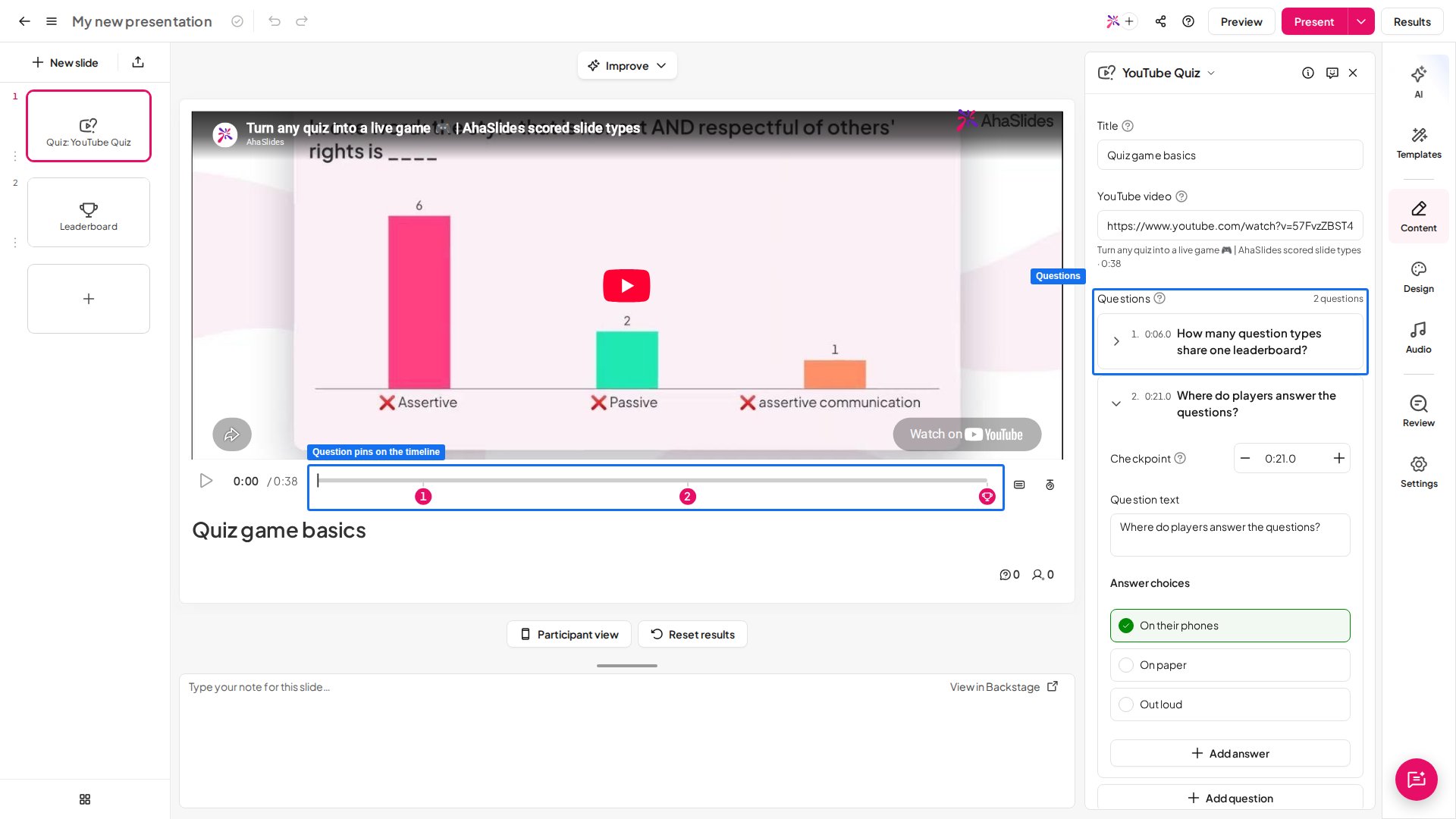
Wklej adres filmu w pole Paste a YouTube link na slajdzie albo w pole YouTube video w prawym panelu. Panel pokaże wtedy tytuł i długość filmu. Możesz też nadać quizowi Title (tytuł), który pojawi się na slajdzie.
3
Przytnij film
Przełącz obszar roboczy na Trim & cut. Przeciągnij dowolny koniec osi czasu, żeby przyciąć początek lub koniec. Wybierz New cut, żeby pominąć fragment w środku, a potem przeciągnij wycięcie lub jego krawędzie. Kosz usuwa wycięcie.
4
Przypnij pytania
Wróć do Question. Zatrzymaj film tam, gdzie chcesz zadać pytanie, i wybierz Add question. Na osi czasu pojawi się numerowany znacznik. Możesz też kliknąć oś czasu w wybranym momencie albo użyć + Add question w prawym panelu.
5
Napisz każde pytanie
Kliknij znacznik, żeby otworzyć jego pytanie. Wpisz Question text (treść pytania) i Answer choices (opcje odpowiedzi), a poprawną oznacz przyciskiem Mark as correct. Użyj + Add answer, żeby dodać opcje, i Dodaj obraz (Add image), żeby dodać obraz do odpowiedzi. Checkpoint ustawia moment, w którym film się zatrzymuje; przyciski − i + przesuwają go o sekundę.
Prezentowanie slajdu YouTube Quiz
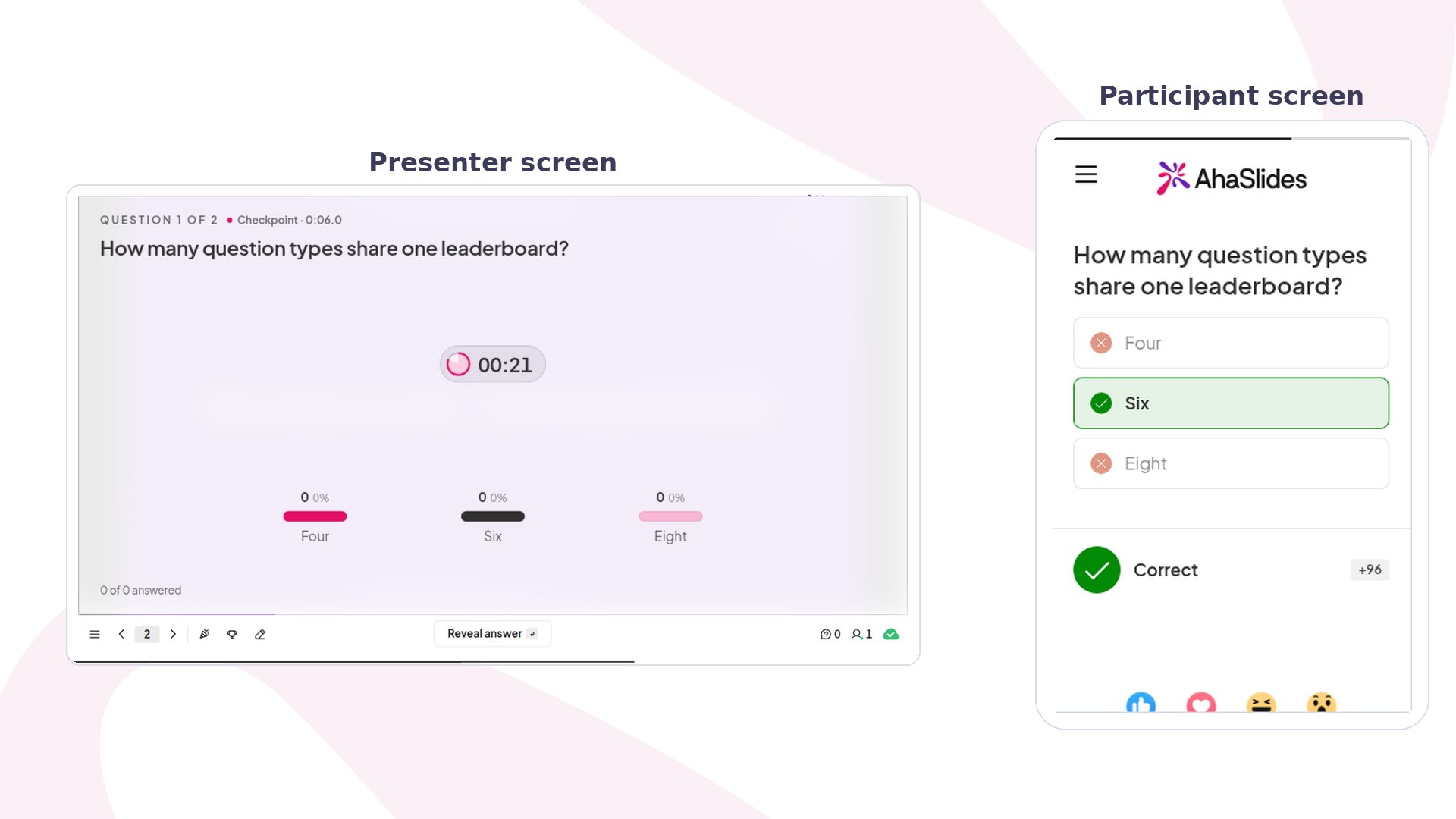
Kliknij Podgląd (Preview), żeby najpierw wypróbować go jako gracz, a potem Prezentuj (Present). Uczestnicy dołączają za pomocą kodu dostępu na ekranie, a ty klikasz Zacząć (Start), żeby odtworzyć film. Gdy film gra, telefony graczy proszą, żeby patrzyli na główny ekran, a mała etykieta na twoim ekranie odlicza czas do następnego pytania. W każdym punkcie zatrzymania film się zatrzymuje i pojawia się krótkie odliczanie “Look at your device!”. Potem pytanie otwiera się na obu ekranach, z licznikiem czasu i wykresem odpowiedzi na żywo. Gracze wybierają odpowiedź i dotykają Wyślij (Submit). Gdy czas się skończy albo wszyscy odpowiedzą, poprawna odpowiedź zostaje pokazana, a każdy telefon wyświetla zdobyte punkty. Możesz też kliknąć Reveal answer, żeby zamknąć pytanie wcześniej. Potem film gra dalej do następnego pytania, a punkty sumują się w tabeli wyników po zakończeniu filmu. YouTube może wyświetlać reklamy w niektórych filmach. Przed prezentacją odtwórz film raz w całości, żeby żadna reklama nie przerwała quizu.Ustawienia YouTube Quiz
Ustawienia punktacji obowiązują dla wszystkich pytań w quizie. Tabela wyników działa tak jak na każdym slajdzie quizu: zobacz ustawienia quizu.
Pomysły na YouTube Quiz
- Film szkoleniowy: przypnij pytanie po każdym ważnym kroku, żeby sprawdzić, czy wszyscy nadążają.
- Powtórka lekcji: puść krótki film objaśniający i pytaj o każdą myśl, gdy się pojawi.
- Zgadnij, co będzie dalej: zatrzymaj film tuż przed wynikiem i pozwól graczom zgadywać.
- Runda wieczoru quizowego: użyj klipu o przyrodzie lub nauce i zapytaj, co gracze zauważyli.
- Wdrażanie nowych osób: zamień film powitalny w szybką grę dla nowych pracowników.