

Ask on Page кратко
Создание слайда Ask on Page
1
Добавьте слайд
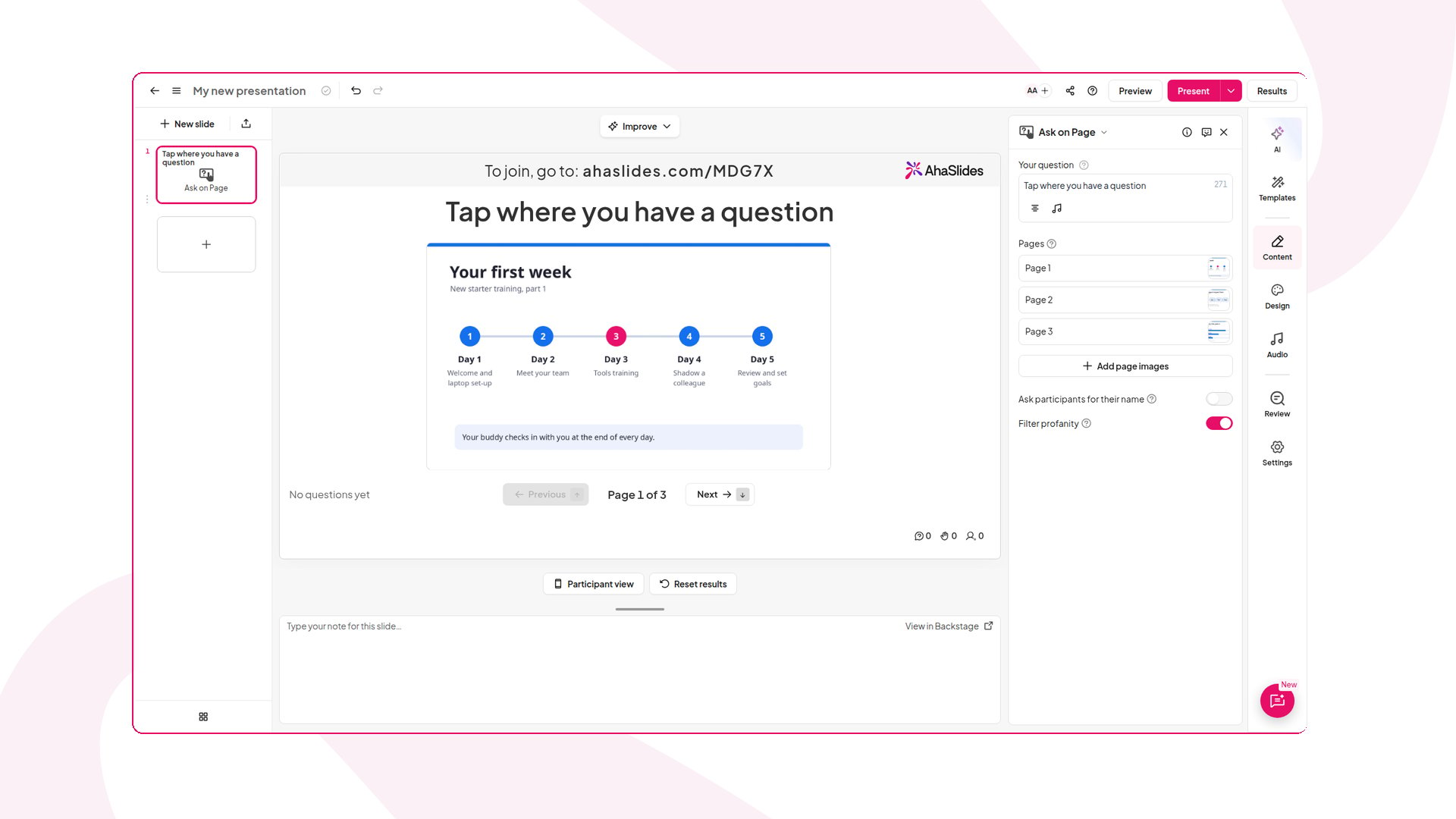
Нажмите Создание (New slide) и выберите Ask on Page. Введите инструкцию в поле Ваш вопрос (Your question), например «Нажмите там, где у вас есть вопрос».
2
Добавьте страницы
Нажмите Добавить страницы (Add page images) и загрузите до 10 изображений. Каждое изображение становится страницей в порядке, показанном в разделе Страницы (Pages). Работаете в PowerPoint, Keynote или с PDF? Сначала экспортируйте страницы как изображения (PNG или JPG), затем добавьте их здесь.
3
Выберите, как отправляются вопросы
Включите Запрашивать имя у участников (Ask participants for their name), если хотите знать, кто задал каждый вопрос. Оставьте выключенным, чтобы вопросы были анонимными.
Показ слайда Ask on Page
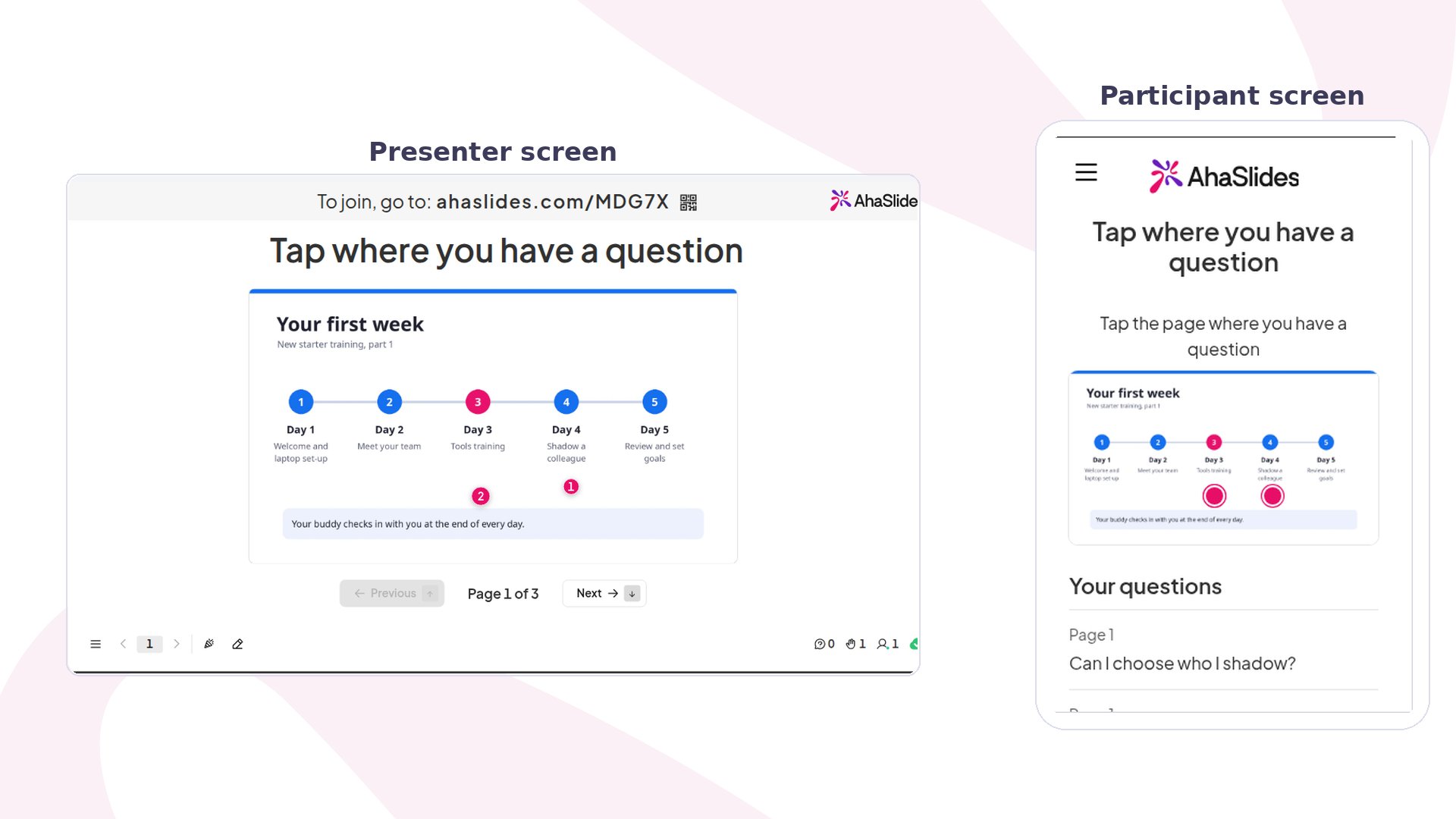
На экране ведущего- Нажмите Подарить (Present). Первая страница показывается с надписью Вопросов пока нет (No questions yet), пока кто-нибудь не спросит.
- Используйте Назад (Previous) и Далее (Next), чтобы переключать страницы. Телефоны участников следуют за страницей, которую вы показываете.
- Каждый вопрос появляется меткой в том месте, где его задали. Вопросы, заданные совсем рядом, объединяются в одну метку, а число на ней показывает, сколько из них ещё открыто.
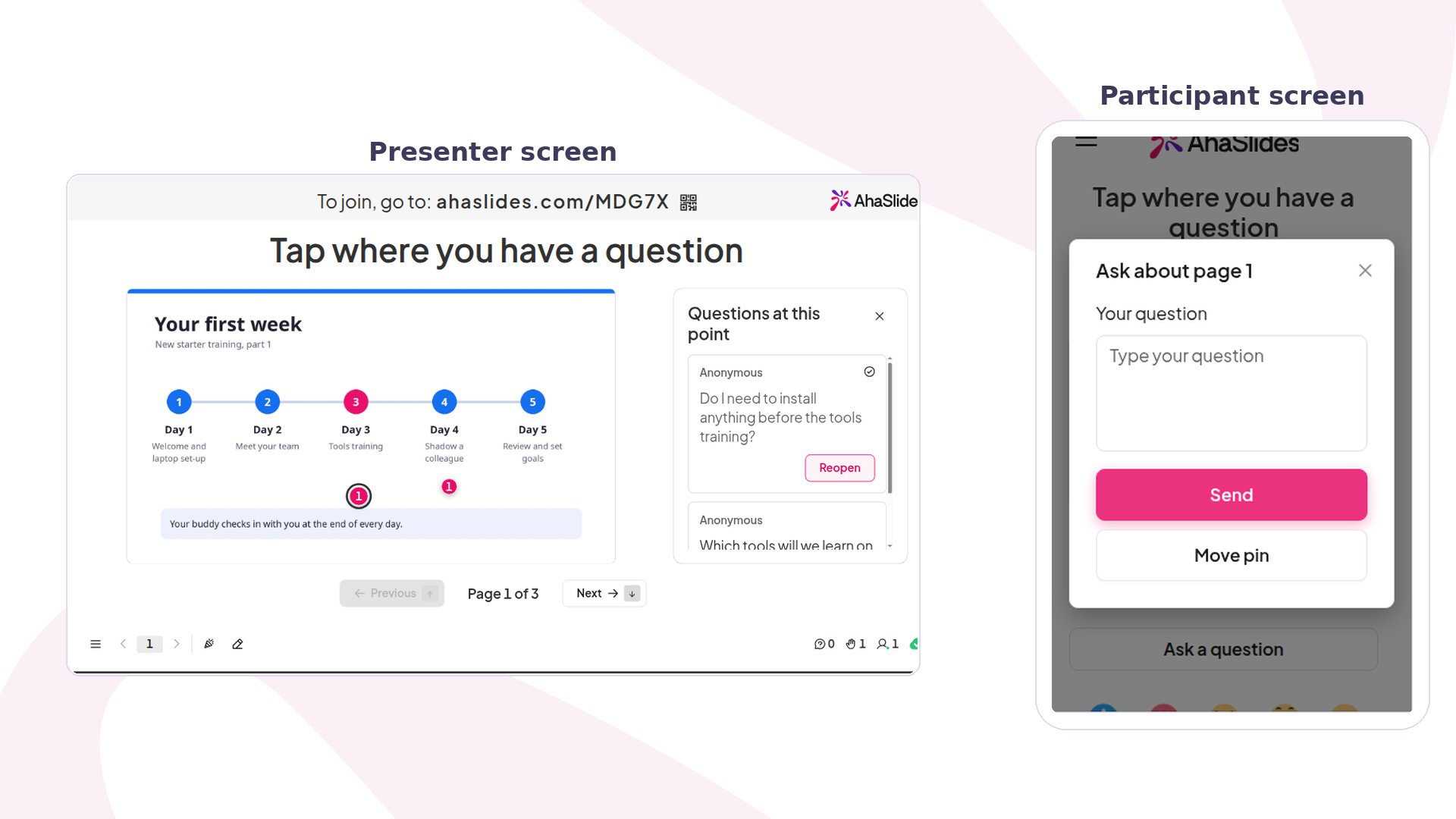
- Нажмите на метку, чтобы открыть Вопросы в этой точке (Questions at this point), где новые вопросы идут первыми. У каждого вопроса указано имя участника или Аноним (Anonymous).
- Нажмите Отметить как отвеченный (Mark as answered), когда ответите. Число на метке уменьшается, а когда на все вопросы в этом месте дан ответ, появляется галочка. Нажмите Открыть снова (Reopen), чтобы отменить.
- Участник видит ту же страницу с надписью Нажмите на страницу, к которой есть вопрос (Tap the page where you have a question).
- Он нажимает на место, вводит вопрос в открывшейся форме и нажимает Отправить (Send). Чтобы сменить место, он нажимает Переместить метку (Move pin), перетаскивает метку и нажимает на неё снова.
- Его вопросы появляются в разделе Ваши вопросы (Your questions) с галочкой, когда вы отмечаете их как отвеченные.
Настройки Ask on Page
Идеи по использованию Ask on Page
- Обучение и адаптация: покажите схему процесса или план первой недели, и новые сотрудники укажут шаг, который им непонятен.
- На уроке: выведите на экран рабочий лист или подписанную схему, чтобы ученики могли спросить о конкретной части, не говоря вслух.
- Обзоры продукта и дизайна: покажите макет экрана и соберите вопросы о конкретной кнопке или разделе.
- Разбор правил: покажите страницу правил или формы и отвечайте на вопросы строка за строкой.
Ask on Page vs. Q&A
- Ask on Page: каждый вопрос привязан к месту на странице, которую вы показываете, и вы отмечаете вопросы как отвеченные. Голосования нет.
- Q&A: Q&A собирает вопросы в один список, за который участники могут голосовать, это удобно для общей сессии вопросов.