

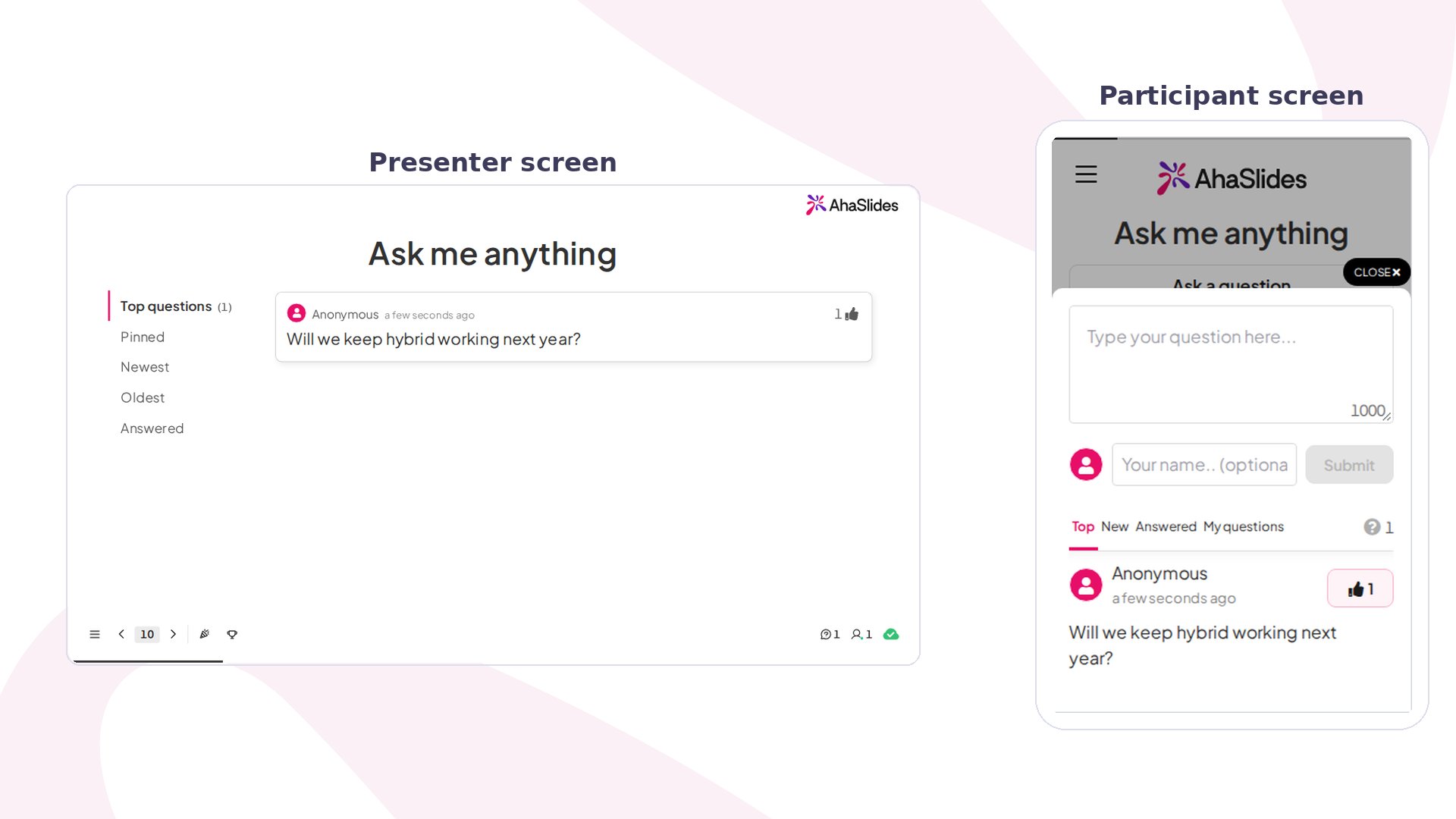
Q&A の概要
Q&A スライドを作成する
Q&A には 2 つのモードがあります。- 専用の Q&A スライド
- すべてのスライドでの Q&A
スライドタイプの選択画面から、プレゼンテーションに Q&A スライドを追加します。参加者が質問を送れるのは、そのスライドを発表している間だけです。見出し (Heading) 欄に、参加者に質問を促す見出しを入力します。分かりやすく親しみやすい表現が最適です。例:「質問はありますか。どうぞ!」追加するには、新しいスライド (New slide) をクリックして Q&A を選択します。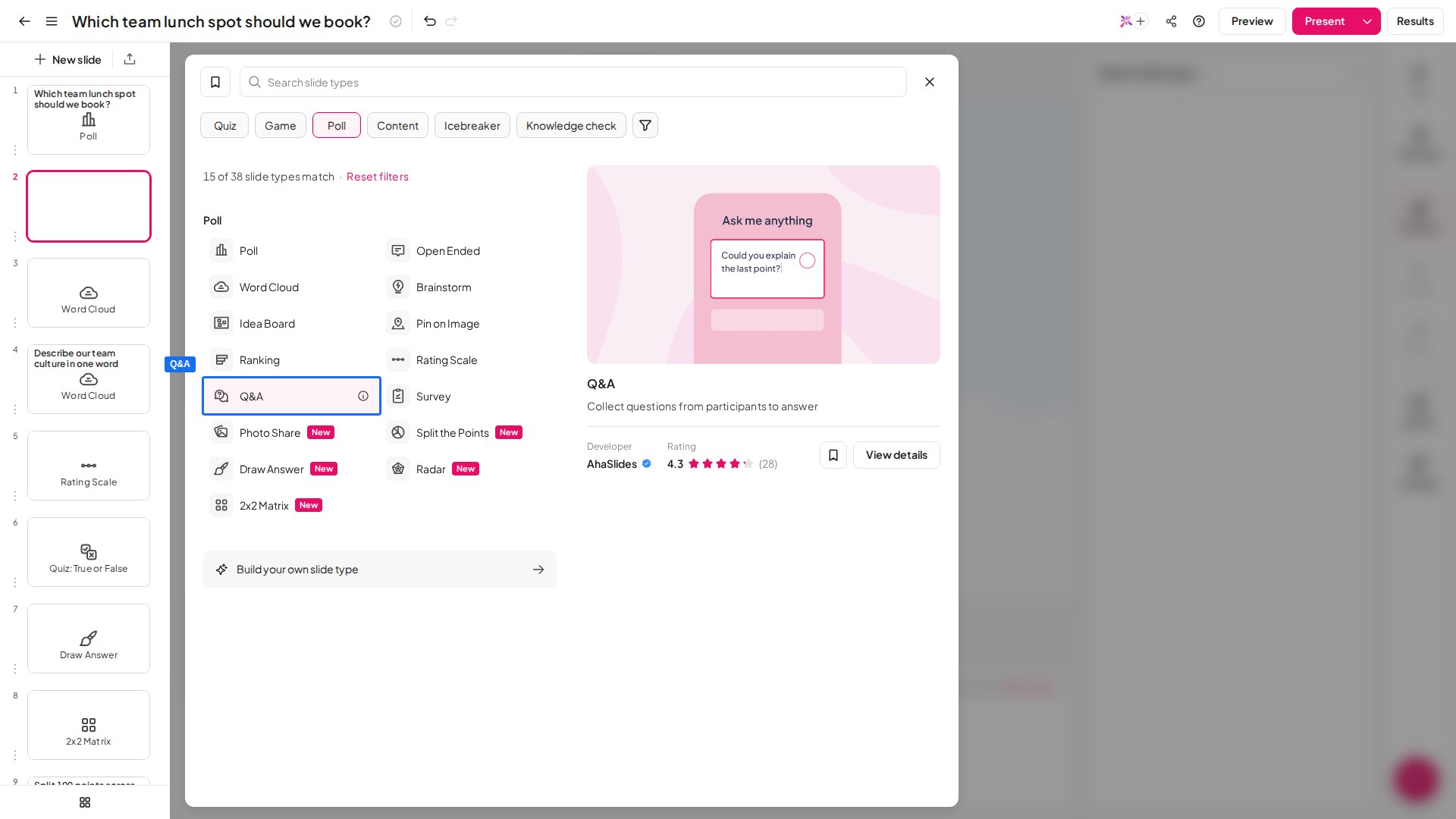
プレゼンテーションに Q&A スライドが複数ある場合、送信されたすべての質問がすべての Q&A スライドに表示されます。Q&A はスライドごとの別々の質問ボードではなく、プレゼンテーション全体で共有される 1 つのセッションとして動作します。ある Q&A スライドで送信された質問は、同じプレゼンテーション内の他の Q&A スライドにも表示されます。
Q&A スライドで発表する
発表中は、送信された質問が発表者のボードに集まります。ここで Top questions、Newest、Answered で並べ替えたり、会場の様子を見ながら質問をピン留めしたりマークしたりできます。 参加者はスマートフォンで Ask a question をタップして質問を送信します。許可している場合は匿名で送信できます。Q&A の質問を管理する
発表者画面の Q&A キューでは、5 つのフィルターで届いた質問を並べ替えて管理できます。- Top — アップボートが多い質問から順に並べ、人気の高い質問が上に表示されます。これがデフォルトのフィルターです。
- Pinned — ピン留めした質問のみを表示し、優先する項目を見えるようにします。
- Newest — 送信が新しい順に並べます。
- Oldest — 送信が古い順に並べます。届いた順に質問を処理するのに便利です。
- Answered — すでに回答済みとしてマークした質問を表示します。
- キューの質問をクリックします。
- 答え (Answer) をクリックして回答済みにします。質問は Answered タブに移動し、アクティブなキューから外れます。この操作は元に戻せません。
Q&A の設定
これらの設定は、Q&A スライドのコンテンツ (Content) パネル、または 設定 → Q&A with your audience にあります。すべてのスライドで Q&A を実施する場合も、専用の Q&A スライドのみで実施する場合も、同じ設定が適用されます。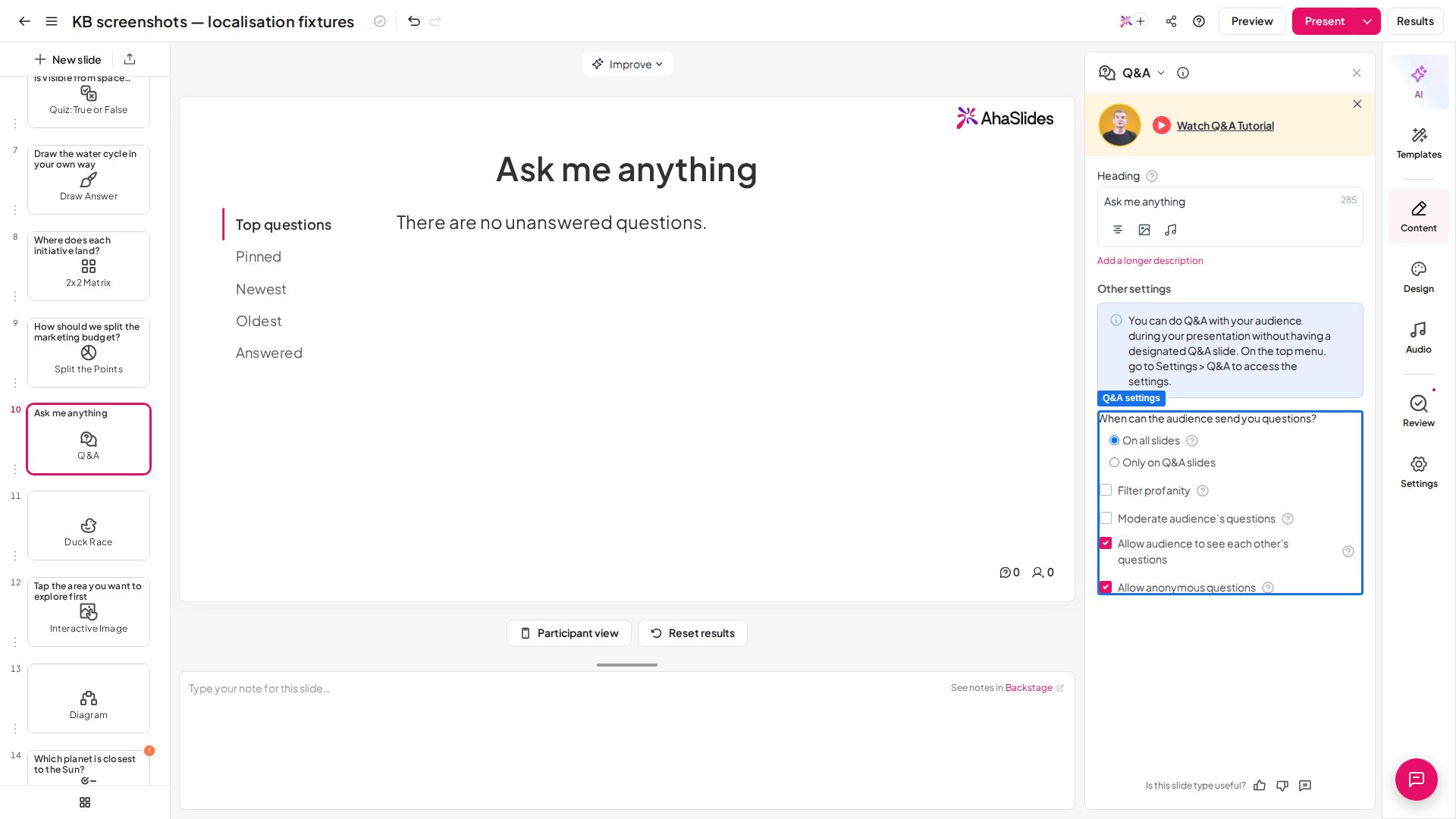
別の人に別のデバイスからモデレーションしてもらいたいですか。 発表を開始し、Backstage を開いて、Remote Control リンクを使用します。QR コードまたはリンクをモデレーターに共有すると、AhaSlides アカウントへのアクセスなしで、自分のデバイスから質問を承認または却下できます。ご自身の操作とモデレーターの操作はリアルタイムで同期されます。詳しい手順は Backstage とリモートコントロールの使い方をご覧ください。
参加者の質問は、1 件あたり最大 1,000 文字です。
Q&A 以外のスライドをモデレートする
はい。Q&A の承認キューのほかに、他のスライドにも独自のモデレーションツールがあります。- Photo Share — 承認の手順はありませんが、発表中に写真にカーソルを合わせて 削除 (Remove) をクリックすると、ウォールから削除できます。Photo Share スライドの使い方をご覧ください。
- Word Cloud と Open Ended — 発表中に個々の回答を削除できます。回答を手動で検閲するをご覧ください。
- 入力された回答 — 不適切な言葉のフィルターは、Word Cloud、Open Ended、Q&A、Short Answer クイズスライドなど参加者が入力するスライドと、参加者名で不適切な言葉をブロックします。
- クイズの名前 — 不適切な参加者名を非表示にします。クイズで不適切な名前を検閲するをご覧ください。