

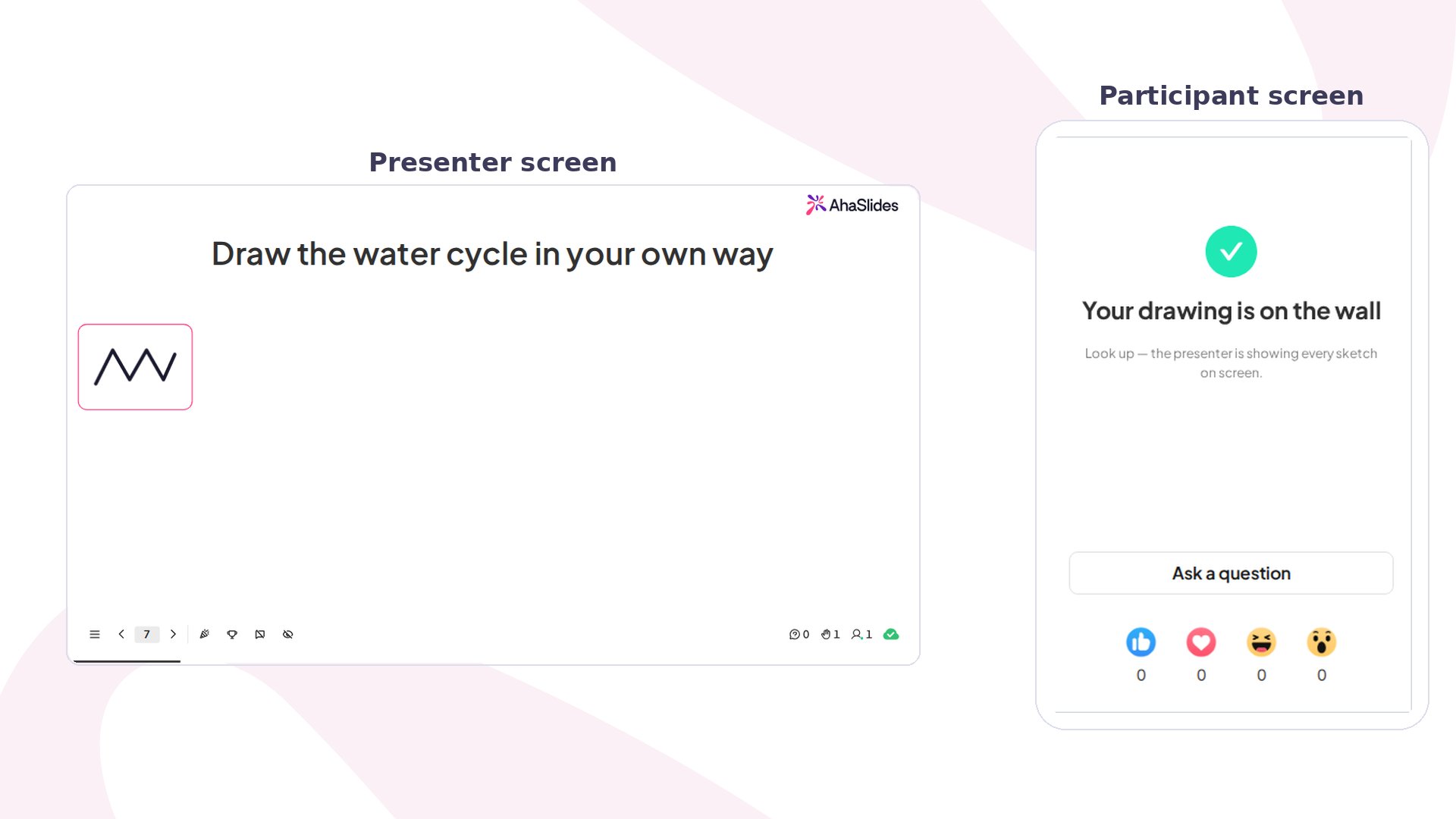
Draw Answer の概要
Draw Answer スライドを作成する
1
スライドを追加する
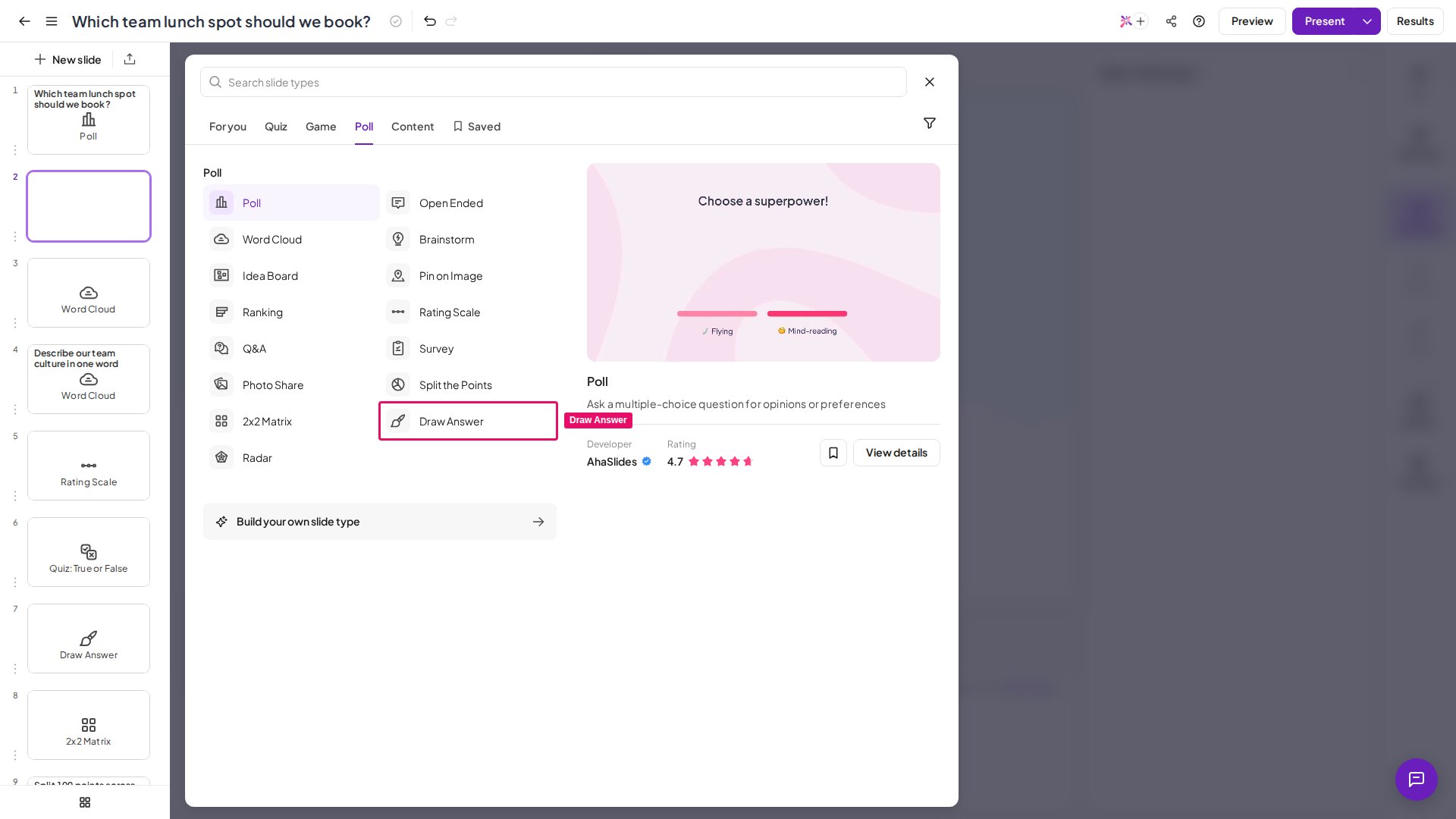
エディターで 新しいスライド (New slide) をクリックし、スライドタイプの選択画面から Draw Answer を選択します。
2
お題を書く
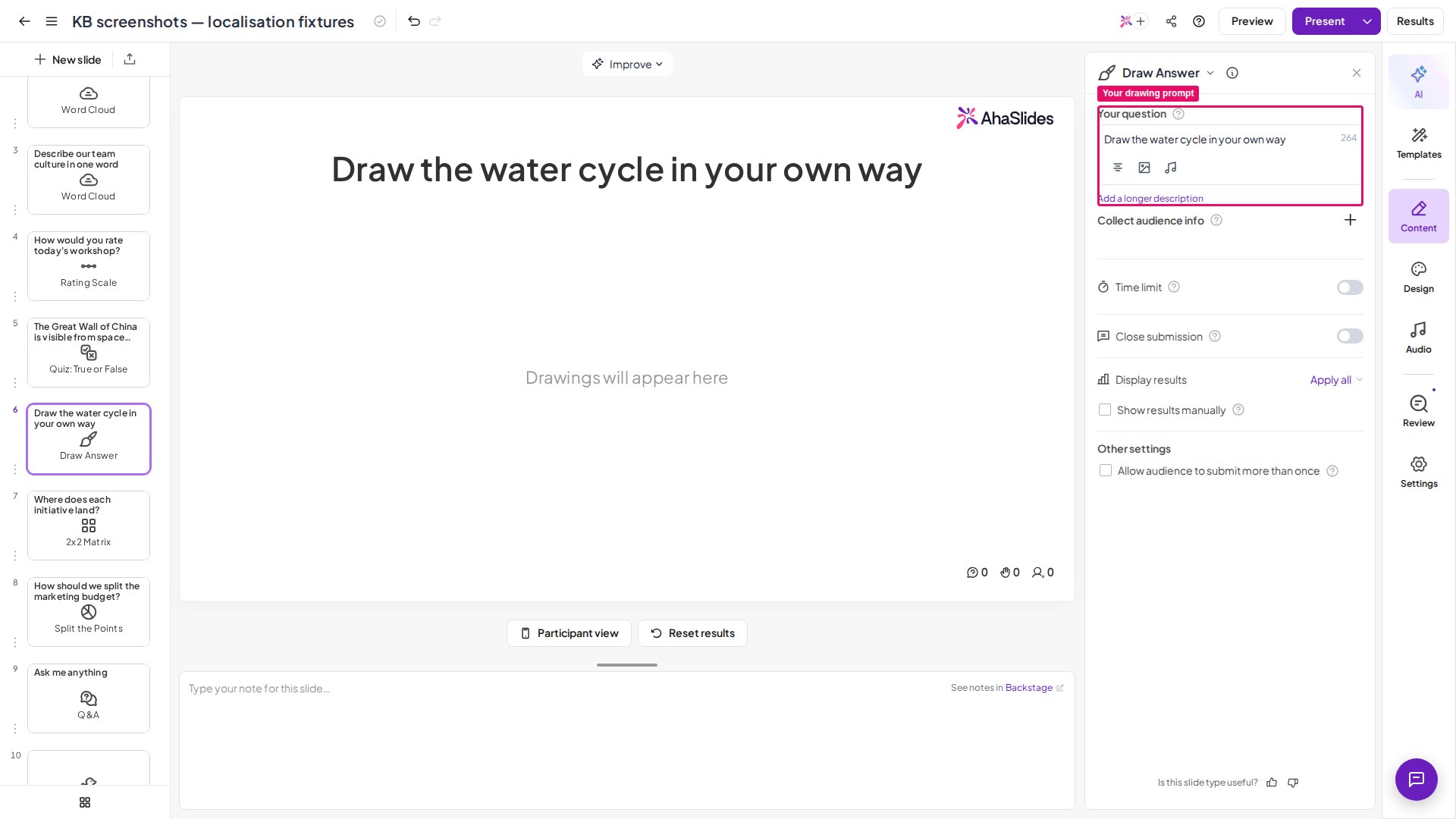
他のスライドと同じように、スライドのタイトル欄に絵のお題を入力します。短く、視覚的に伝わるものにしましょう。入力するより描くほうが簡単なお題がおすすめです。
3
設定を調整する
設定パネルで Multiple submissions と Clear all drawings を設定します。詳しくは Draw Answer の設定をご覧ください。
Draw Answer スライドを発表する
上部のヘッダーで プレビュー (Preview) をクリックすると、公開前に発表者のウォールと参加者の描画キャンバスの両方を確認できます。 準備ができたら、現在 (Present) をクリックします。参加者は画面に表示されたアクセスコードから参加し、描き始めます。 絵のお題は、他のすべての AhaSlides のスライドと同じタイトル欄に入力します。別の「お題」欄はありません。タイトルとして入力した内容(たとえば「あなたの癒やしの場所を描こう」や「私たちのマスコットを描こう」)が、参加者のキャンバスの上に表示されます。 各参加者のスマートフォンには、空白のキャンバスと、その下のツールバーが表示されます。- ペン — 用意された色見本のいずれかをタップして描きます。色見本はブランドに合わせた固定の色なので、プレゼンテーションのテーマにかかわらず絵が見やすいままです。
- カスタムカラー — 「+」の色見本をタップして端末の色選択を開くと、用意された色以外の好きな色で描けます。
- ブラシのサイズ — 細いものから太いものまでのスライダーで、次の線の太さを調整します。ペンと消しゴムの両方に有効です。
- 消しゴム — 消しゴムツールに切り替わります。絵の一部の上をドラッグすると、キャンバス全体を消さずに、その線だけを消せます。もう一度色をタップすると描画に戻ります。
- 元に戻す (Undo) — 1 本ずつ線をさかのぼって取り消せるので、失敗してもやり直しになりません。
- クリア — その参加者自身の描きかけの絵を消して、新しい空白のキャンバスにします。これは、全員分のウォールをリセットする、下記の発表者側の「Clear All Drawings」設定とは別のものです。
Draw Answer の設定
Draw Answer の活用アイデア
授業
- ウォームアップ — 簡単なスケッチで授業を始めます。
- 理解度チェック — 生徒が概念を言葉で説明する代わりに描きます。
- 語学の練習 — 絵なら、スペルを気にしなくて済みます。
会議
- 気分のチェックイン — テキストの回答よりも早く、場の雰囲気がウォールに表れます。
- ブレインストーミングの前に、グループの発想をほぐします。
研修とワークショップ
- 最初に、初対面の人ばかりの場で緊張をほぐします。
- 形式的なセクションの合間に、簡単な知識チェックで場を和ませます。
イベント
大画面を会場全体が盛り上がる場に変えましょう。絵がライブで次々に表示され、ウォールがリアルタイムで埋まっていく様子が最大の見どころです。アイスブレイク
気軽に答えられるお題なら、1 分もかからずに全員が参加できます。タイトルを入力するだけで、準備は不要です。Draw Answer が向いていないこと
- 採点付きのクイズではありません — 採点するものはなく、「正解」の絵に得点は付きません。
- ギャラリーや投票の機能ではありません — 参加者同士が互いの絵を見たり評価したりすることはできません。全員の送信をまとめて見られるのは、発表者のウォールだけです。
- 精密で詳細な絵には向きません — スマートフォンで手早く気軽に描くためのツールで、本格的なイラストを描くためのものではありません。
Draw Answer を使わないほうがよい場合
次のような場合は、別のスライドタイプを使いましょう。- 回答を測定、ランク付け、比較する必要がある場合は、代わりに Poll、Rating Scale、または 2×2 Matrix を使います。
- 落書きが雰囲気を損なうほど、フォーマルな場面である場合。
- 絵ではなく、正確で具体的なテキストの回答が必要な質問である場合。