

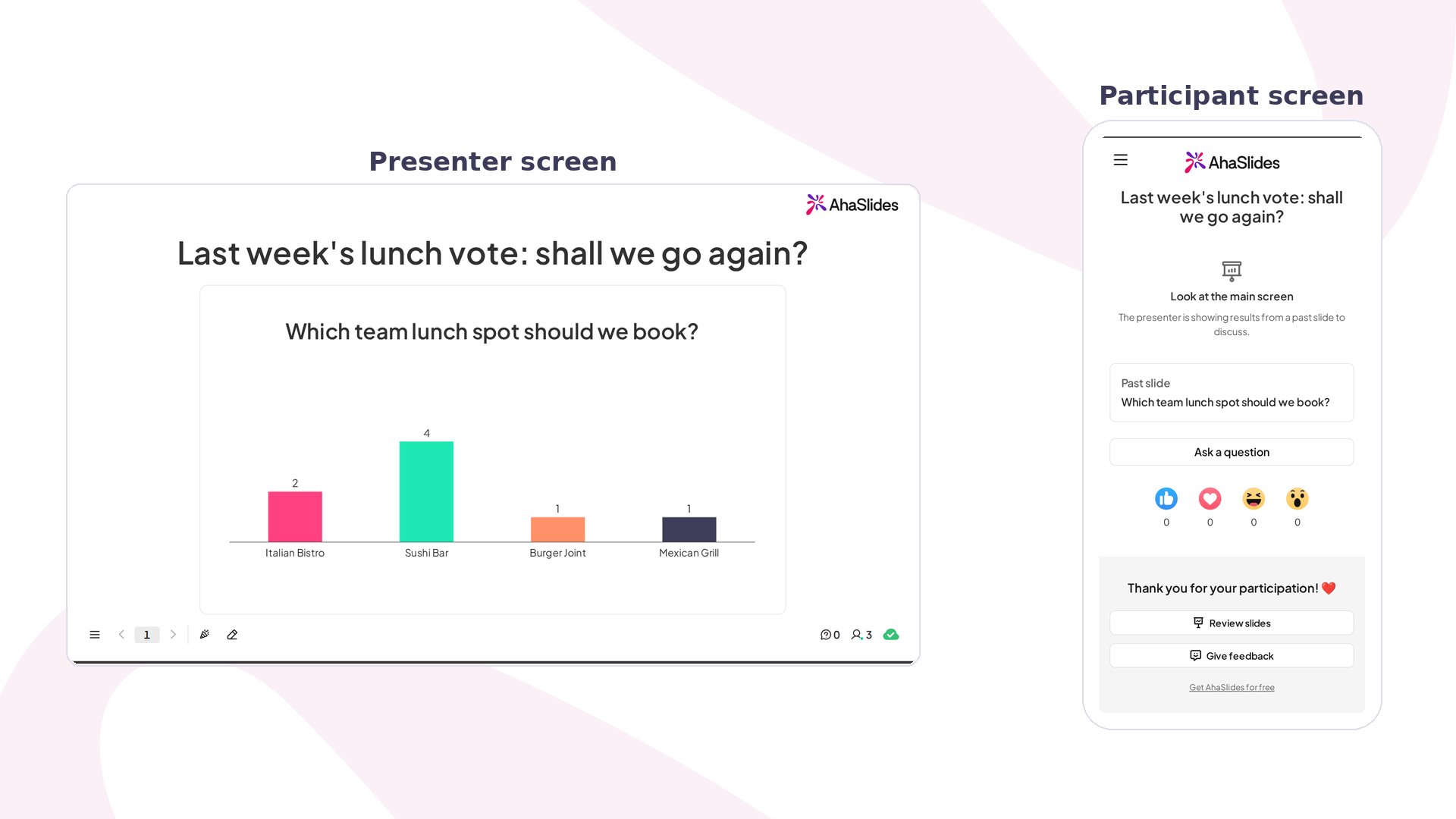
Look Back の概要
Look Back スライドを作成する
1
スライドを追加する
エディターで 新しいスライド (New slide) をクリックし、Look Back を検索します。
2
過去のスライドを選ぶ
プレゼンテーション (Presentation) で、結果が入っているプレゼンテーションを検索して選びます。次に スライド (Slide) で、振り返りたいスライドを選びます。
3
質問を入力する
あなたの質問 (Your question) に、話し合いたい内容を入力します。例:「先週のランチ投票:また行きますか?」
4
結果を配置する
スライド上で、結果をドラッグして移動し、角をドラッグしてサイズを変え、ダブルクリックして中央に揃えます。
Look Back スライドを発表する
プレビュー (Preview) で試すか、現在 (Present) をクリックしてアクセスコードを共有します。 あなたの画面では、過去のスライドの結果が質問の下に表示され、“From” と元のプレゼンテーションの名前が添えられます。スマホでは、参加者に “Look at the main screen” と過去のスライドのタイトルが表示されるので、何について話しているのか全員に伝わります。 結果はあなたの画面にだけ表示されます。このセッションのレポートには追加されず、自分のペースで進める参加者には、代わりに短いメモが表示されます。Look Back の設定
Look Back の活用アイデア
- フォローアップ会議:先週の投票を表示して、何か変わったかチームに尋ねます。
- ビフォーアフター:コースの最後に初日のクイズを振り返り、もう一度実施して比べます。
- レトロスペクティブ:前回のスプリントのブレインストーミングで出たアイデアを呼び戻し、実現したものを確認します。
- ワークショップの振り返り:2 日目を、初日のワードクラウドから始めます。