

Radar w skrócie
Utwórz slajd Radar
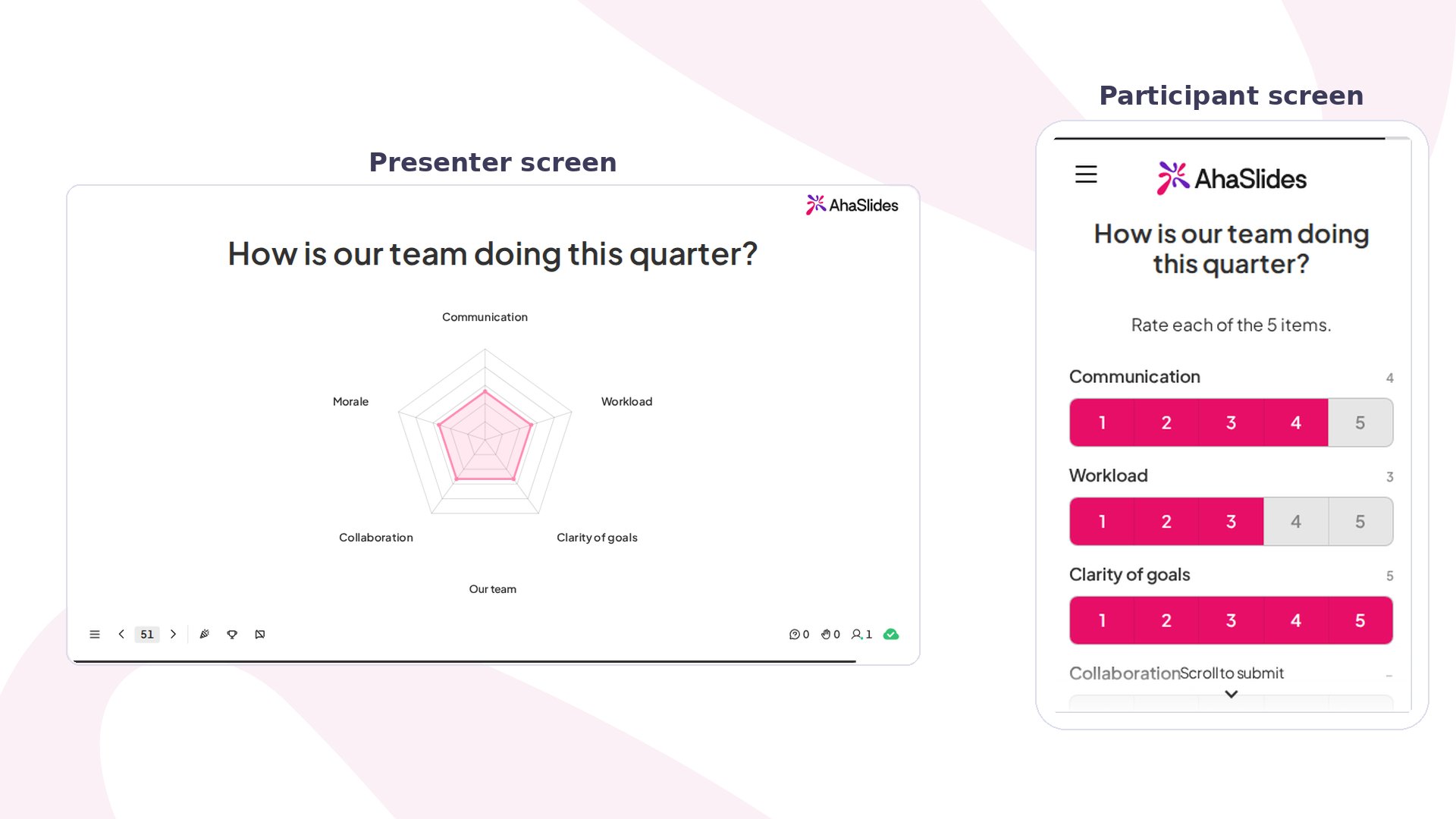
Każde ramię wykresu to wymiar (dimension), czyli jedno kryterium, które chcesz ocenić (na przykład „Komunikacja” lub „Łatwość obsługi”). Uczestnicy oceniają każdy wymiar w tej samej skali i wysyłają odpowiedź raz. Wykres prezentera pokazuje średnią dla każdego wymiaru i aktualizuje się, gdy napływa więcej ocen. Na tych samych osiach możesz też porównać do trzech obiektów (subjects), na przykład dwa pomysły na produkt albo ten kwartał z poprzednim. Każdy obiekt rysuje własny kolorowy kontur, więc kształty nakładają się i różnice wyraźnie widać.1
Dodaj slajd
W edytorze kliknij Nowy slajd (New slide) i wybierz Radar na karcie Poll w oknie wyboru typu slajdu.
2
Zadaj jedno jasne pytanie
Wpisz pytanie w polu tytułu slajdu, na przykład „Jak radzi sobie nasz zespół w tym kwartale?”. Możesz też wgrać obraz i wybrać, czy ma być po Left (lewej), czy po Right (prawej) stronie wykresu, za pomocą Image position.
3
Ustaw swoje wymiary
W sekcji Rating dimensions wypisz od 3 do 8 kryteriów, do 24 znaków każde. Użyj Add dimension, aby dodać więcej. Najlepiej czyta się pięć lub sześć krótkich, wyraźnie odrębnych etykiet; jeśli dwa wymiary oznaczają niemal to samo, połącz je.
4
Albo pozwól, by zasugerowała je AI
W sekcji Suggest with AI opisz temat (na przykład „nasza nowa aplikacja mobilna”), wybierz, ile wymiarów chcesz, i kliknij Generuj (Generate). Po edycji listy przycisk zmienia się w Replace, a jego strzałka rozwijanej listy pozwala dodać kolejne wymiary do listy zamiast ją nadpisać. Jeśli temat wymienia dwie lub trzy rzeczy do porównania, AI uzupełni także obiekty.
5
Dodaj obiekty do porównania (opcjonalnie)
W sekcji Subjects nazwij to, co jest oceniane, i kliknij Add subject, aby porównać obok siebie do trzech obiektów. Zostaw jeden obiekt dla prostego wykresu z jednym kształtem.
6
Wybierz skalę ocen
W sekcji Rating scale wybierz 1–5, 1–10 lub 0–100%. Skala obowiązuje dla każdego wymiaru. Wybierz 1–5 do szybkiej oceny na czuja, a 1–10 lub 0–100%, gdy liczą się drobniejsze różnice.
- Wymiary niech będą krótkie i odrębne — najlepiej czyta się pięć lub sześć krótkich, wyraźnie odrębnych etykiet; jeśli dwa wymiary oznaczają niemal to samo, połącz je.
- Dopasuj skalę do pytania — wybierz 1–5 do szybkiej oceny na czuja, a 1–10 lub 0–100%, gdy liczą się drobniejsze różnice.
Prezentuj slajd Radar
Kliknij Podgląd (Preview) w górnym nagłówku, aby przed startem na żywo wypróbować obok siebie wykres prezentera i ekran oceniania uczestnika. Gdy prezentujesz, uczestnicy dołączają za pomocą kodu dostępu widocznego na ekranie. Na telefonach uczestnicy oceniają każdy wymiar, a następnie stukają Submit rating. W Radarze z jednym obiektem mogą też stuknąć Preview my chart, gdy ocenią co najmniej jeden wymiar, aby zobaczyć kształt, który zaraz wyślą. Wykres na dużym ekranie pojawia się z animacją wraz z pierwszą oceną i stabilizuje się na średnich sali w miarę napływu kolejnych. Mocne strony wyciągają się ku krawędzi, słabe punkty cofają ku środkowi, a luki widać od razu.Ustawienia Radar
Otwórz Zaawansowane (Advanced) na dole panelu ustawień, aby zmienić wygląd wyników:Pomysły na użycie Radar
Spotkania i retrospektywy
- Kontrola kondycji zespołu — oceń Komunikację, Obciążenie pracą, Jasność celów, Współpracę i Morale w skali 1–5, a potem porozmawiajcie o ramieniu, które cofa się najbardziej.
- Retrospektywa — porównaj Ten sprint z Poprzednim sprintem jako dwa obiekty, aby zobaczyć, co się poprawiło.
Szkolenia i warsztaty
- Samoocena umiejętności — kursanci oceniają własną pewność w każdej umiejętności na początku kursu, a potem znowu na końcu.
- Ocena sesji — zakończ warsztat oceną Treści, Tempa, Przydatności i Prowadzącego w skali 1–10.
Produkt i wydarzenia
- Opinie o produkcie — pozwól, by AI zaproponowała kryteria dla „naszej nowej aplikacji mobilnej”, a użytkownicy beta ocenią każde z nich.
- Karta oceny dostawcy lub miejsca — nałóż do trzech opcji jako obiekty i pozwól sali porównać je według tych samych kryteriów.