

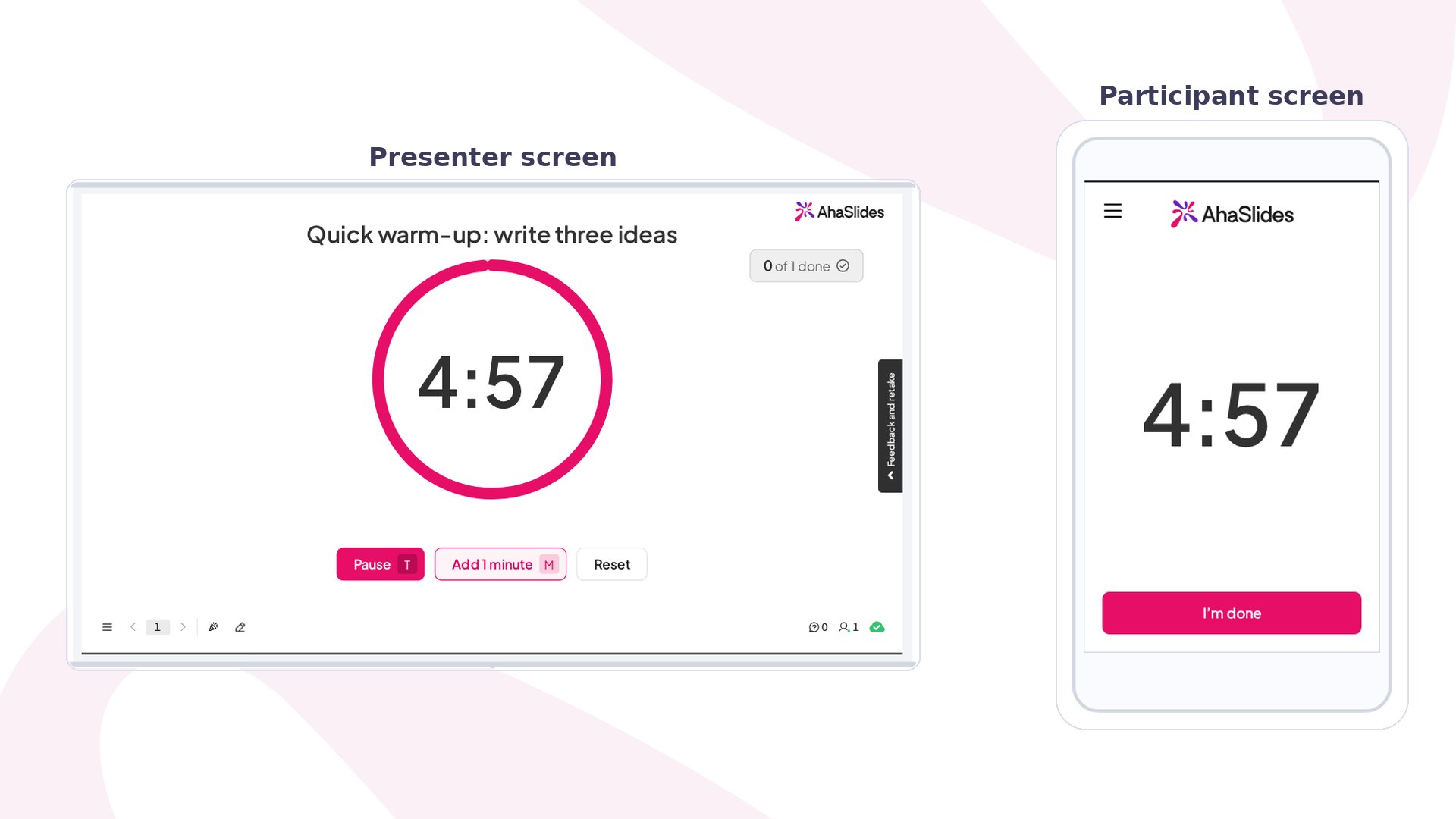
Timer w skrócie
Jak uruchomić Timer
1
Dodaj slajd
W edytorze kliknij Nowy slajd (New slide), potem wyszukaj Timer lub znajdź go w grupie Treść (Content). Zobacz Dodawanie slajdu za pomocą selektora typu slajdu, jeśli nie korzystasz jeszcze z selektora.
2
Nazwij aktywność
Wpisz, co uczestnicy mają zrobić, w polu Twoje pytanie (Your question), na przykład “Szybka rozgrzewka: zapisz trzy pomysły”. Tekst pojawia się nad zegarem na Twoim ekranie i na telefonach.
3
Ustaw czas
Wpisz Duration (minutes) i Duration (seconds). Nowy slajd zaczyna od 5:00.
4
Wybierz styl
Wybierz Timer style: Ring, Hourglass, Rocket race lub Flip clock. Włącz lub wyłącz Music and sounds, zależnie od sali.
5
Uruchom na żywo
Kliknij Podgląd (Preview), aby wypróbować, lub Prezentuj (Present) i udostępnij kod dostępu. Gdy dojdziesz do slajdu, naciśnij Zacząć (Start).
Prezentowanie slajdu Timer
Zanim naciśniesz Zacząć (Start), telefony pokazują “Waiting for the presenter”, a Twój ekran pokazuje pełny czas. Gdy odliczanie ruszy, oba pokazują to samo. Gdy zegar działa, na ekranie masz te przyciski:
Ostatnie 10 sekund jest pokazane jako ostrzeżenie. Gdy czas minie, zegar pokazuje “Time’s up”, a telefony też. Styl Ring pokazuje puste kółko zamiast tekstu.
Jeśli I’m done button jest włączony, każdy telefon pokazuje przycisk I’m done, gdy zegar działa lub jest wstrzymany. Po stuknięciu uczestnik widzi “You’re done”. Twój ekran pokazuje, ile osób stuknęło, na przykład “3 of 12 done”, więc możesz zakończyć aktywność wcześniej, gdy większość sali skończyła.
Ustawienia Timer
Zmiana ustawienia od razu aktualizuje zegar, który jeszcze nie ruszył. Działający zegar zachowuje swój czas, dopóki nie klikniesz Resetuj (Reset).
Używanie Timer w prezentacji we własnym tempie
W prezentacji we własnym tempie każdy ma własne odliczanie. Rusza, gdy uczestnik dojdzie do slajdu, a po odświeżeniu na tym samym urządzeniu biegnie dalej od tego miejsca. Nie ma elementów sterowania prezentera ani przycisku I’m done.Pomysły na użycie Timer
- Zajęcia: daj parom pięć minut na rozmowę o pytaniu, a potem zbierz klasę, gdy zegar się skończy.
- Warsztaty: mierz burzę mózgów, szkicowanie na czas lub przerwę na czytanie i użyj Add 1 minute, gdy energia wciąż jest wysoka.
- Spotkania zespołu: pilnuj czasu aktualizacji, stand-upów i retrospektyw, bez zerkania na własny zegarek.
- Wydarzenia: odliczaj przerwę na kawę, żeby wszyscy wrócili na miejsca na czas.