

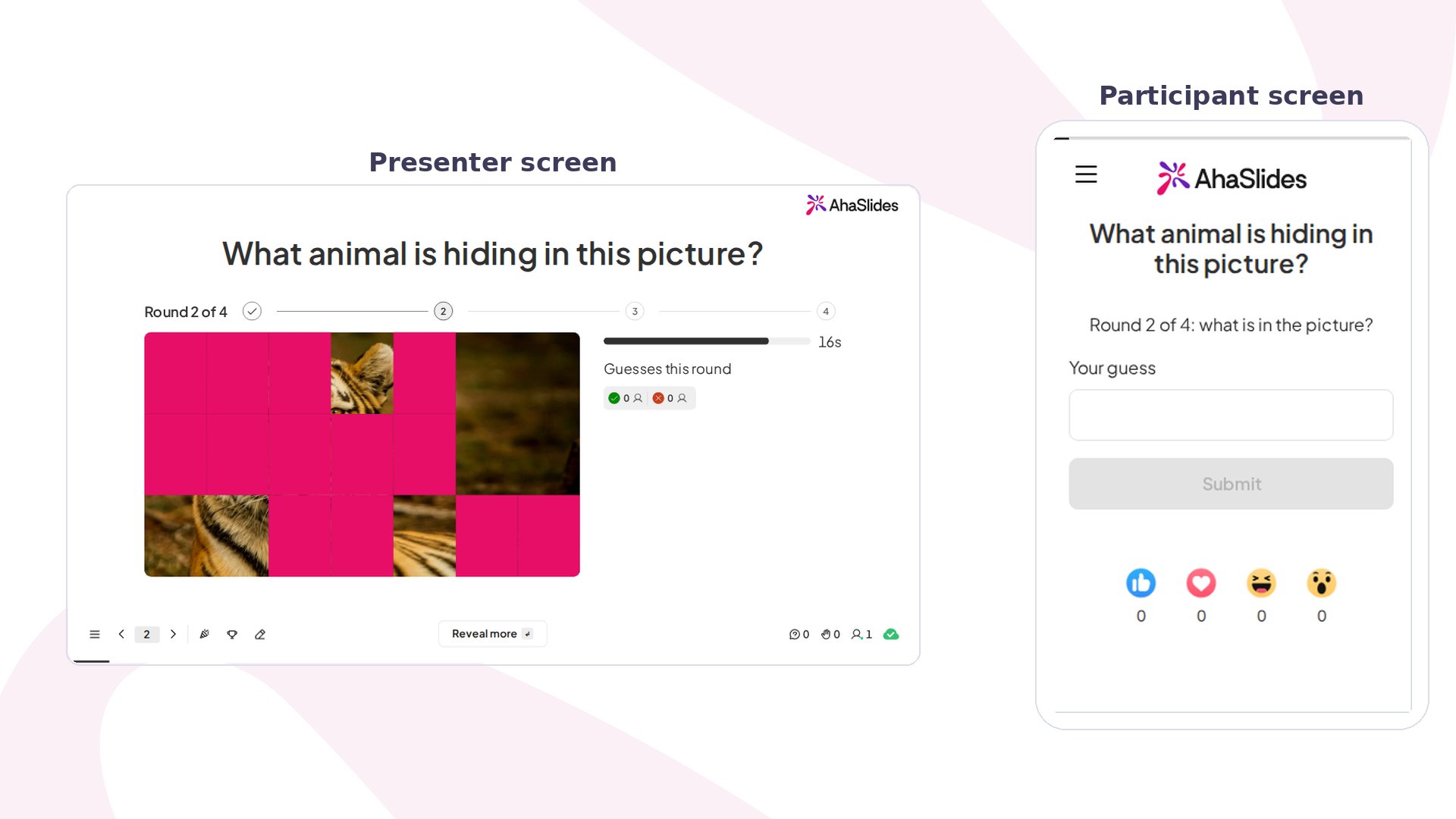
Guess the image w skrócie
Tworzenie slajdu Guess the image
1
Dodaj slajd
W edytorze kliknij Nowy slajd (New slide), potem wyszukaj Guess the image.
2
Wybierz obraz
W polu Obraz (Image) dodaj obraz do ukrycia (PNG, JPG, GIF lub WebP). Wybierz taki, który ludzie potrafią nazwać jednym lub dwoma słowami, na przykład zwierzę, owoc albo przedmiot codziennego użytku. Obraz z jednym charakterystycznym szczegółem sprawdza się dobrze, a ten z jednolitym tłem odsłania za mało w pierwszych rundach.
3
Wypisz akceptowane odpowiedzi
Na karcie Treść (Content), w sekcji Accepted answers, wpisz, co uznajesz za poprawne, z najczytelniejszym sformułowaniem na początku. Ta pierwsza odpowiedź jest pokazywana na ekranie na końcu. Dodaj inne prawdziwe nazwy, których ludzie mogą użyć, takie jak „Red panda” i „Lesser panda”, do 10. Wielkie litery, akcenty i jedna drobna literówka są wybaczane, więc nie dodawaj ich wariantów.
4
Wybierz styl odsłaniania, kroki i czas
Wybierz, jak obraz jest odsłaniany: Tiles, Pixelate, Zoom out (zaczyna od jednego szczegółu i oddala widok) lub Spotlight. Potem ustaw Reveal steps i Time per round. Więcej kroków to trudniejsza gra, bo pierwsze rundy pokazują bardzo mało.
Prezentowanie slajdu Guess the image
Kliknij Podgląd (Preview), aby go wypróbować, albo Prezentuj (Present) i udostępnij kod dostępu. Na twoim ekranie obraz na początku jest w większości ukryty i z każdą rundą pokazuje więcej, a zegar odlicza czas. Każda runda kończy się, gdy skończy się czas, albo gdy naciśniesz Reveal more, aby przejść dalej wcześniej. Potem:- Jeśli ktoś odgadł poprawnie, gra kończy się w tym miejscu. Ekran pokazuje cały obraz, odpowiedź i listę zwycięzców z maksymalnie 5 imionami, od najszybszego.
- Jeśli nikt nie odgadł, następna runda pokazuje więcej obrazu.
- Jeśli nikt nie odgadnie do ostatniego kroku, ekran pokazuje cały obraz i odpowiedź z napisem „Nobody got it this time!”.
Jak punktuje Guess the image
Poprawna odpowiedź daje tym więcej punktów, im wcześniejsza runda. Szybkość w obrębie rundy nie ma znaczenia.
Punkty dodają się do tabeli wyników tak jak w innych slajdach z punktacją. Aby pokazać tabelę wyników zaraz po tym slajdzie, zostaw włączone Leaderboard after this slide na karcie Treść (Content), co jest domyślnym ustawieniem.
Ustawienia Guess the image
Pomysły na użycie Guess the image
- Przełamanie lodów: użyj zdjęcia zwierzaka albo przedmiotu z własnego biurka i pozwól zespołowi zgadnąć, czyje to.
- Wieczór quizowy: ustaw kilka slajdów z rzędu, każdy z jednym obrazem, z Pixelate na szybką rundę.
- Powtórka na lekcji: ukryj schemat albo przedmiot związany z tematem i pozwól uczniom go nazwać, na przykład komórkę roślinną albo teleskop.
- Wydarzenie zespołowe: wybierz inny styl odsłaniania dla każdego slajdu, żeby każda runda była czymś nowym.