

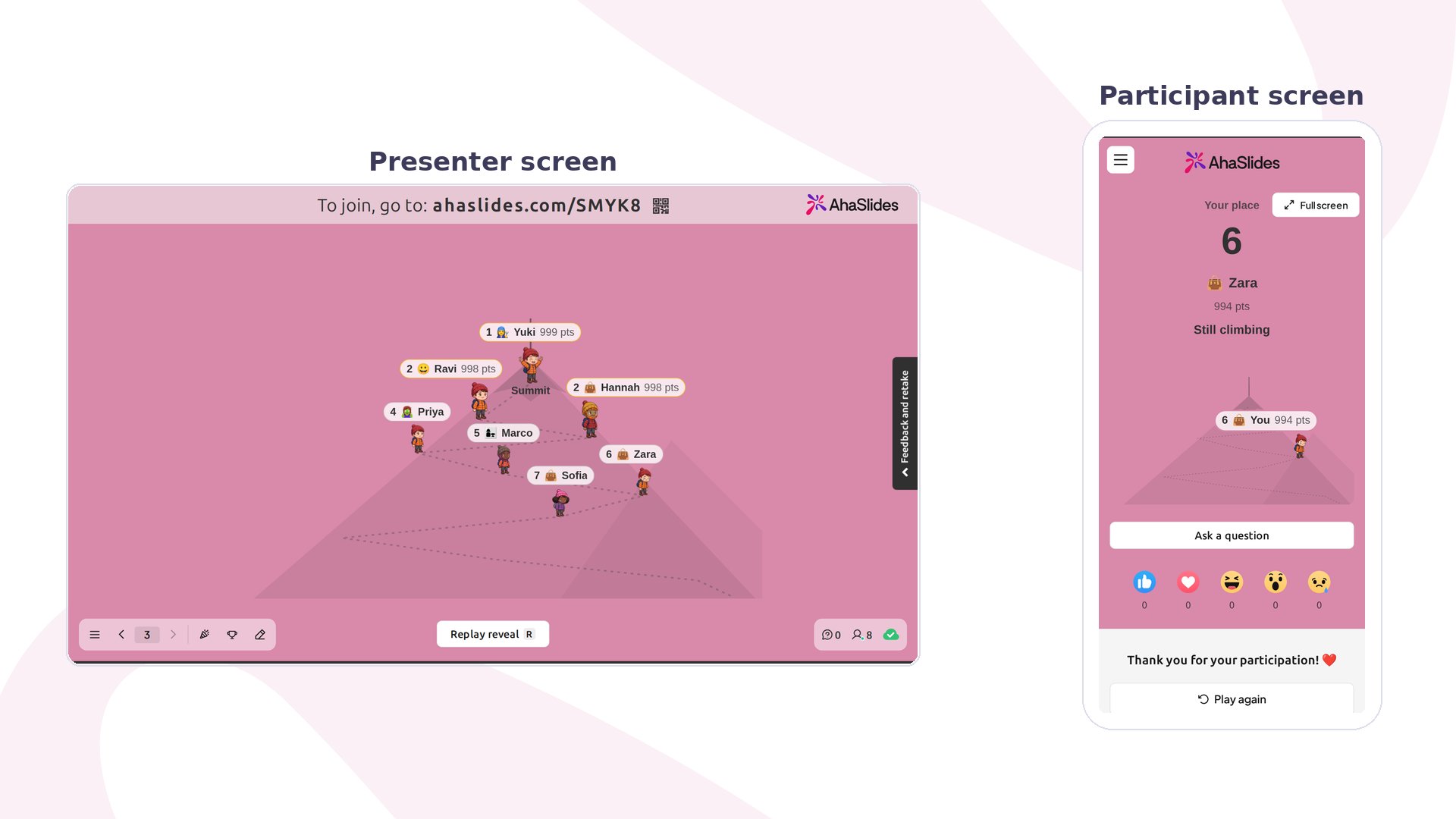
Themed Leaderboard w skrócie
Jak uruchomić Themed Leaderboard
- Dodaj co najmniej jeden punktowany slajd quizu, na przykład Pick Answer lub True or False. Tablica wyników ustawia graczy według punktów, które na nich zdobędą.
- Kliknij Nowy slajd (New slide) i wybierz Themed Leaderboard. Jeśli go nie widzisz, nie jest jeszcze dostępny na Twoim koncie.
- W polu Leaderboard theme wybierz Mountain climb, Idol contest, Corporate ladder lub Classic bars. Edytor pokazuje przykładowe imiona, więc możesz obejrzeć każdy motyw. Prawdziwi gracze pojawiają się podczas prezentacji.
- Kliknij Prezentuj (Present). Przeprowadź pytania quizu, a potem przejdź do slajdu Themed Leaderboard.
- Kliknij Reveal next, aby pokazać jedno miejsce naraz, zaczynając od 10., albo Reveal all, aby odtworzyć całe odsłanianie naraz. Gdy wszystkie miejsca są widoczne, Replay reveal odtwarza je ponownie.
Ustawienia Themed Leaderboard
Pomysły na użycie Themed Leaderboard
- Zajęcia i powtórki: zakończ quiz powtórkowy odsłonięciem, dzięki któremu najwyższe miejsca naprawdę się czuje.
- Szkolenia zespołowe: użyj Corporate ladder do lekkiego podsumowania po quizie z wiedzy o produkcie.
- Wydarzenia i warsztaty: użyj Idol contest, aby zakończyć rundę z ciekawostkami chwilą napięcia.
- Formalne spotkania: wybierz Classic bars, gdy chcesz pokazać wyniki wprost, bez sceny.
Themed Leaderboard a Leaderboard
- Leaderboard: Leaderboard dodaje się po pytaniach quizu i wyświetla graczy z ich bieżącą sumą punktów.
- Themed Leaderboard: pokazuje tylko 10 najlepszych i odsłania ich miejsce po miejscu w tematycznej scenie.