

Emoji Poll em resumo
Como usar o Emoji Poll
1
Adicionar o slide
No editor, clique em Novo slide (New slide), depois pesquise Emoji Poll ou encontre-o no grupo Poll. Veja Adicionar um slide com o seletor de tipo de slide se você nunca usou o seletor.
2
Fazer uma pergunta que se sente
Digite em A sua pergunta (Your question), por exemplo “Como foi a sessão de hoje?” ou “Como está sua energia nesta manhã?”. Uma pergunta sobre humor ou reação funciona melhor do que uma com resposta certa.
3
Escolher os emojis
Em Emojis, escolha entre Reações (Reactions), Faces, Objects and symbols e Food and nature, ou clique em Browse all emojis para pesquisar em toda a biblioteca. Cada escolha aparece em Your emojis, e os participantes os veem nessa ordem. Clique na cruz de um para removê-lo. Escolha emojis cujo significado seja claro sem palavras, como um coração, alguns rostos ou uma estrela.
4
Decidir quantas respostas cada pessoa dá
Abra Outras definições (Other settings). Com Allow submitting more than once ativado, as pessoas podem continuar tocando. Desative quando quiser uma resposta por pessoa, para que as contagens reflitam uma votação de verdade.
5
Apresentar
Clique em Pré-visualização (Preview) para testar, ou em Apresentar (Present) e compartilhe o código de acesso.
Apresentar um slide Emoji Poll
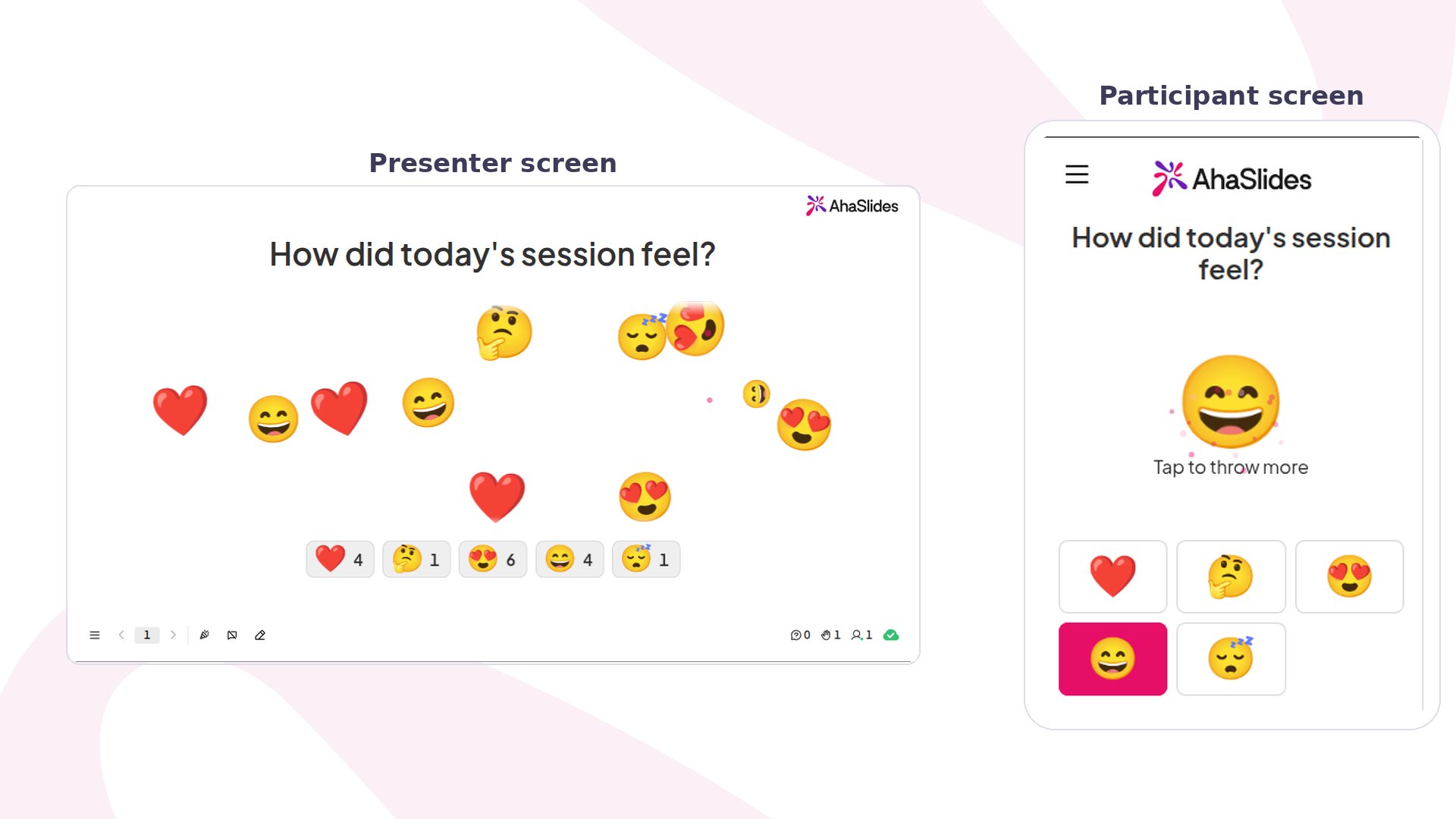
Sua tela mostra a pergunta e “Waiting for answers…” até o primeiro toque. Cada toque faz esse emoji voar pela tela, e uma fileira de cartões conta os toques de cada emoji. No celular, os participantes veem “Tap an emoji to throw it” e seus emojis como botões. Depois de um toque, o emoji escolhido aparece grande na tela deles. Se puderem responder mais de uma vez, podem continuar tocando. Se não, a resposta fica travada. Para parar novas respostas, ative Fechar submissão (Close submission). Os celulares passam a mostrar “Submission closed” e nenhum novo toque é contado.Configurações do Emoji Poll
Se você remover um emoji depois que as pessoas votaram, os toques dele deixam de aparecer nos resultados.
Ideias para usar o Emoji Poll
- Aulas: comece a aula com “O quanto você se sente pronto para o tema de hoje?” usando um rosto sonolento, um pensativo e um sorridente.
- Workshops: encerre cada parte com “Como foi essa parte?” para ver quais funcionaram.
- Reuniões de equipe: aqueça com “Como está sua semana?” e alguns rostos, e depois converse sobre o que a sala mostra.
- Eventos: pergunte “Como está a energia aqui?” com fogo, estrela e coração, e deixe a resposta múltipla ativada para a tela encher.