

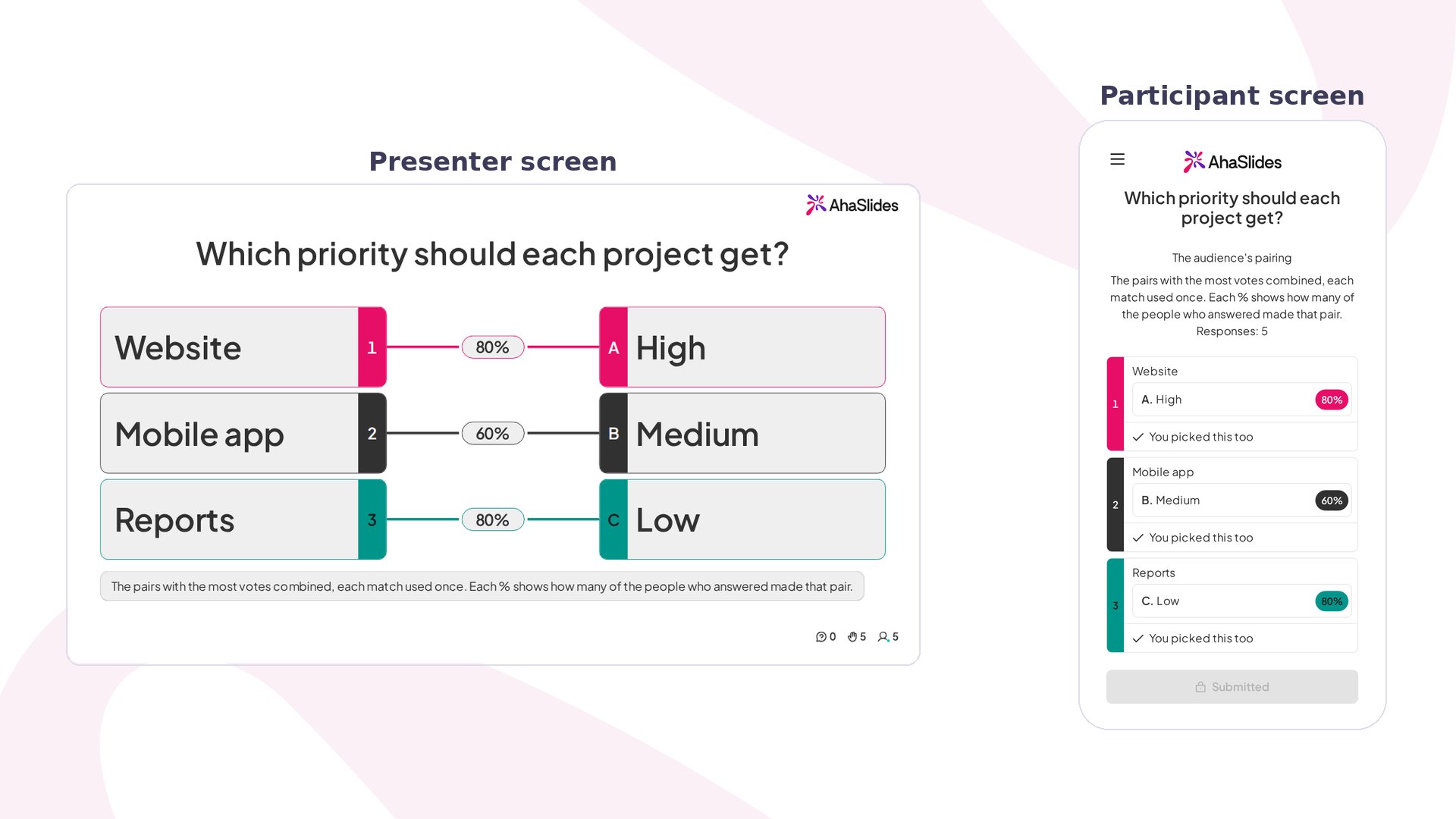
Matching Poll en un coup d’œil
Créer une diapositive Matching Poll
1
Ajoutez la diapositive
Dans l’éditeur, cliquez sur Nouvelle diapo (New slide), puis cherchez Matching Poll ou trouvez-la dans le groupe Poll.
2
Posez votre question
Saisissez-la dans Votre question (Your question), par exemple « Quelle priorité donner à chaque projet ? ».
3
Nommez les deux colonnes
Sous Colonne A (Column A) et Colonne B (Column B), donnez à chacune un En-tête de colonne (Column header) de 30 caractères maximum, comme « Projet » et « Priorité ». Les en-têtes aident les participants à voir ce qu’ils associent.
4
Ajoutez les éléments et les associations
Remplissez Éléments (Items) dans la colonne A et Associations (Matches) dans la colonne B, par exemple « Website », « Mobile app » et « Reports » face à « High », « Medium » et « Low ». Chacun doit avoir un texte ou une image. Utilisez Ajouter un élément et son association (Add item and match) pour une autre paire, jusqu’à 4. Les paires laissées vides ne sont pas affichées au public, et la diapositive a besoin d’au moins 2 paires complètes pour démarrer.
Présenter une diapositive Matching Poll
Cliquez sur Aperçu (Preview) pour l’essayer, ou sur Présente (Present) et partagez le code d’accès. Sur chaque téléphone, les participants voient tous les éléments avec une liste Associer à… (Match with…). Chaque association ne peut aller qu’à un seul élément : en choisir une qu’un autre élément a déjà la déplace et la marque comme prise. Quand chaque élément a une association, ils touchent Envoyer (Submit). Les réponses ne peuvent plus être modifiées ensuite. Sur votre écran, les deux colonnes s’affichent avec « En attente des réponses… » jusqu’aux premières réponses. Ensuite, chaque élément est relié à une association, avec un pourcentage indiquant combien de personnes ayant répondu ont fait cette paire. L’association affichée est celle qui totalise le plus de votes, et chaque association n’est utilisée qu’une fois. Si deux combinaisons obtiennent le même nombre de votes, la paire est marquée Égalité (Tie) et celle qui vient en premier dans l’ordre des lettres est affichée. Après l’envoi, les participants voient la même association sur leur téléphone, avec « Vous avez aussi choisi celle-ci » ou l’association qu’ils ont choisie à la place.Paramètres de Matching Poll
Une fois les réponses arrivées, les éléments et les associations sont verrouillés. Réinitialisez les résultats de la diapositive pour les modifier.
Idées pour utiliser Matching Poll
- Planification d’équipe : associez des projets à des priorités, ou des tâches au membre de l’équipe qui devrait s’en charger.
- Ateliers : associez des défis à la solution que le groupe juge la plus efficace.
- Cours : demandez aux élèves d’associer des personnages à des traits, ou des termes à des exemples, puis discutez des paires sur lesquelles la classe s’est divisée.
- Événements et moments conviviaux : associez les membres de l’équipe à un superpouvoir, ou des collègues à leur en-cas de bureau.