Passer au contenu principal
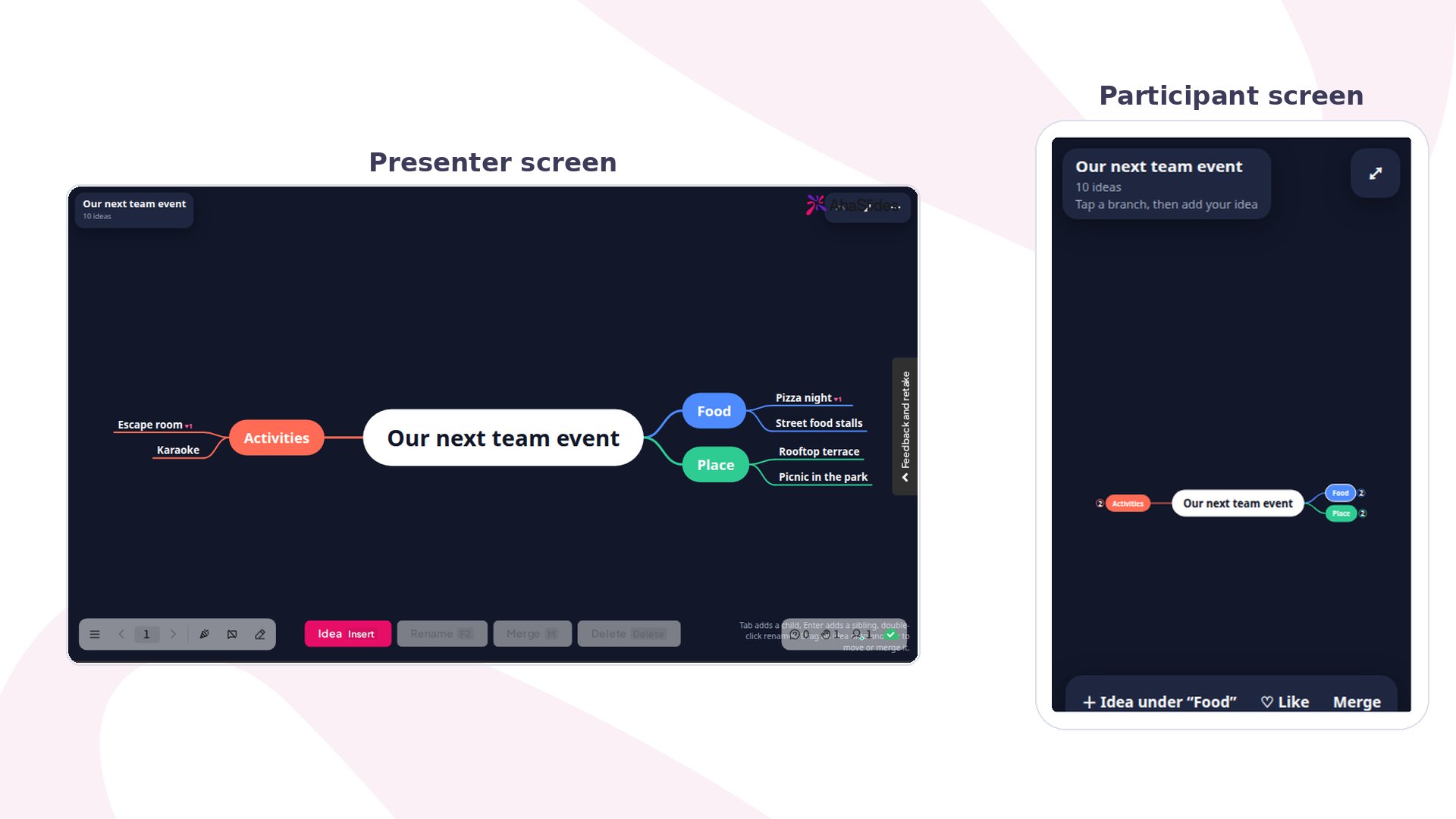
Mind Map d’AhaSlides en aperçu : l’écran du présentateur affiche une carte en direct sur un événement d’équipe avec trois branches, à côté d’un téléphone prêt à ajouter une idée sous Food
Les post-it collés au mur finissent en tas, et la moitié la plus discrète de la salle n’arrive jamais jusqu’au tableau. Mind Map est une diapo non notée où chacun construit une seule carte partagée depuis son téléphone, en touchant n’importe quelle idée pour en ajouter une autre, si bien que les liens entre les idées sont visibles à la fin.

Mind Map en bref

Créer une diapo Mind Map

1

Ajoutez la diapo

Dans l’éditeur, cliquez sur Nouvelle diapo (New slide), puis recherchez Mind Map ou trouvez-la dans le groupe Poll.
2

Définissez l’idée centrale

Saisissez le thème dans Centre idea, par exemple « Idées pour notre prochain événement » ou « Le cycle de l’eau ». Il se place au milieu de la carte. Si vous laissez Votre question (Your question) vide, l’idée centrale sert aussi de titre à l’écran.
3

Ajoutez des idées de départ

Sous Starting ideas, saisissez les premières branches, comme « Repas », « Activités » et « Lieu ». Utilisez Add another idea pour en ajouter. Les idées de départ donnent un point d’appui, donc une carte avec trois ou quatre branches se remplit plus vite qu’un centre seul.
4

Activez le filtre des grossièretés si besoin

Sous Autres réglages (Other settings), activez Filtrer les grossièretés (Filter profanity) pour masquer les mots offensants dans les idées envoyées depuis les téléphones.

Présenter une diapo Mind Map

Cliquez sur Aperçu (Preview) pour l’essayer, ou sur Présente (Present), puis partagez le code d’accès. Sur votre écran, la carte affiche l’idée centrale avec une branche colorée pour chaque idée de départ. Les nouvelles idées s’ajoutent à la carte au fil de l’eau, le nom de l’auteur s’affiche brièvement, et la carte de titre compte les idées. Vous pouvez ranger la carte en cours de route avec la barre du bas :
  • Idea ajoute une idée sous celle que vous avez sélectionnée. Tab en ajoute une en dessous, et Enter en ajoute une à côté.
  • Renommer (Rename) modifie l’idée sélectionnée ; vous pouvez aussi double-cliquer dessus.
  • Merge fusionne deux idées qui disent la même chose. Vous pouvez aussi faire glisser une idée sur une autre pour la déplacer ou la fusionner.
  • Supprimer (Delete) retire l’idée sélectionnée. Les idées construites dessus remontent sous l’idée du dessus.
Sur chaque téléphone, les participants voient la même carte. Ils touchent n’importe quelle idée, puis Idea under pour la compléter, et voient « Sent. Watch the big screen. » une fois l’idée arrivée. Ils peuvent aussi toucher Like sur une idée, une fois chacune, et les mentions s’affichent sous forme de compteur avec un cœur à côté. Chaque participant peut ajouter autant d’idées qu’il le souhaite.

Réglages de Mind Map

Idées d’utilisation de Mind Map

  • Brainstorming d’équipe : partez de « Idées pour notre prochain événement » avec des branches pour le repas, les activités et le lieu.
  • Lancement d’atelier : placez l’objectif de l’atelier au centre et demandez « De quoi avons-nous besoin pour y arriver ? ».
  • Carte d’un thème de cours : recueillez ce que les élèves savent déjà d’un sujet, comme les volcans ou l’alimentation équilibrée, avant de l’enseigner.
  • Planifier un projet : donnez une branche à chaque chantier et laissez l’équipe y ajouter tâches et risques.

Mind Map ou Brainstorm

Brainstorm recueille les idées en liste simple, puis la salle vote et vous révélez les idées classées par popularité. Mind Map garde les idées reliées entre elles, ce qui montre leurs liens, et les mentions sont un signal rapide plutôt qu’un classement. Pour des idées triées en colonnes sur des post-it, utilisez Idea Board.

Questions fréquentes

Mind Map rapporte-t-elle des points ?

Non. Il n’y a ni points, ni bonnes réponses, ni classement.

Pourquoi ne puis-je pas modifier l’idée centrale ou mes idées de départ ?

Dès que des idées sont arrivées, l’idée centrale et les idées de départ existantes sont verrouillées pour que la carte reste cohérente. Réinitialisez les résultats de la diapo pour les modifier. Vous pouvez toujours ajouter de nouvelles idées de départ sans réinitialiser.

Que se passe-t-il si quelqu’un envoie une idée déjà présente ?

Si la même idée se trouve déjà sous cette branche, elle n’est pas ajoutée une seconde fois et le téléphone indique qu’elle y est déjà reliée. Les majuscules ne comptent pas.

Que se passe-t-il quand la carte est pleine ?

Une carte contient jusqu’à 350 idées. Au-delà, les téléphones affichent « This branch is full. » et les nouvelles idées ne sont pas ajoutées.

Puis-je voir qui a envoyé chaque idée ?

Chaque idée est enregistrée comme la réponse de ce participant, elle apparaît donc dans le rapport des participants après la session. Une question ? Contactez notre équipe d’assistance : si vous êtes connecté, utilisez la bulle de discussion en bas à droite de votre tableau de bord ; sinon, contactez-nous ici ou écrivez à hi@ahaslides.com. Envie d’échanger avec d’autres utilisateurs ? Rejoignez la communauté AhaSlides pour partager des astuces, proposer des fonctionnalités et découvrir comment d’autres impliquent leur public.