

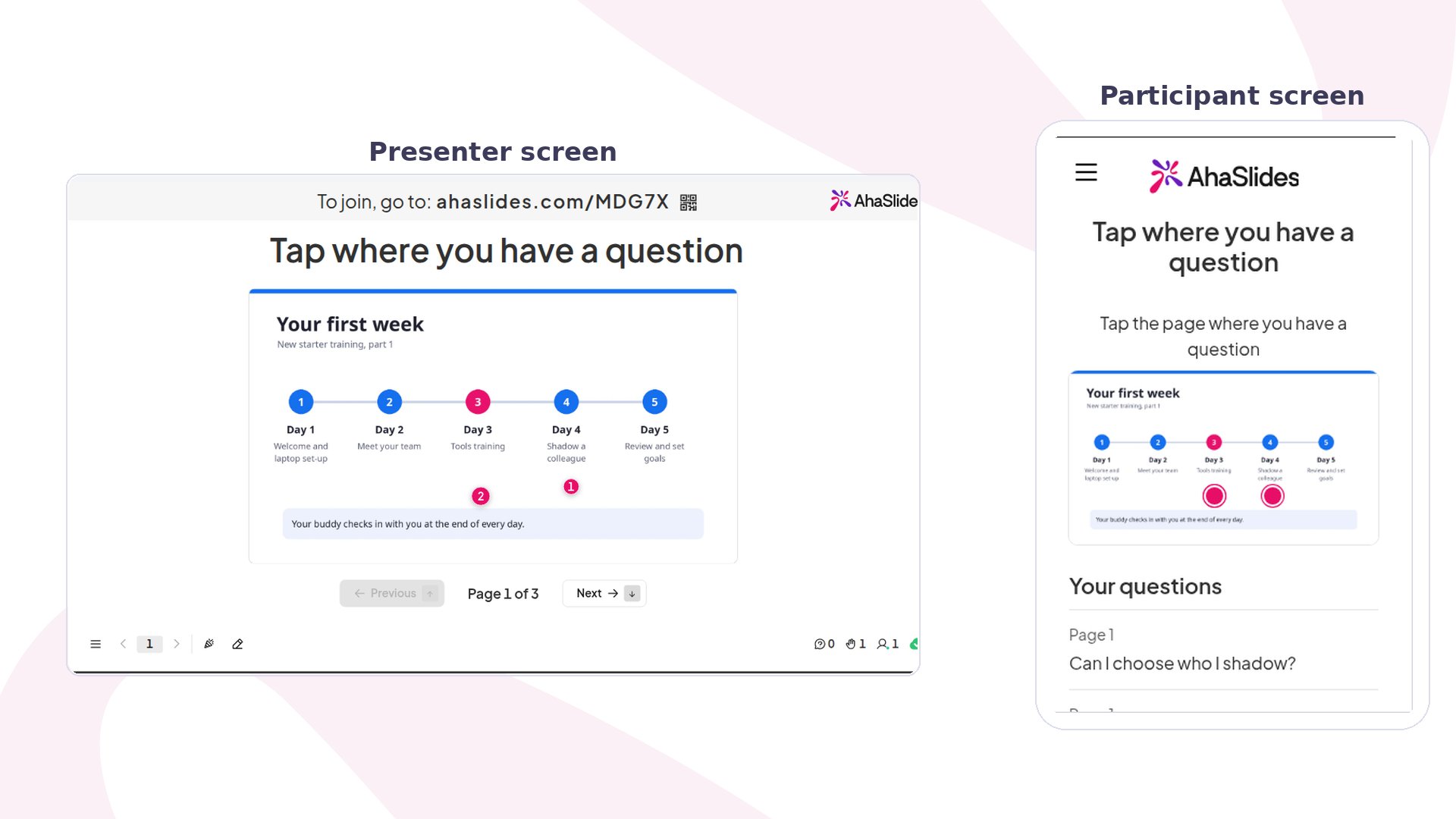
Ask on Page 한눈에 보기
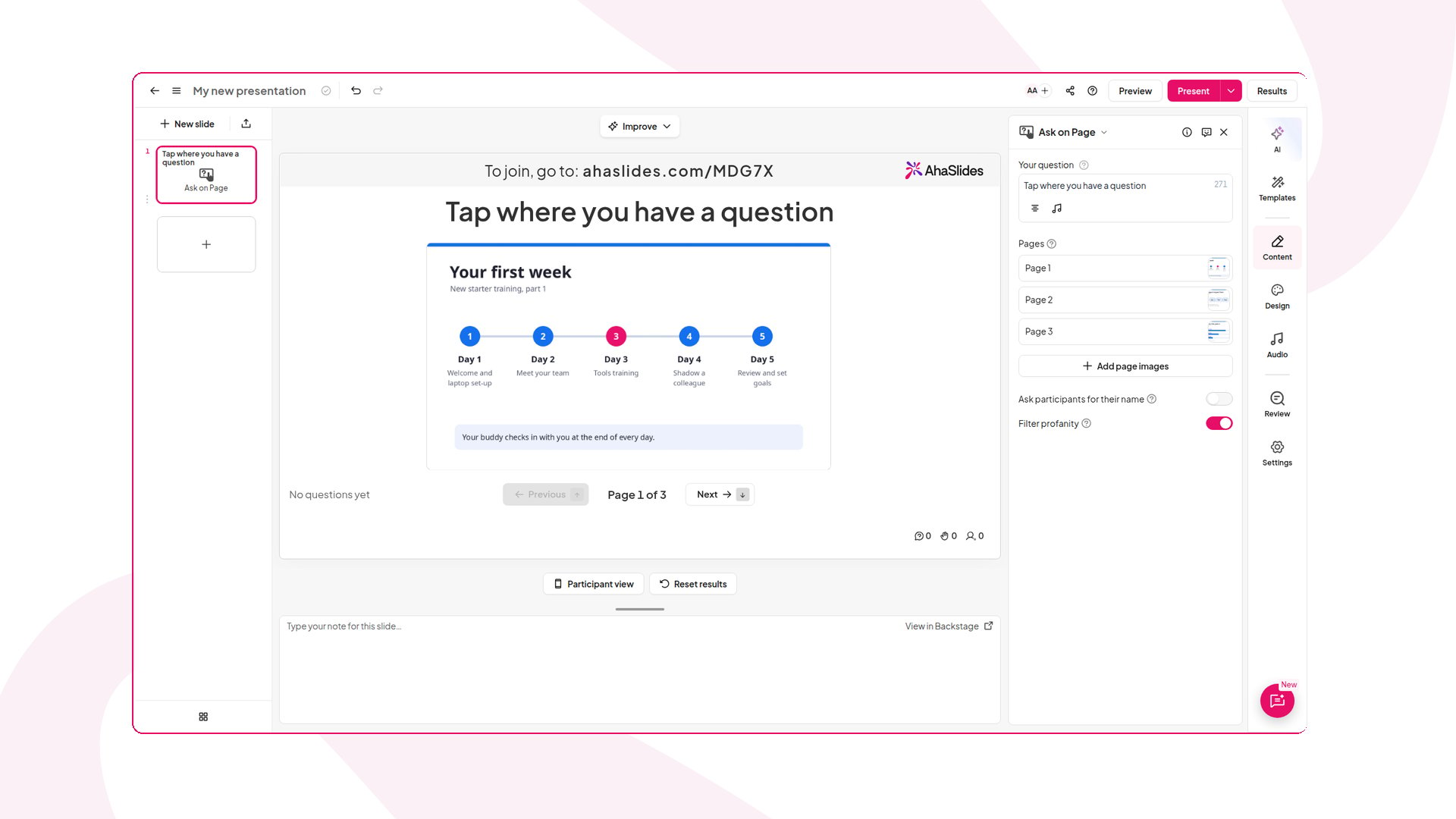
Ask on Page 슬라이드 만들기
1
슬라이드 추가하기
새 슬라이드 (New slide)를 클릭하고 Ask on Page를 선택합니다. 질문 (Your question)에 “질문이 있는 곳을 탭하세요”처럼 안내 문구를 입력합니다.
2
페이지 추가하기
페이지 추가 (Add page images)를 클릭하고 이미지를 최대 10개까지 업로드합니다. 각 이미지는 페이지 (Pages)에 보이는 순서대로 한 페이지가 됩니다. PowerPoint, Keynote 또는 PDF를 쓰시나요? 먼저 페이지를 이미지(PNG 또는 JPG)로 내보낸 다음 여기에 추가하세요.
3
질문 보내는 방식 선택하기
누가 어떤 질문을 했는지 알고 싶다면 참가자에게 이름 요청 (Ask participants for their name)을 켭니다. 질문을 익명으로 받으려면 꺼 둡니다.
Ask on Page 슬라이드 발표하기
발표자 화면에서- 발표 시작 (Present)을 클릭합니다. 누군가 질문하기 전까지 첫 페이지에 아직 질문이 없어요 (No questions yet)가 표시됩니다.
- 이전 (Previous)과 다음 (Next)으로 페이지를 바꿉니다. 참가자의 휴대폰도 보여주는 페이지를 따라갑니다.
- 각 질문은 질문한 위치에 마커로 나타납니다. 아주 가까운 곳에서 나온 질문은 마커 하나를 함께 쓰며, 마커의 숫자는 아직 답하지 않은 질문 수를 보여줍니다.
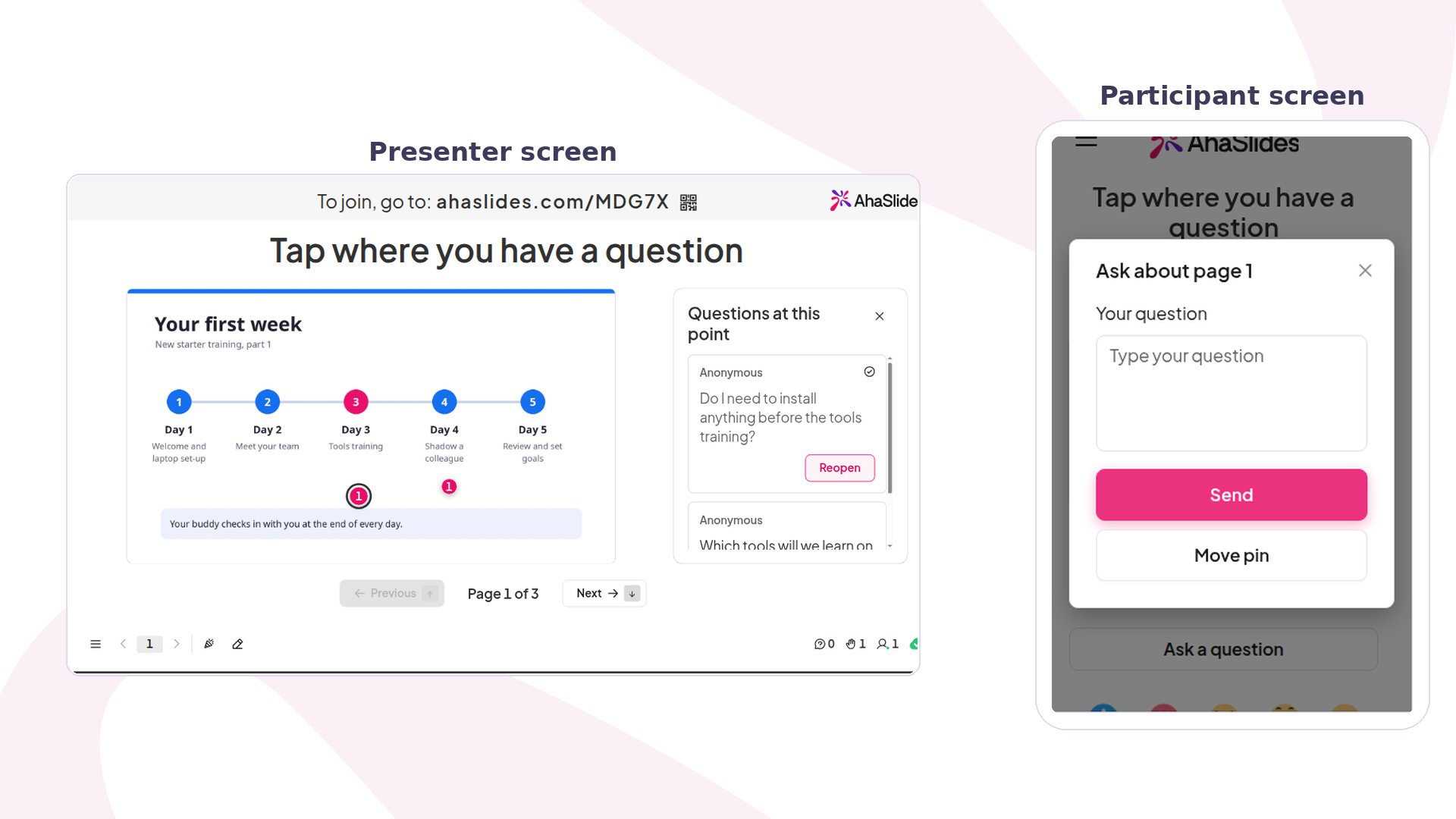
- 마커를 클릭하면 이 위치의 질문 (Questions at this point)이 열리고 최신 질문이 맨 위에 옵니다. 각 질문에는 참가자 이름 또는 익명 (Anonymous)이 표시됩니다.
- 답한 뒤 답변 완료로 표시 (Mark as answered)를 클릭합니다. 마커의 숫자가 줄고, 그 위치의 질문에 모두 답하면 체크 표시가 나타납니다. 되돌리려면 다시 열기 (Reopen)를 클릭합니다.
- 참가자는 같은 페이지와 함께 질문이 있는 페이지를 탭하세요 (Tap the page where you have a question)를 봅니다.
- 참가자는 위치를 탭하고, 열린 양식에 질문을 입력한 뒤 보내기 (Send)를 탭합니다. 위치를 바꾸려면 핀 이동 (Move pin)을 탭하고 핀을 끌어 놓은 뒤 다시 탭합니다.
- 참가자의 질문은 내 질문 (Your questions)에 표시되며, 답변 완료로 표시하면 체크 표시가 붙습니다.
Ask on Page 설정
Ask on Page 활용 아이디어
- 교육과 온보딩: 업무 흐름도나 첫 주 계획을 보여주고, 새 팀원이 이해하지 못한 단계를 가리키게 합니다.
- 수업: 활동지나 라벨이 붙은 도표를 화면에 띄워, 학생이 소리 내어 말하지 않고도 특정 부분에 대해 질문하게 합니다.
- 제품 및 디자인 리뷰: 화면 시안을 공유하고 특정 버튼이나 영역에 대한 질문을 모읍니다.
- 규정 안내: 규정이나 양식의 한 페이지를 보여주고 한 줄씩 질문에 답합니다.
Ask on Page vs. Q&A
- Ask on Page: 각 질문은 보여주는 페이지의 한 위치에 고정되고, 발표자가 질문을 답변 완료로 표시합니다. 투표는 없습니다.
- Q&A: Q&A는 질문을 참가자가 투표할 수 있는 하나의 목록으로 모으며, 일반적인 질의응답 시간에 잘 맞습니다.