

Split the Points w skrócie
Utwórz slajd Split the Points
1
Dodaj slajd
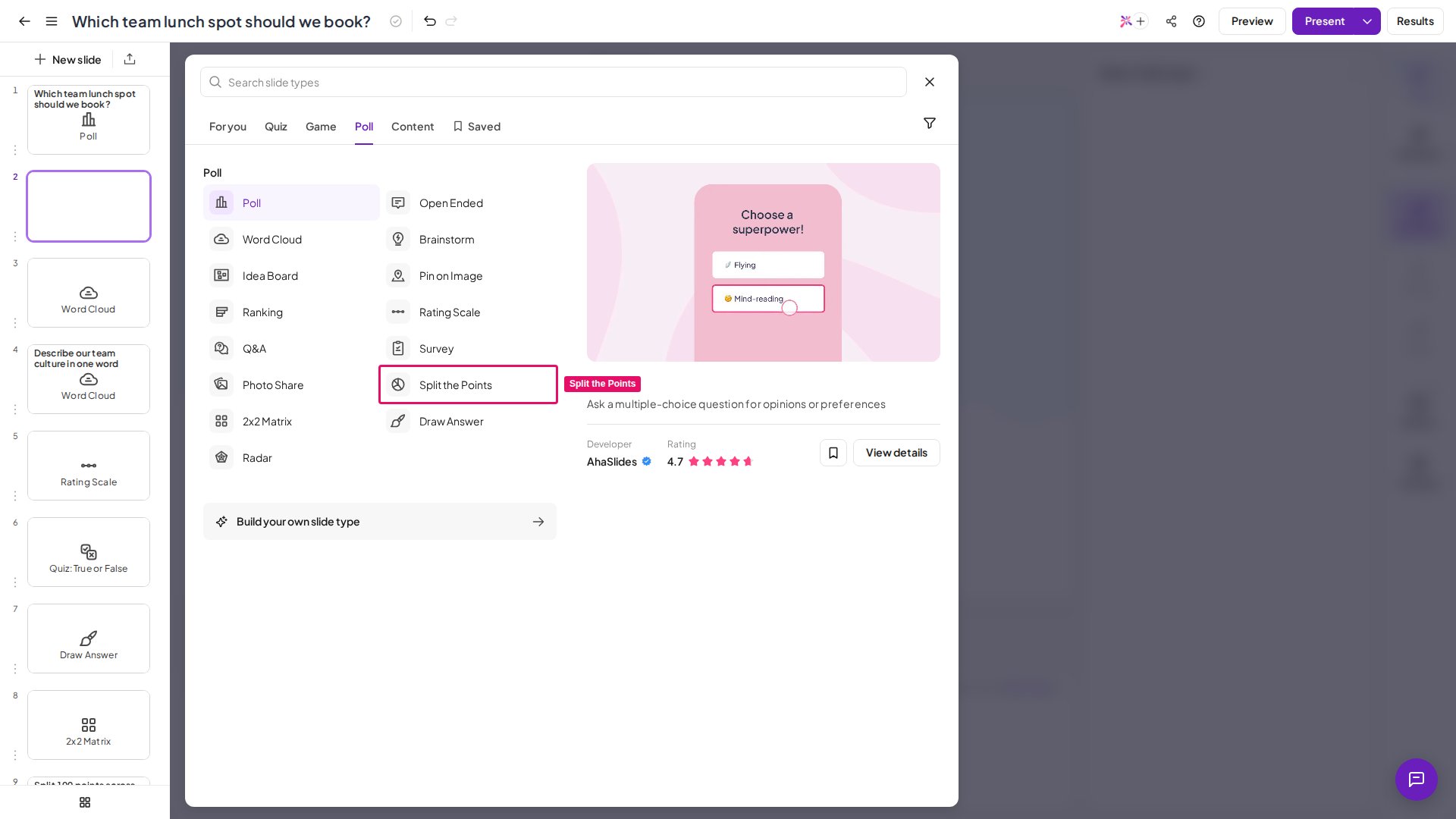
W edytorze kliknij Nowy slajd (New slide), potem Zobacz wszystko (See all) w sekcji Poll selektora typów slajdów i wybierz Split the Points.
2
Napisz pytanie
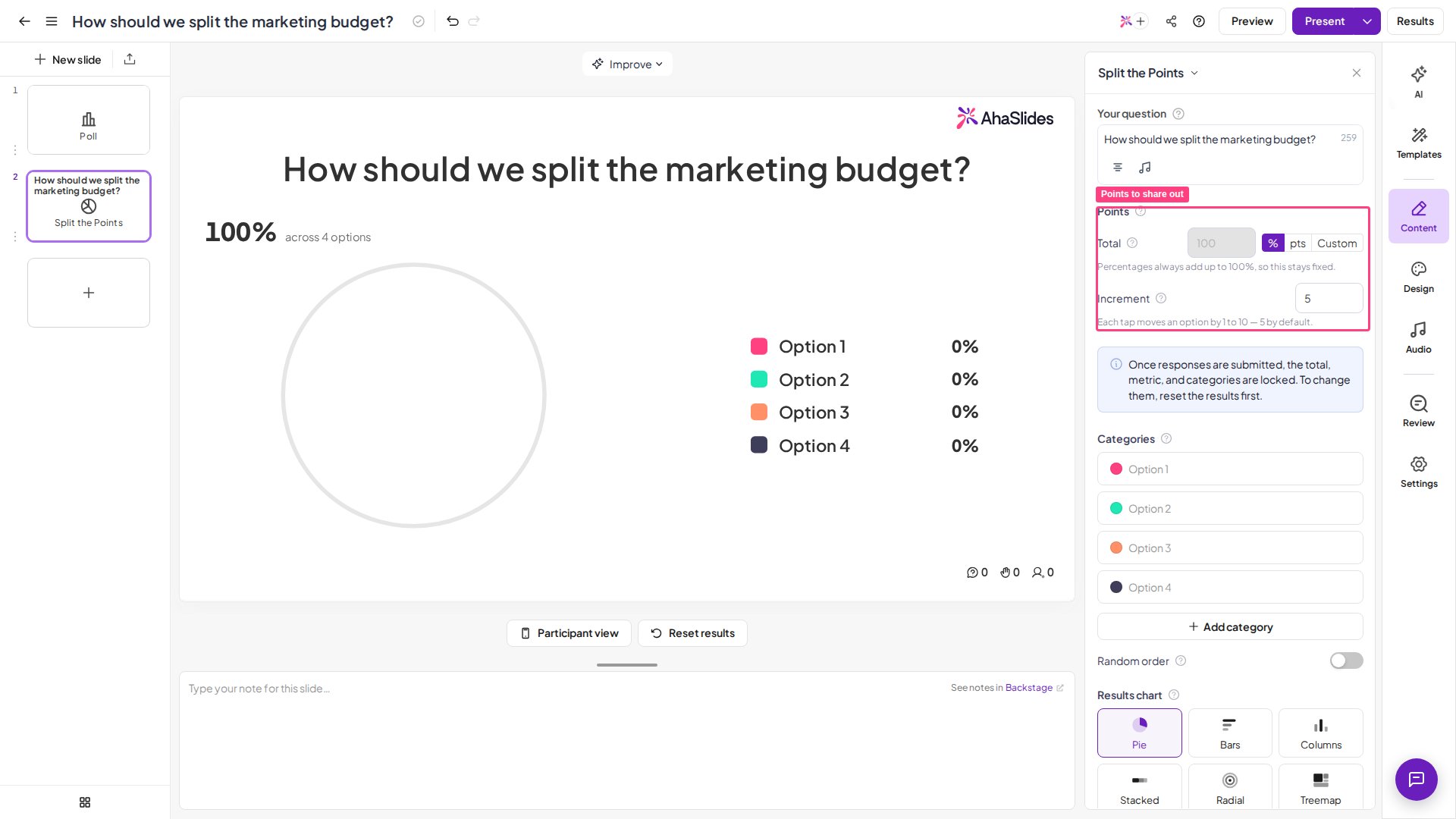
Kliknij pole tytułu slajdu i wpisz polecenie, na które odpowie publiczność — na przykład „Jak podzieliłbyś budżet na następny kwartał?” albo „Na czym powinniśmy skupić się najpierw?”.
3
Ustaw pulę i jej jednostkę
W panelu ustawień sekcja Points określa pulę, którą wszyscy dzielą. Ustaw Total, Increment i jednostkę — %, pts lub Custom (zobacz Ustawienia Split the Points).
4
Dodaj opcje
W sekcji Kategorie (Categories) wypisz opcje, między które sala ma podzielić punkty. Użyj Add category, aby dodać wiersze, przeciągnij, aby zmienić kolejność, i włącz Random order, jeśli chcesz, aby każdy uczestnik widział opcje w swojej własnej, losowej kolejności.
5
Wybierz sposób wyświetlania wyników
W sekcji Results chart wybierz, jak podział sali pojawia się na Twoim ekranie. Każdy typ czyta te same odpowiedzi, więc możesz swobodnie przełączać się na ten, który najlepiej opowiada historię.
Prezentuj slajd Split the Points
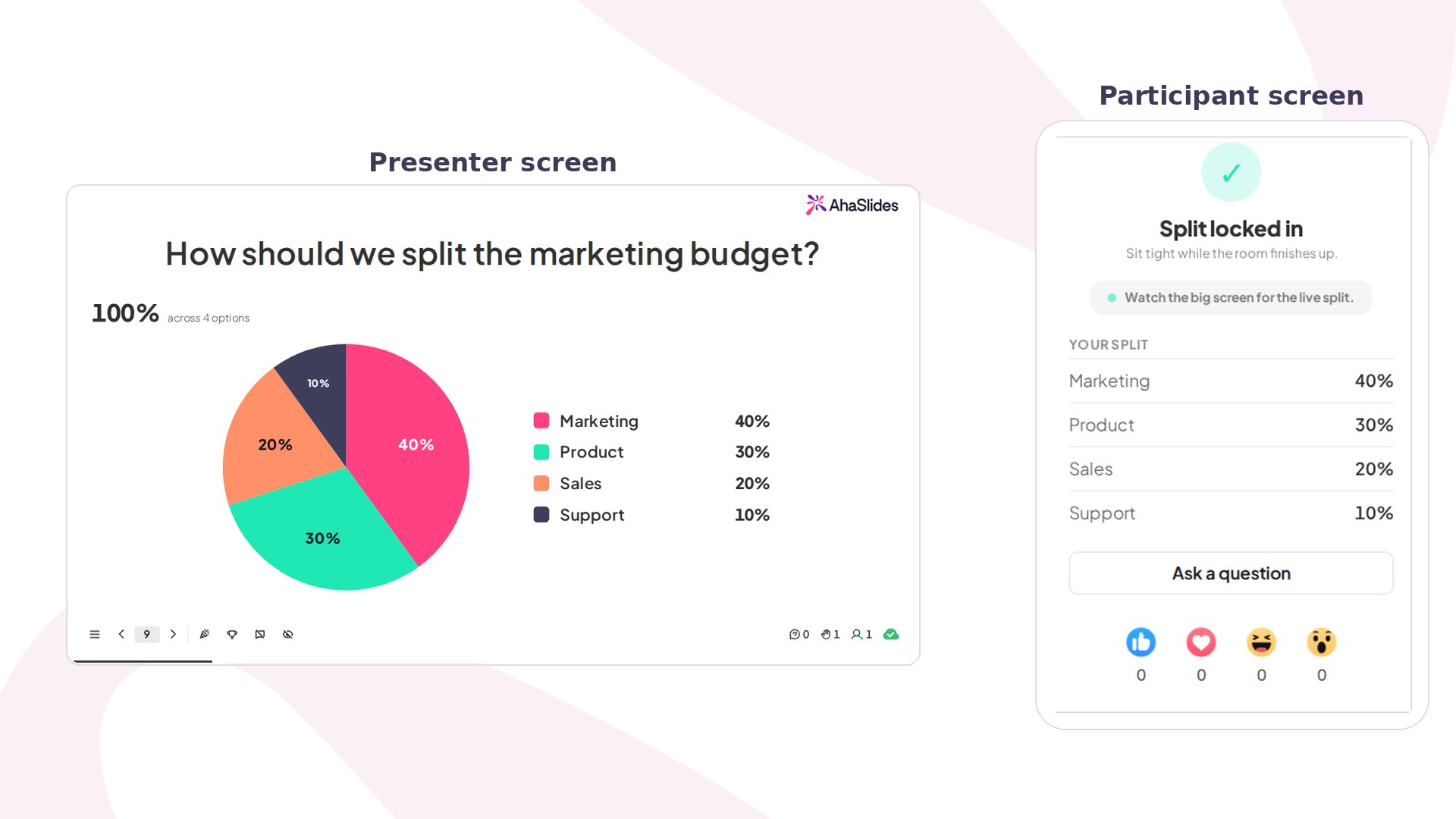
Kliknij Podgląd (Preview) w górnym nagłówku, aby przećwiczyć slajd przed rozpoczęciem na żywo — nie potrzeba uczestników. Zobaczysz zarówno widok wyników prezentera, jak i widok podziału uczestnika na ekranie telefonu. Gdy będziesz gotowy, kliknij Prezentuj (Present). Uczestnicy dołączają przy kodzie dostępu wyświetlonym na ekranie, a ich podziały na bieżąco wypełniają Twój wykres, w miarę jak je wysyłają.Na ekranie prezentera
Odpowiedzi sali agregują się na żywo: każda opcja pokazuje średni udział, jaki jej przyznali wszyscy, domyślnie jako wykres kołowy, dzięki czemu podział części do całości widać na pierwszy rzut oka. Gdy przybywa głosów, obraz zbliża się do konsensusu grupy.Na telefonach uczestników
Uczestnicy widzą Twoje pytanie, Twoje opcje i pulę do podziału. Każda opcja ma przyciski minus i plus oraz pole kwoty, a licznik na bieżąco pokazuje, ile z puli zostało jeszcze do rozmieszczenia. Dotykają przycisków lub wpisują kwotę, aby nadać opcjom wagę, a gdy cała pula zostanie rozmieszczona, widzą komunikat, że wszystko gotowe do zatwierdzenia. Dać opcji więcej to powiedzieć, że jest ważniejsza; bieżąca suma pilnuje, aby punkty się zgadzały. Uczestnicy mogą wysłać odpowiedź, nawet jeśli część puli pozostała nierozmieszczona — szybkie potwierdzenie sprawdza, czy tak miało być, zanim odpowiedź zostanie zatwierdzona. Po wysłaniu ich podział jest zapisany, a wyniki na żywo budują się na ekranie prezentera.Ustawienia Split the Points
Pomysły na użycie Split the Points
Split the Points sprawdza się zawsze, gdy trzeba podzielić ograniczony zasób albo gdy chcesz poznać względną wagę zamiast pojedynczego wyboru.Zespoły produktowe i biznesowe
Podziel stały budżet między konkurujące inicjatywy, a prawdziwe priorytety sali ujawnią się jako proporcje, a nie tylko lista rankingowa. To szybki sposób na przeprowadzenie na żywo prostego ćwiczenia z ustalania priorytetów.
Trenerzy i warsztaty
Rozdaj 100 punktów i poproś grupę o podział między wartości, cele lub obszary skupienia. Rozrzut rozpoczyna rozmowę — to, w czym ludzie się nie zgadzają, jest właśnie tym, o czym warto dyskutować.
Zespoły i spotkania
Rozdziel wysiłek, etaty lub czas między projekty, aby jasno pokazać kompromisy. Ponieważ pula jest stała, sala nie może powiedzieć „wszystko jest ważne” — musi wybierać.
Nauczyciele i wykładowcy
Poproś uczniów o rozdzielenie zestawu punktów, aby pokazać, jak ważą czynniki w decyzji, a potem porównaj średnie klasy, by rozpalić dyskusję.
Zabawa i integracja zespołu
Podziel wymyślony budżet między biurowe benefity, pomysły na wyjazd zespołu lub przekąski. Oglądanie, gdzie lądują punkty — a gdzie nie — to połowa zabawy.
Strategia i planowanie
Zważ ryzyka, szanse lub kryteria względem siebie, aby grupa zobaczyła cały obraz na jednym wykresie zamiast spierać się o nie po kolei.
Split the Points a Poll i Ranking
Czym Split the Points nie jest
- Nie jest quizem z punktacją — nie ma poprawnego podziału ani punktów przyznawanych uczestnikom; „punkty” to to, co rozdzielają, a nie to, co zdobywają.
- Nie jest głosowaniem jednokrotnego wyboru — jeśli chcesz tylko, aby sala wybrała jedną opcję, prostsza będzie ankieta. Split the Points służy do ważenia kilku opcji naraz.
- Nie jest ścisłym rankingiem — jeśli chcesz uporządkowanej listy zamiast proporcjonalnych udziałów, sięgnij zamiast tego po slajd Ranking.
Kiedy nie używać Split the Points
Wybierz inny typ slajdu, gdy:- Potrzebujesz zważyć tylko jeden wymiar albo wybrać jednego zwycięzcę — szybsza będzie ankieta lub rating scale.
- Chcesz, aby sala oceniała opcje na dwóch skalach naraz — 2×2 Matrix pokazuje dwa wymiary razem.
- Odpowiedź ma być tekstem otwartym lub swobodną odpowiedzią, a nie podziałem stałej puli.