

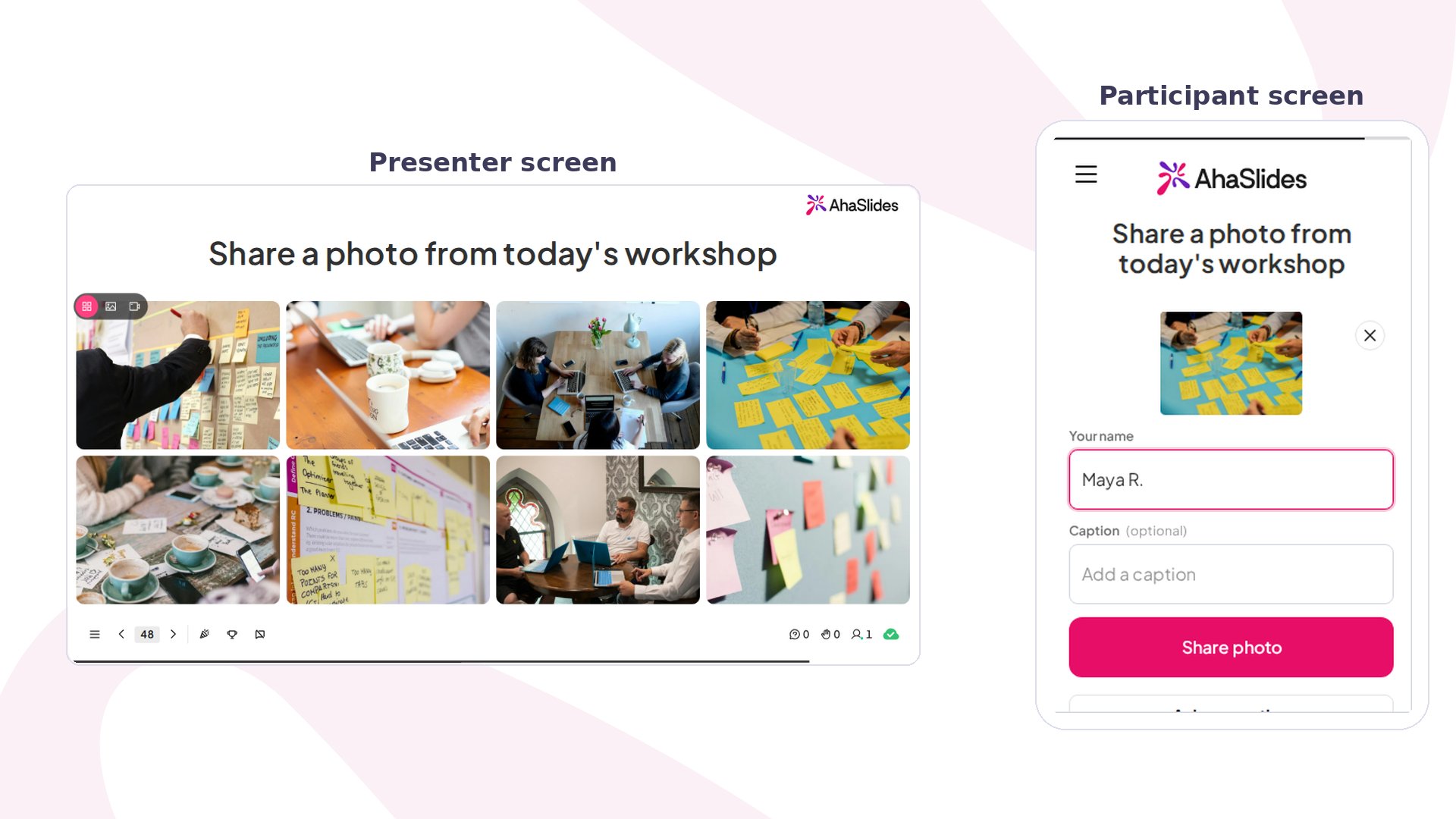
Photo Share w skrócie
Uczestnicy dołączają w zwykły sposób, za pomocą kodu dołączenia lub kodu QR, i nie potrzebują aplikacji ani logowania.
Utwórz slajd Photo Share
Możesz też z góry dodać własne zdjęcia w edytorze. Odtwarzają się w tym samym pokazie co zdjęcia odbiorców, więc możesz zasilić ścianę, zanim sala dołączy, albo poprowadzić slajd wyłącznie na własnych zdjęciach. Podczas konfiguracji slajdu płótno edytora pokazuje podgląd kształtu wybranego trybu wyświetlania, zanim pojawi się jakiekolwiek zdjęcie, więc możesz porównać tryby bez udziału zdjęć na żywo.1
Dodaj slajd
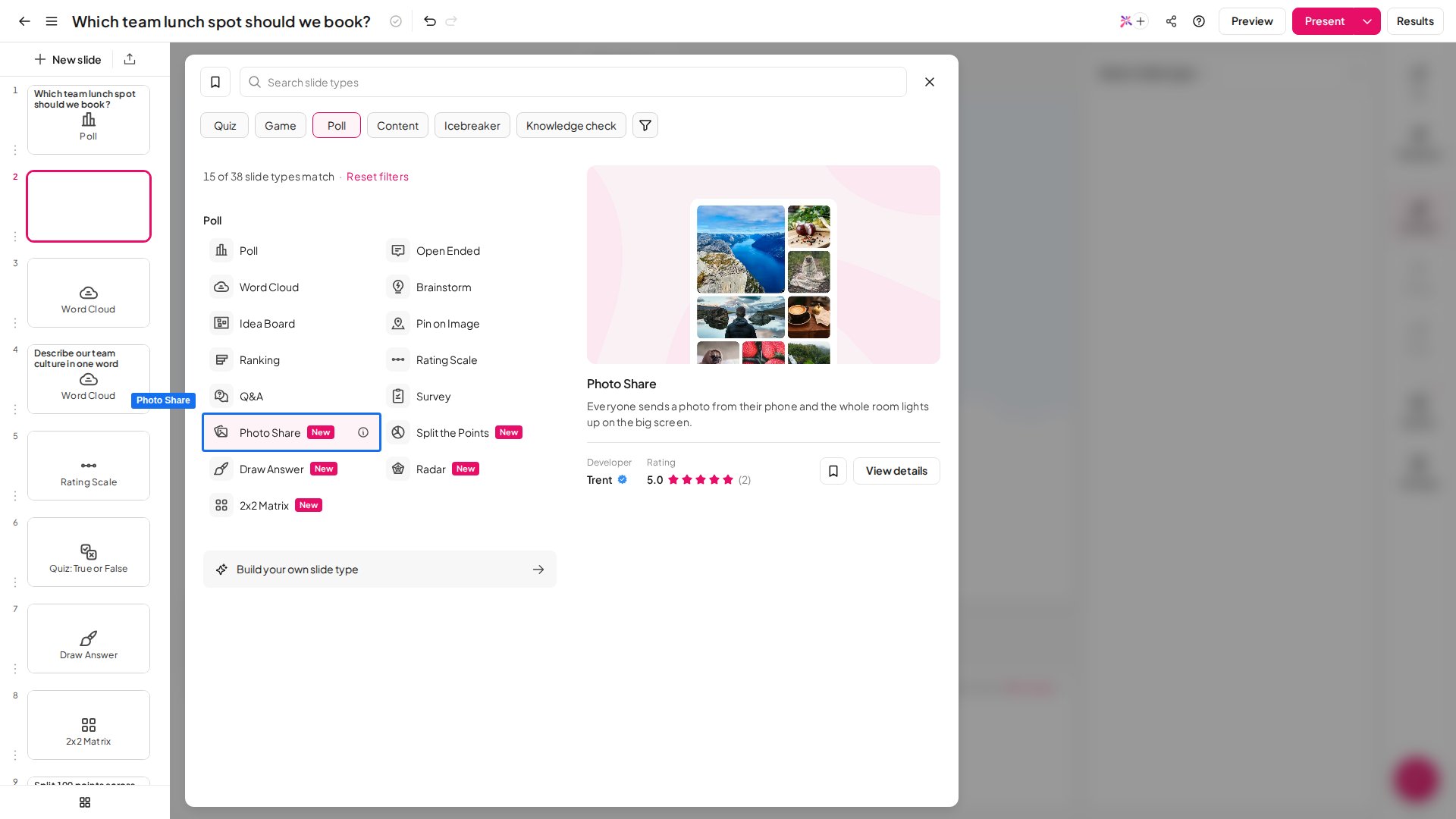
W edytorze kliknij Nowy slajd (New slide) i wybierz Photo Share na karcie Poll w oknie wyboru typu slajdu.
2
Napisz temat
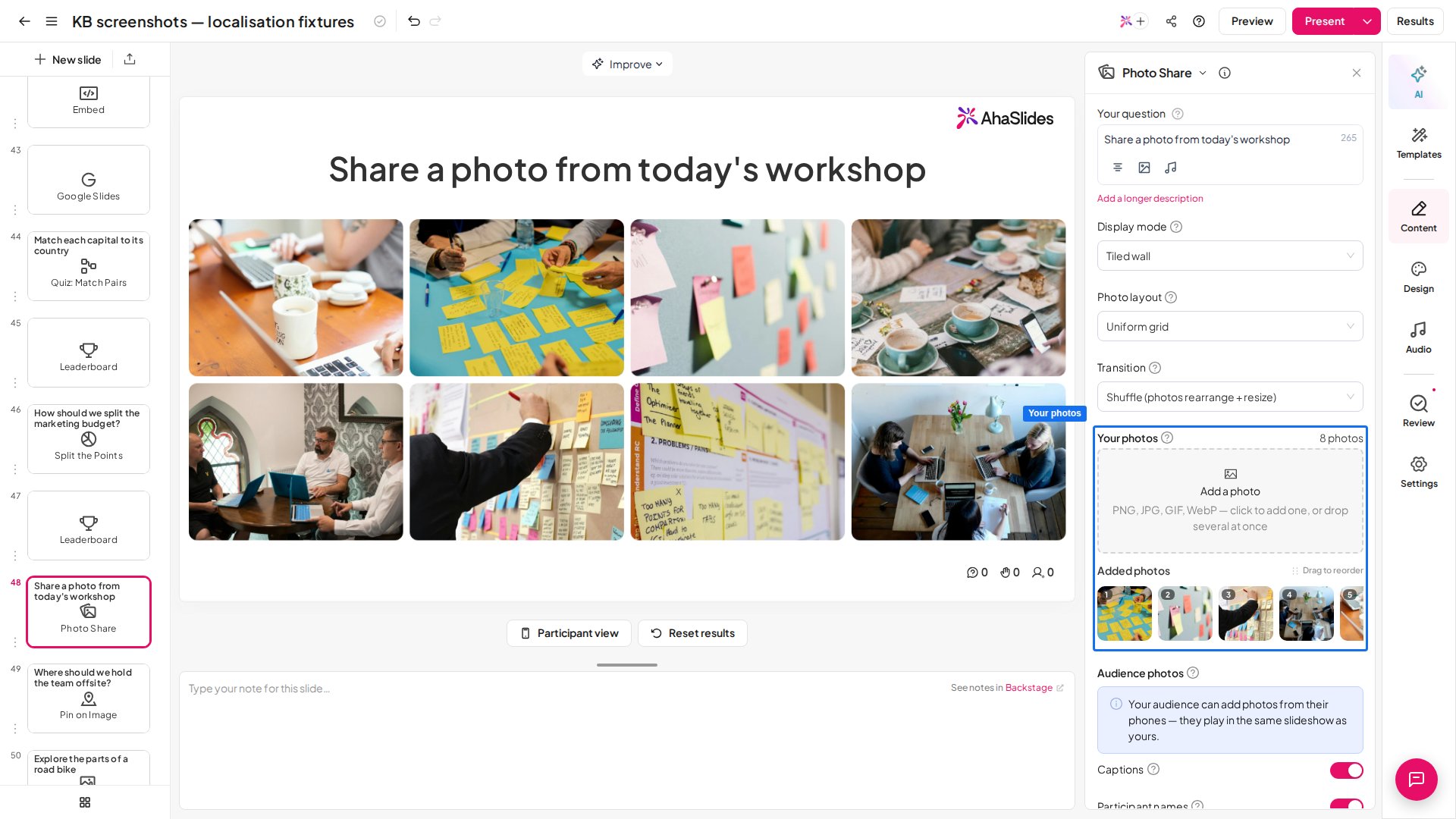
Nadaj slajdowi tytuł, czyli temat, na który odbiorcy odpowiadają zdjęciem. Opcjonalny opis dodaje dodatkową instrukcję.
3
Wybierz tryb wyświetlania
Wybierz, jak zdjęcia pojawiają się na ekranie, w polu Display mode: Tiled wall, Carousel lub Ken Burns (zobacz Tryby wyświetlania Photo Share). Płótno edytora pokazuje podgląd kształtu wybranego trybu, zanim pojawi się jakiekolwiek zdjęcie, więc możesz je porównywać na bieżąco.
4
Dodaj własne zdjęcia (opcjonalnie)
W sekcji Your photos użyj Add a photo, aby przesłać własne zdjęcia: kliknij, aby dodać jedno, lub upuść kilka plików naraz (PNG, JPG, GIF lub WebP). Dołączają do tego samego pokazu co zdjęcia przesłane przez odbiorców. Zarządzaj dodanymi zdjęciami na pasku Added photos poniżej: zmieniaj kolejność, przeciągając zdjęcia (kolejność jest kolejnością odtwarzania), albo usuń dowolne za pomocą ✕.
5
Włącz podpisy i imiona
Opcjonalnie pozwól uczestnikom dodać podpis pod zdjęciem i pokaż imię każdej osoby przesyłającej obok niego.
Tryby wyświetlania Photo Share
Display mode określa rytm ściany. Są trzy tryby:Tiled wall
Wszystkie zdjęcia są na ekranie jednocześnie, a nowe pojawiają się od razu po przesłaniu: to klasyczna żywa ściana zdjęć. Kształtują ją dwa dodatkowe ustawienia:- Photo layout — sposób ułożenia kafelków: Uniform grid, Mosaic (featured tiles), Masonry columns lub Polaroid collage. W trybie Mosaic AhaSlides wybiera, które zdjęcia dostają większe kafelki, a każde zdjęcie zachowuje swój rozmiar, gdy przybywają nowe.
- Transition — sposób, w jaki ściana pozostaje w ruchu między nowymi zdjęciami: Shuffle, Drift, Spotlight, Cascade wave, Flip, Zigzag, Tornado, Orbit lub Reveal one by one.
Carousel
Pokazuje jedno zdjęcie naraz i przewija automatycznie, z możliwością wyboru ustawienia Transition między zdjęciami: Zoom blur, Flip, Cube, Swirl, Slide across, Slide up, Fade lub twarde cięcie. Ustaw Seconds per photo, aby kontrolować tempo.Ken Burns
Pokazuje jedno zdjęcie naraz z powolnym, filmowym przesuwaniem i powiększaniem każdego obrazu. Ustaw Seconds per photo, aby określić, jak długo każde zdjęcie pozostaje na ekranie. W trybach Carousel i Ken Burns możesz też przechodzić między zdjęciami samodzielnie podczas prezentowania: kliknij strzałki na zdjęciu lub kropki pod nim albo kliknij w slajd i naciśnij strzałki w lewo i w prawo. Ręczne przechodzenie restartuje odliczanie, więc pokaz później dalej przesuwa się sam. W każdym trybie kliknij zdjęcie, aby otworzyć je na pełnym ekranie.Prezentuj slajd Photo Share
Nadajesz slajdowi tytuł, czyli temat w rodzaju „Pokaż zdjęcie swojego biurka”, i włączasz dołączanie odbiorców. Każdy uczestnik dostaje na telefonie ekran przesyłania, na którym robi lub wybiera zdjęcie, dodaje opcjonalny podpis i stuka Share photo. Zdjęcia spływają na ekran prezentera na żywo, a ty wybierasz sposób ich pokazywania: Tiled wall, w którym widać wszystkie zdjęcia naraz, Carousel, który pokazuje jedno zdjęcie naraz, lub pokaz Ken Burns, który powoli przesuwa się i powiększa każde zdjęcie. Jeśli zostawisz zgłoszenia odbiorców otwarte, ludzie mogą dodawać zdjęcia przez cały czas. Kliknij Podgląd (Preview) w górnym nagłówku, aby najpierw sprawdzić widok prezentera i uczestnika. Podczas prezentacji zdjęcia pojawiają się na dużym ekranie, gdy odbiorcy je udostępniają. Aby zdjąć zdjęcie ze ściany, najedź na nie kursorem i kliknij Remove. Zostaw zgłoszenia otwarte, by ściana nadal rosła, albo zamknij je, gdy sala udostępni już wystarczająco dużo. Po sesji możesz pobrać wszystkie zdjęcia udostępnione przez odbiorców: otwórz raport z prezentacji, otwórz sesję na karcie Sesje (Sessions), przejdź do karty Slajdy (Slides) tej sesji, znajdź slajd Photo Share i kliknij Download photos. Pobranie slajdu z wieloma zdjęciami może chwilę potrwać, więc daj mu moment.Pomysły na użycie Photo Share
Photo Share sprawdza się wszędzie tam, gdzie wspólny obraz łączy salę.Wydarzenia i spotkania towarzyskie
- Ściana wydarzenia na żywo — zbieraj zdjęcia z przyjęcia, konferencji lub spotkania i pokazuj je jako Tiled wall na głównym ekranie.
- Przełamywanie lodów — „pokaż nam swój widok w tej chwili” albo „swojego zwierzaka” rozgrzewa salę w kilka sekund.
Spotkania i miejsce pracy
- Cykliczne spotkania zespołu — zdjęcie biurka, lunchu lub miejsca pracy każdej osoby w zespole zdalnym lub hybrydowym.
- Świętowanie — zbierz zdjęcia z projektu, wyjazdu lub kamienia milowego w jeden film w stylu Ken Burns.
Edukacja
- Praca w terenie lub nad projektem — uczniowie przesyłają na wspólną ścianę zdjęcie swojego wyniku, eksperymentu lub szkicu.
- Pokaż i opowiedz — szybki, wizualny sposób, by cała klasa mogła wnieść wkład jednocześnie.