

Draw Answer w skrócie
Utwórz slajd Draw Answer
1
Dodaj slajd
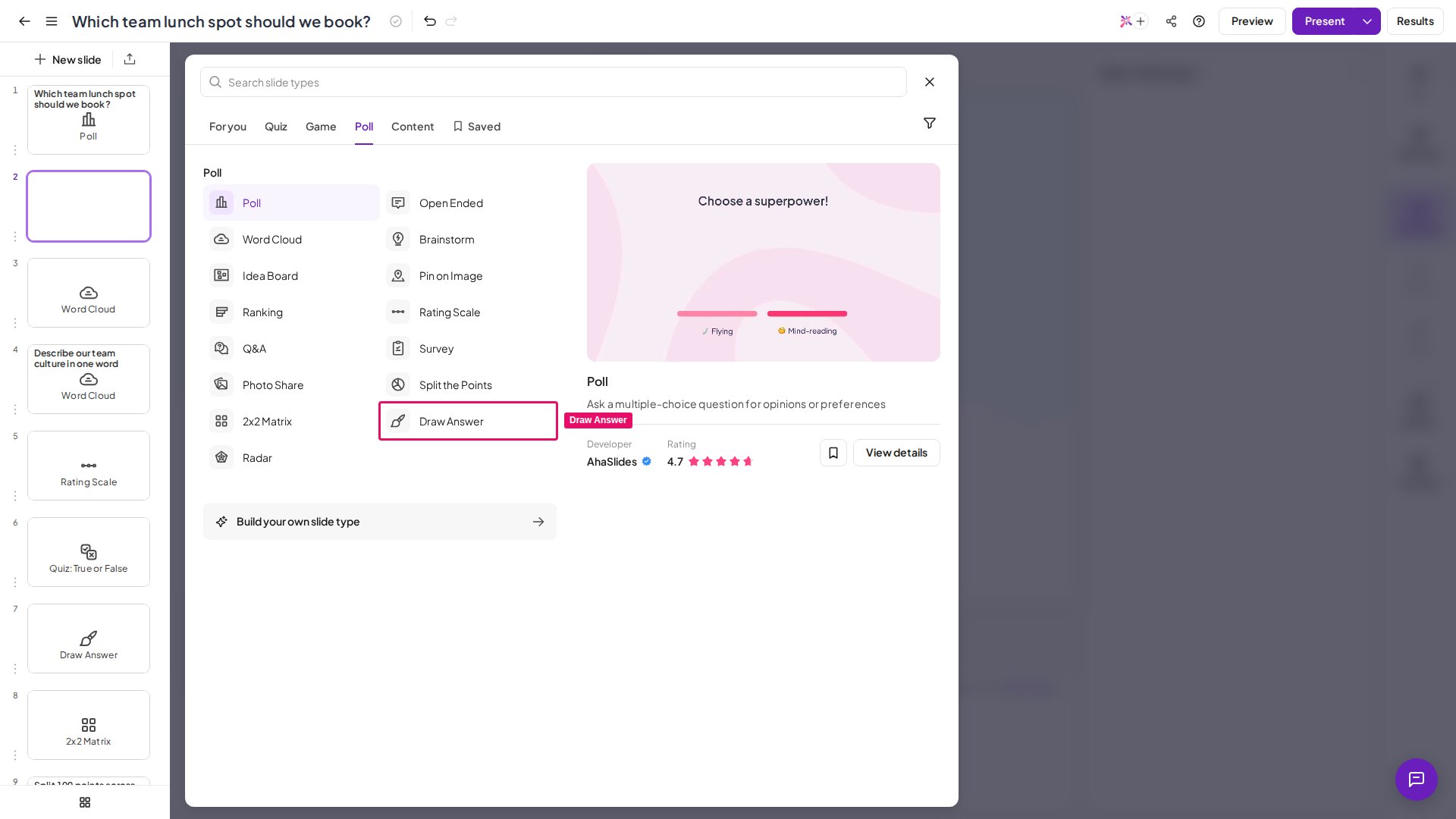
W edytorze kliknij New slide i wybierz Draw Answer w selektorze typów slajdów.
2
Napisz polecenie
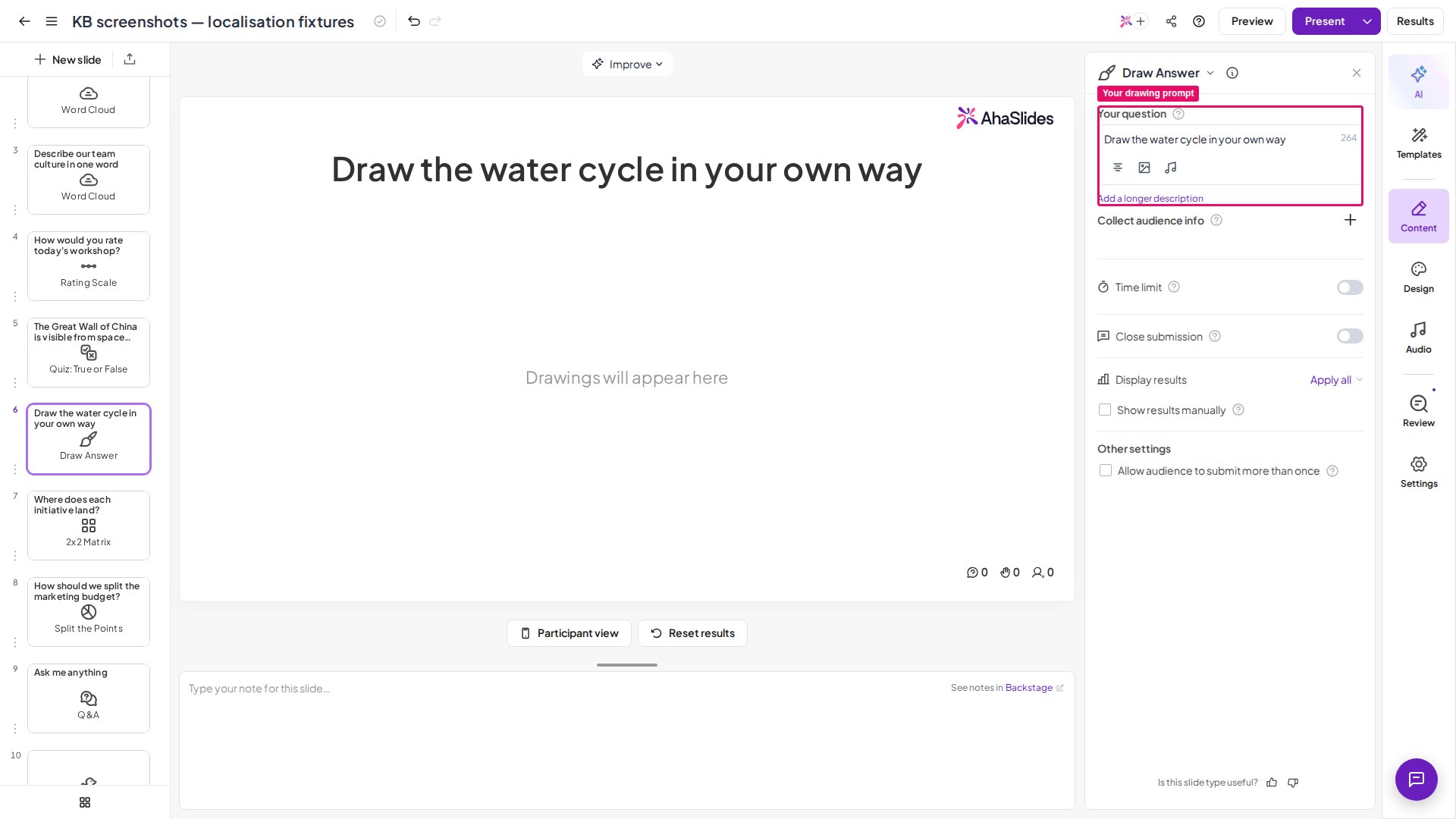
Wpisz polecenie do rysowania w polu tytułu slajdu, tak jak na każdym innym slajdzie. Niech będzie krótkie i obrazowe — łatwiej coś narysować niż wpisać.
3
Dostosuj ustawienia
W panelu ustawień skonfiguruj Multiple submissions i Clear all drawings — zobacz Ustawienia Draw Answer.
Prezentuj slajd Draw Answer
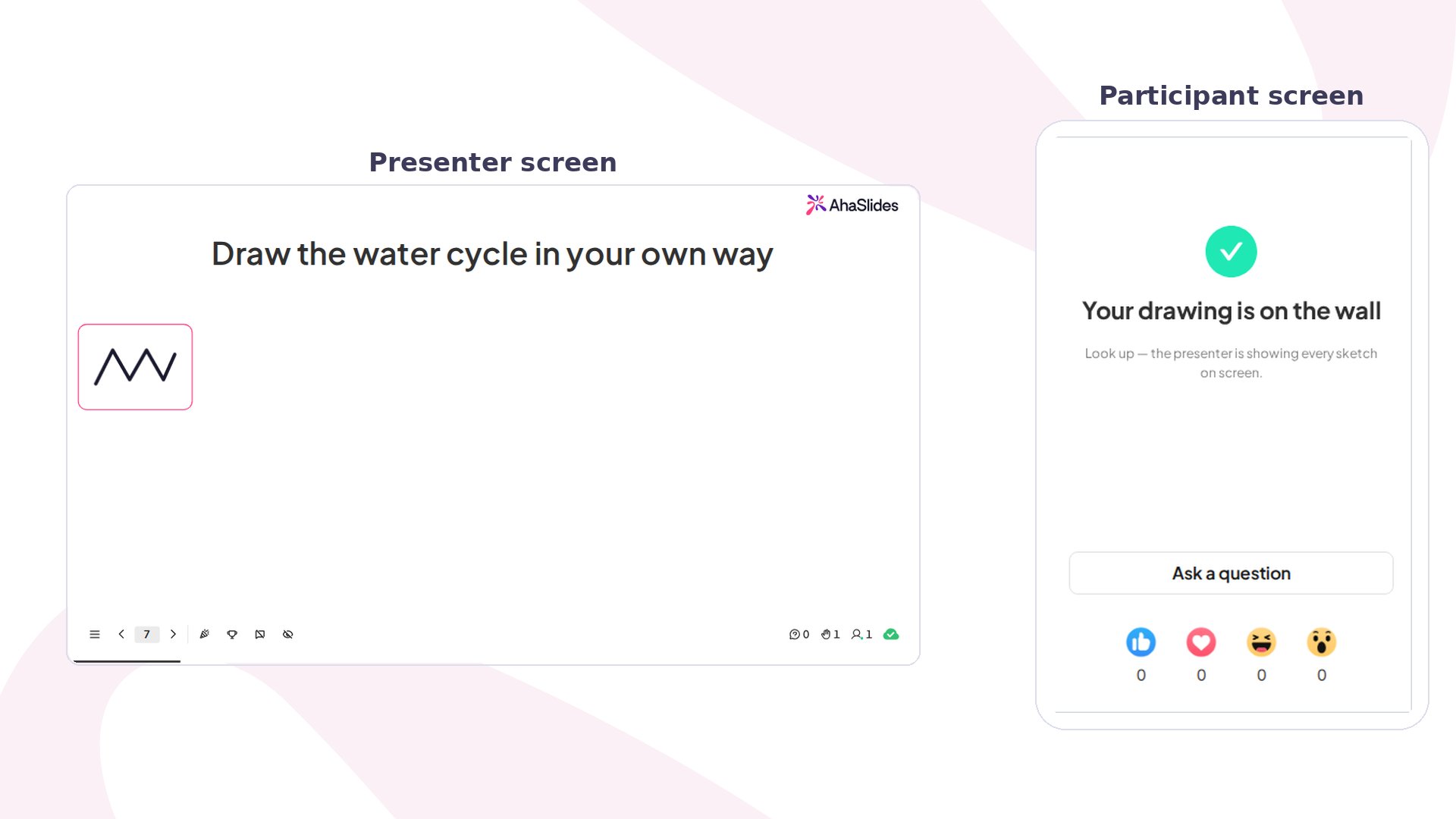
Kliknij Podgląd (Preview) w górnym nagłówku, aby zobaczyć zarówno ścianę prezentera, jak i płótno rysowania uczestnika, zanim rozpoczniesz na żywo. Gdy będziesz gotowy, kliknij Prezentuj (Present). Uczestnicy dołączają pod kodem dostępu pokazanym na ekranie i zaczynają rysować. Polecenie do rysowania znajduje się w tym samym polu tytułu, którego używa każdy inny slajd AhaSlides — nie ma osobnego pola „polecenie”. To, co wpiszesz jako tytuł (na przykład „Narysuj swoje szczęśliwe miejsce” lub „Naszkicuj naszą maskotkę”), uczestnicy zobaczą nad swoim płótnem. Na telefonie każdy uczestnik dostaje puste płótno z paskiem narzędzi pod spodem:- Pen — dotknij dowolnej gotowej próbki koloru i rysuj; każda próbka ma stały kolor zgodny z marką, więc rysunki pozostają czytelne niezależnie od motywu prezentacji.
- Custom colour — dotknij próbki „+”, aby otworzyć własny wybierak kolorów urządzenia i rysować dowolnym kolorem, nie tylko gotowymi.
- Brush size — suwak od cienkiego do grubego określa szerokość następnej kreski, zarówno dla pióra, jak i gumki.
- Eraser — przełącza na gumkę: przeciągnij po dowolnej części szkicu, aby usunąć tylko tę kreskę, bez czyszczenia całego płótna. Ponowne dotknięcie koloru wraca do rysowania.
- Undo — cofa o jedną kreskę naraz, więc pomyłka nie oznacza zaczynania od nowa.
- Clear — czyści własny szkic uczestnika i zaczyna nowe puste płótno. To coś innego niż ustawienie prezentera „Clear All Drawings” poniżej, które resetuje całą ścianę dla wszystkich.
Ustawienia Draw Answer
Pomysły na użycie Draw Answer
Klasa
- Rozgrzewka — rozpocznij lekcję szybkim szkicem.
- Sprawdzenie zrozumienia — uczniowie rysują pojęcie zamiast je opisywać.
- Ćwiczenie języka — rysowanie zdejmuje presję związaną z ortografią.
Spotkania
- Sprawdzenie nastroju — ściana pokazuje, jak czuje się grupa, szybciej niż jakakolwiek odpowiedź tekstowa.
- Rozluźnij grupę twórczo przed burzą mózgów.
Szkolenia i warsztaty
- Przełam lody w gronie nieznajomych na początku.
- Rozluźnij atmosferę szybkim sprawdzeniem wiedzy między formalnymi częściami.
Wydarzenia
Zamień duży ekran w wspólne przeżycie — rysunki pojawiają się na żywo, a oglądanie, jak ściana wypełnia się w czasie rzeczywistym, to największa frajda.Lodołamacze
Każde niskostawkowe polecenie angażuje wszystkich w mniej niż minutę — bez przygotowań poza wpisaniem tytułu.Czym Draw Answer nie jest
- Nie jest punktowanym quizem — nie ma czego oceniać i nie przyznaje się punktów za „poprawny” rysunek.
- Nie jest galerią ani głosowaniem — uczestnicy nie widzą ani nie oceniają nawzajem swoich rysunków; wszystkie prace razem pokazuje tylko ściana prezentera.
- Nie służy do szczegółowej ani precyzyjnej sztuki — to narzędzie do rysowania na telefonie, zoptymalizowane pod szybkie, zabawne szkice, a nie dopracowaną ilustrację.
Kiedy nie używać Draw Answer
Sięgnij po inny typ slajdu, gdy:- Odpowiedzi trzeba mierzyć, porządkować lub porównywać — użyj zamiast tego poll, rating scale lub 2×2 Matrix.
- Kontekst jest na tyle formalny, że bazgroły osłabiłyby ton.
- Pytanie wymaga precyzyjnych, konkretnych odpowiedzi tekstowych, a nie szkicu.