

Matching Poll in breve
Creare una slide Matching Poll
1
Aggiungi la slide
Nell’editor, clicca su Nuova slide (New slide), poi cerca Matching Poll oppure trovala nel gruppo Poll.
2
Scrivi la domanda
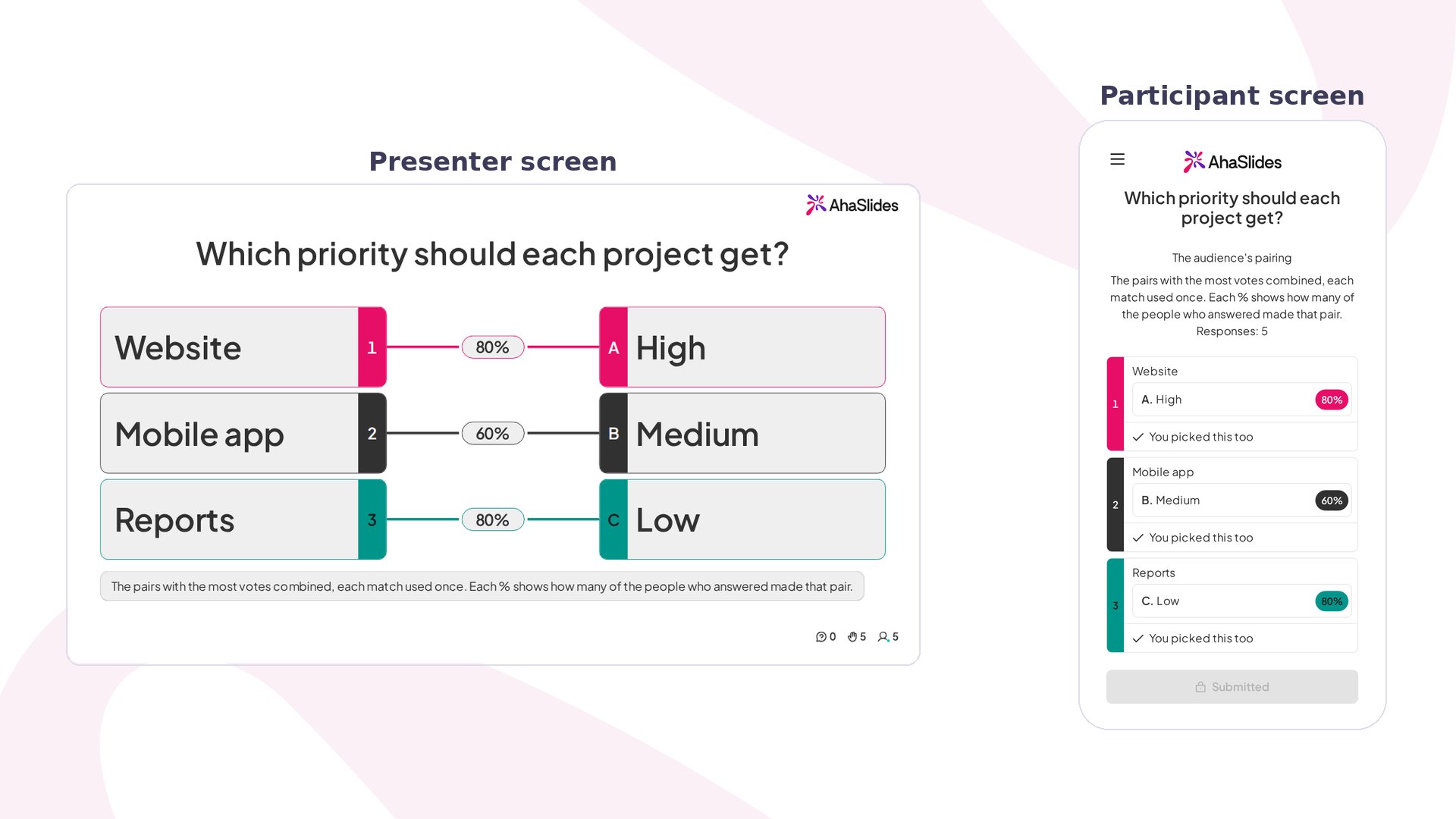
Scrivila in La tua domanda (Your question), ad esempio “Quale priorità dovrebbe avere ogni progetto?”.
3
Dai un nome alle due colonne
Sotto Colonna A (Column A) e Colonna B (Column B), assegna a ciascuna un’Intestazione colonna (Column header) di massimo 30 caratteri, come “Progetto” e “Priorità”. Le intestazioni aiutano i partecipanti a capire cosa stanno abbinando.
4
Aggiungi gli elementi e gli abbinamenti
Compila Elementi (Items) nella colonna A e Abbinamenti (Matches) nella colonna B, ad esempio “Sito web”, “App mobile” e “Report” rispetto a “Alta”, “Media” e “Bassa”. Ognuno richiede testo o un’immagine. Usa Aggiungi elemento e abbinamento (Add item and match) per un’altra coppia, fino a 4. Le coppie lasciate vuote non vengono mostrate al pubblico, e per iniziare la slide richiede almeno 2 coppie complete.
Presentare una slide Matching Poll
Clicca su Anteprima (Preview) per provarla, oppure su Presente (Present) e condividi il codice di accesso. Su ogni telefono, i partecipanti vedono tutti gli elementi con un elenco Abbina a… (Match with…). Ogni abbinamento può andare a un solo elemento, quindi scegliere un abbinamento che ha già un altro elemento lo sposta e lo segna come già assegnato. Quando ogni elemento ha un abbinamento, toccano Invia (Submit). Dopo l’invio le risposte non si possono modificare. Sul tuo schermo compaiono le due colonne con “In attesa delle risposte…” finché non arrivano le prime risposte. Poi ogni elemento è collegato a un abbinamento, con una percentuale che indica quante delle persone che hanno risposto hanno formato quella coppia. L’abbinamento mostrato è quello con più voti nel complesso, e ogni abbinamento viene usato una sola volta. Se due abbinamenti ottengono lo stesso numero di voti, la coppia è contrassegnata come Pareggio (Tie) e viene mostrata quella che viene prima in ordine alfabetico. Dopo l’invio, i partecipanti vedono lo stesso abbinamento sul telefono, con “Anche tu hai scelto questo” oppure l’abbinamento che hanno scelto loro.Impostazioni di Matching Poll
Quando sono arrivate delle risposte, gli elementi e gli abbinamenti sono bloccati. Reimposta i risultati della slide per modificarli.
Idee per usare Matching Poll
- Pianificazione del team: abbina i progetti alle priorità, oppure le attività al membro del team che dovrebbe occuparsene.
- Workshop: abbina le sfide alla soluzione che il gruppo ritiene più efficace.
- Lezioni: chiedi agli studenti di abbinare i personaggi ai tratti, oppure i termini agli esempi, poi discuti le coppie su cui la classe si è divisa.
- Eventi e serate tra colleghi: abbina i membri del team a un superpotere, oppure i colleghi allo snack che tengono sulla scrivania.