

Look Back w skrócie
Tworzenie slajdu Look Back
1
Dodaj slajd
W edytorze kliknij Nowy slajd (New slide), a potem wyszukaj Look Back.
2
Wybierz dawny slajd
W polu Prezentacja (Presentation) wyszukaj i wybierz prezentację z wynikami. Następnie w polu Slajd (Slide) wybierz slajd, do którego chcesz wrócić.
3
Zadaj pytanie
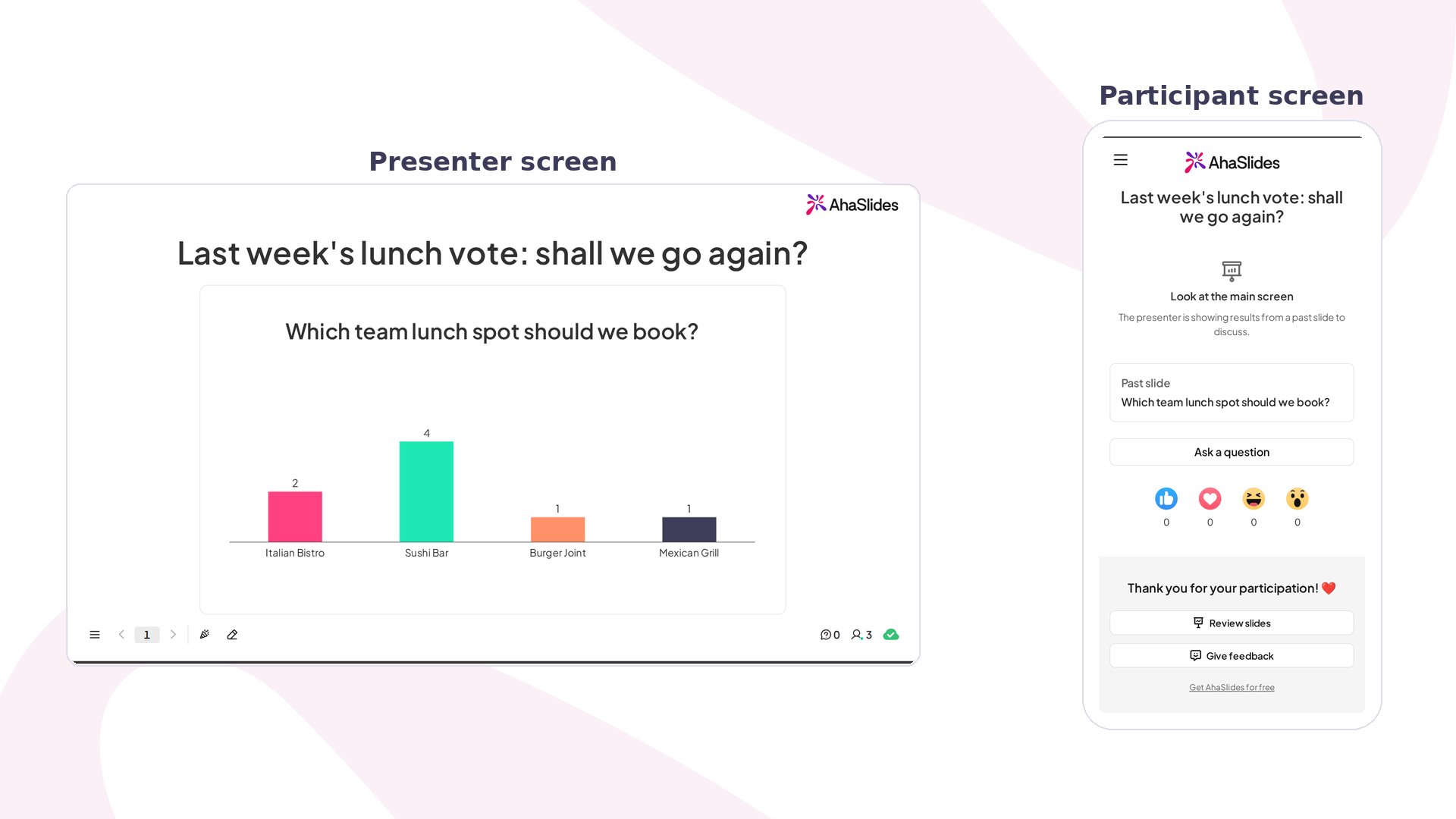
W polu Twoje pytanie (Your question) wpisz, co chcesz omówić, na przykład „Zeszłotygodniowe głosowanie w sprawie lunchu: idziemy jeszcze raz?”.
4
Ustaw wyniki
Na slajdzie przeciągnij wyniki, aby je przesunąć, przeciągnij róg, aby zmienić rozmiar, albo kliknij dwukrotnie, aby wyśrodkować.
Prezentowanie slajdu Look Back
Kliknij Podgląd (Preview), aby go wypróbować, albo Prezentuj (Present) i udostępnij kod dostępu. Na Twoim ekranie wyniki dawnego slajdu pojawiają się pod Twoim pytaniem, z napisem “From” i nazwą prezentacji, z której pochodzą. Na telefonach uczestnicy widzą “Look at the main screen” i tytuł dawnego slajdu, dzięki czemu wszyscy wiedzą, o czym rozmawiacie. Wyniki są widoczne tylko na Twoim ekranie. Nie trafiają do raportu tej sesji, a uczestnicy, którzy przechodzą prezentację we własnym tempie, widzą zamiast nich krótką notatkę.Ustawienia Look Back
Pomysły na użycie Look Back
- Spotkanie uzupełniające: pokaż sondę z zeszłego tygodnia i zapytaj zespół, czy coś się zmieniło.
- Przed i po: na koniec kursu wróć do quizu z pierwszego dnia, a potem przeprowadź go ponownie, aby porównać.
- Retrospektywa: przywołaj pomysły z burzy mózgów z ostatniego sprintu i sprawdź, które z nich udało się zrealizować.
- Podsumowanie warsztatów: zacznij drugi dzień od chmury słów z pierwszego.