

Ask on Page em resumo
Criar um slide Ask on Page
1
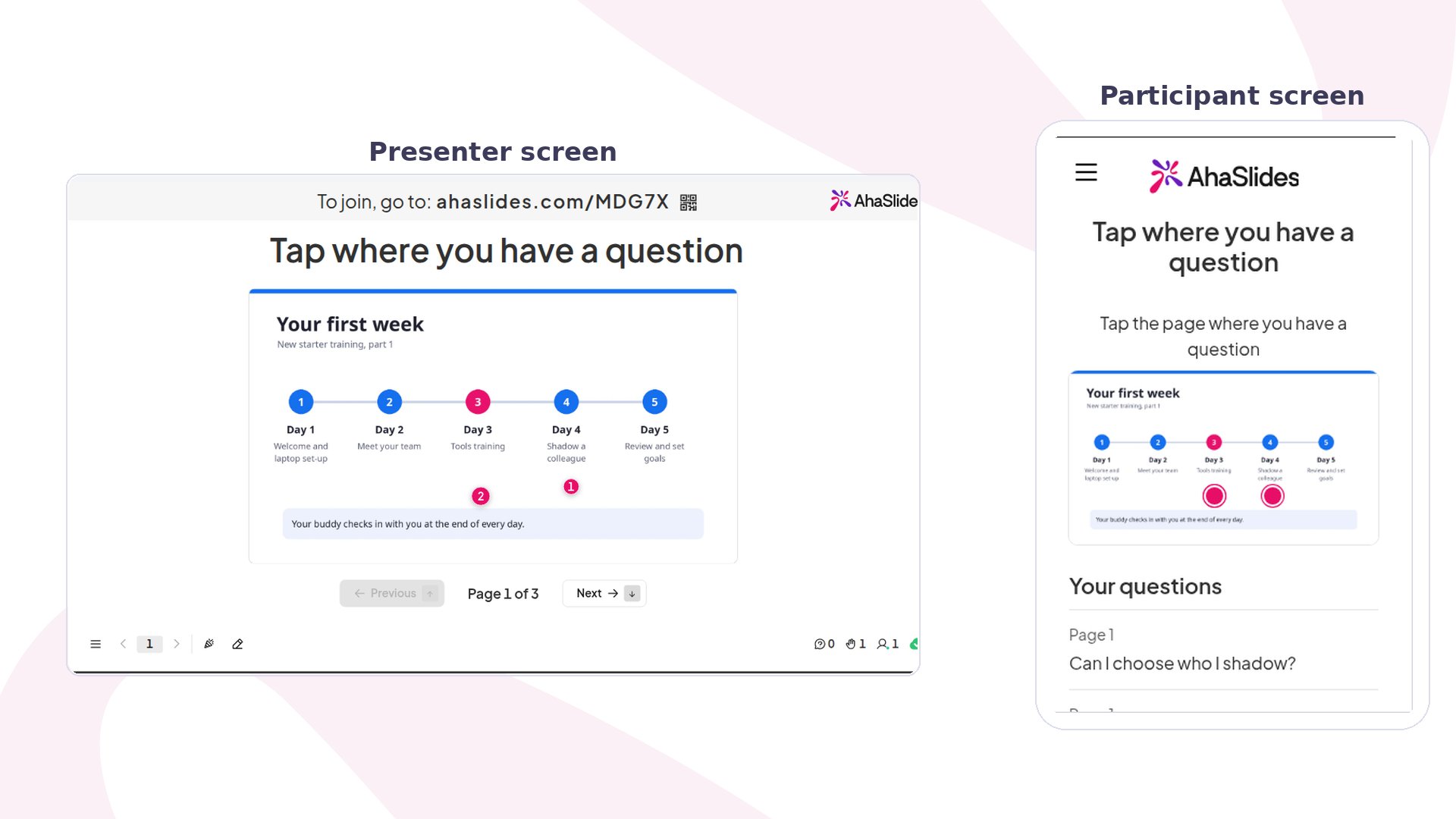
Adicione o slide
Clique em Novo slide (New slide) e escolha Ask on Page. Digite uma instrução em A sua pergunta (Your question), por exemplo “Toque onde você tem uma pergunta”.
2
Adicione suas páginas
Clique em Adicionar páginas (Add page images) e envie até 10 imagens. Cada imagem vira uma página, na ordem mostrada em Páginas (Pages). Usa PowerPoint, Keynote ou PDF? Exporte primeiro as páginas como imagens (PNG ou JPG) e depois adicione-as aqui.
3
Escolha como as perguntas são enviadas
Ative Pedir o nome dos participantes (Ask participants for their name) se quiser saber quem fez cada pergunta. Deixe desativado para manter as perguntas anônimas.
Apresentar um slide Ask on Page
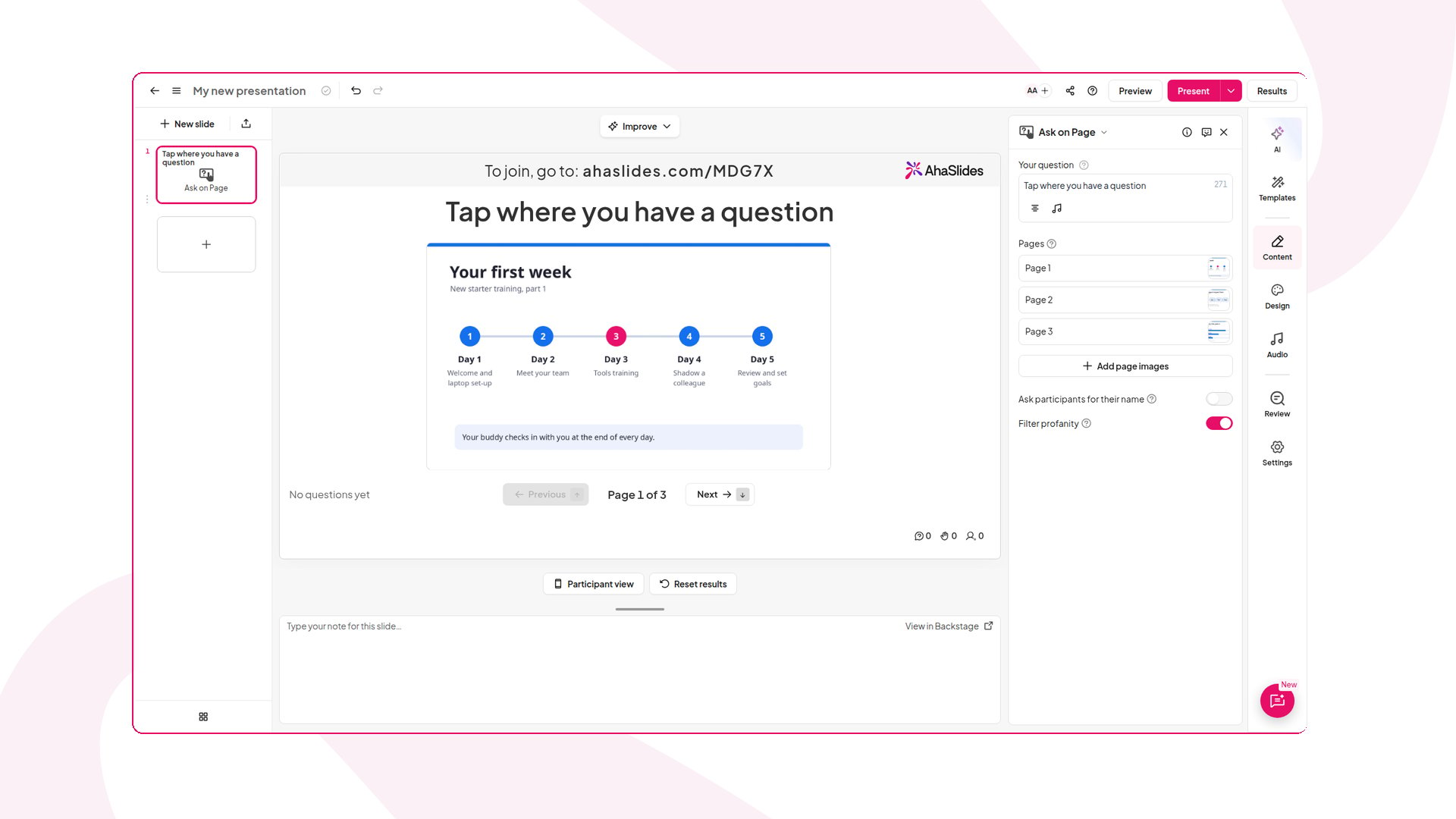
Na tela do apresentador- Clique em Apresentar (Present). A primeira página aparece com Ainda não há perguntas (No questions yet) até alguém perguntar.
- Use Anterior (Previous) e Próxima (Next) para mudar de página. Os celulares dos participantes acompanham a página que você mostra.
- Cada pergunta aparece como um marcador no ponto em que foi feita. Perguntas feitas bem perto umas das outras dividem um marcador, e o número nele mostra quantas ainda estão abertas.
- Clique em um marcador para abrir Perguntas neste ponto (Questions at this point), com a pergunta mais recente primeiro. Cada pergunta mostra o nome do participante ou Anônimo (Anonymous).
- Clique em Marcar como respondida (Mark as answered) depois de responder. O número do marcador diminui, e aparece um visto quando todas as perguntas daquele ponto foram respondidas. Clique em Reabrir (Reopen) para desfazer.
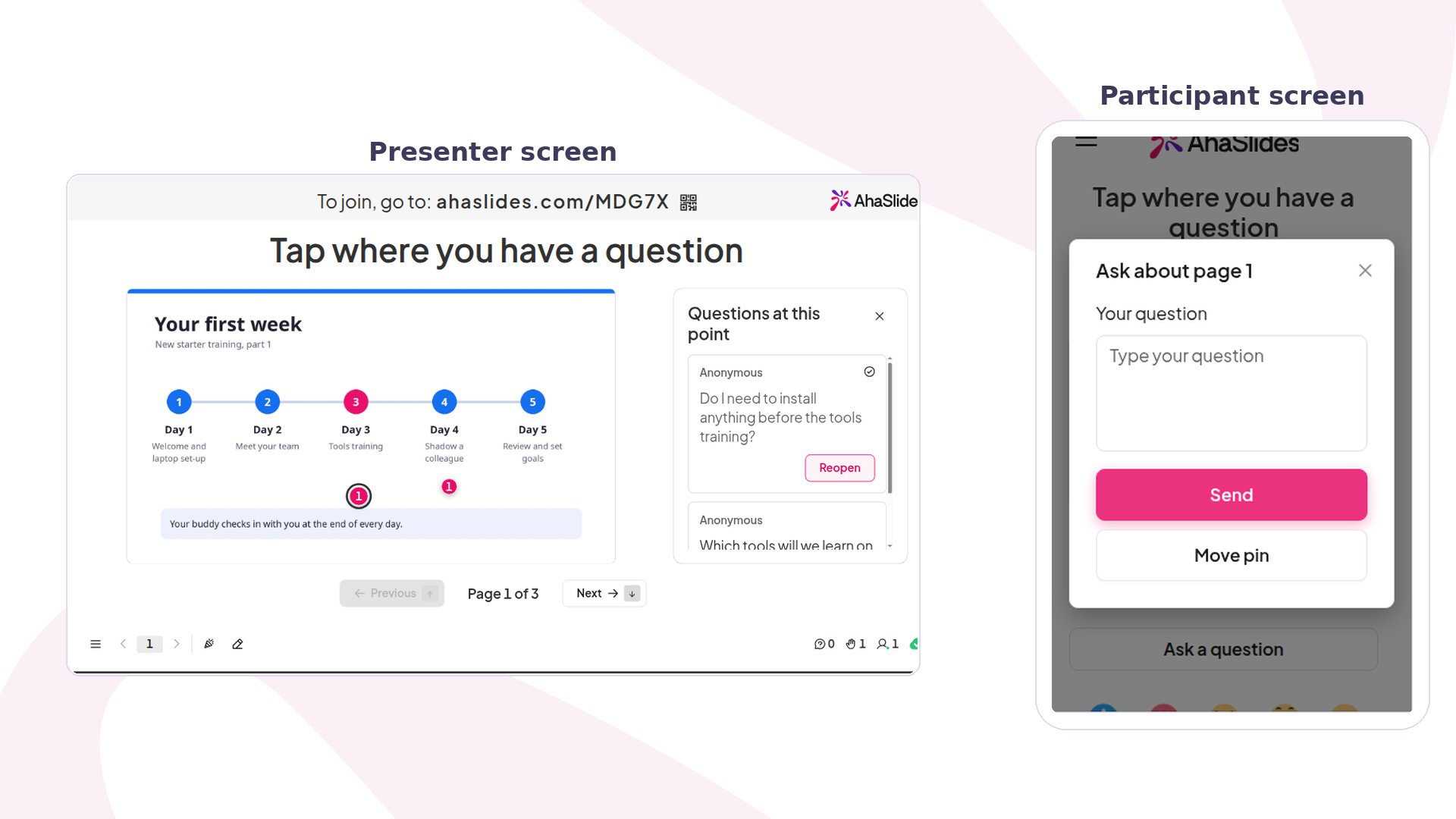
- O participante vê a mesma página com Toque na página em que você tem uma dúvida (Tap the page where you have a question).
- Ele toca no ponto, digita a pergunta no formulário que se abre e toca em Enviar (Send). Para mudar o ponto, toca em Mover marcador (Move pin), arrasta o marcador e toca nele de novo.
- As perguntas dele aparecem em Suas perguntas (Your questions), com um visto quando você as marca como respondidas.
Configurações do Ask on Page
Ideias para usar o Ask on Page
- Treinamento e integração: mostre um diagrama de processo ou o plano da primeira semana e deixe os novos colaboradores apontarem a etapa que não entenderam.
- Sala de aula: coloque uma folha de exercícios ou um diagrama com legendas na tela para que os alunos perguntem sobre uma parte específica sem falar em voz alta.
- Revisões de produto e design: compartilhe o protótipo de uma tela e colete perguntas sobre o botão ou a seção exata a que se referem.
- Apresentação de políticas: mostre uma página de uma política ou de um formulário e responda às perguntas linha por linha.
Ask on Page vs. Q&A
- Ask on Page: cada pergunta fica presa a um ponto de uma página que você mostra, e você marca as perguntas como respondidas. Não há votos.
- Q&A: o Q&A reúne as perguntas em uma lista que os participantes podem votar, ideal para uma sessão de perguntas geral.