

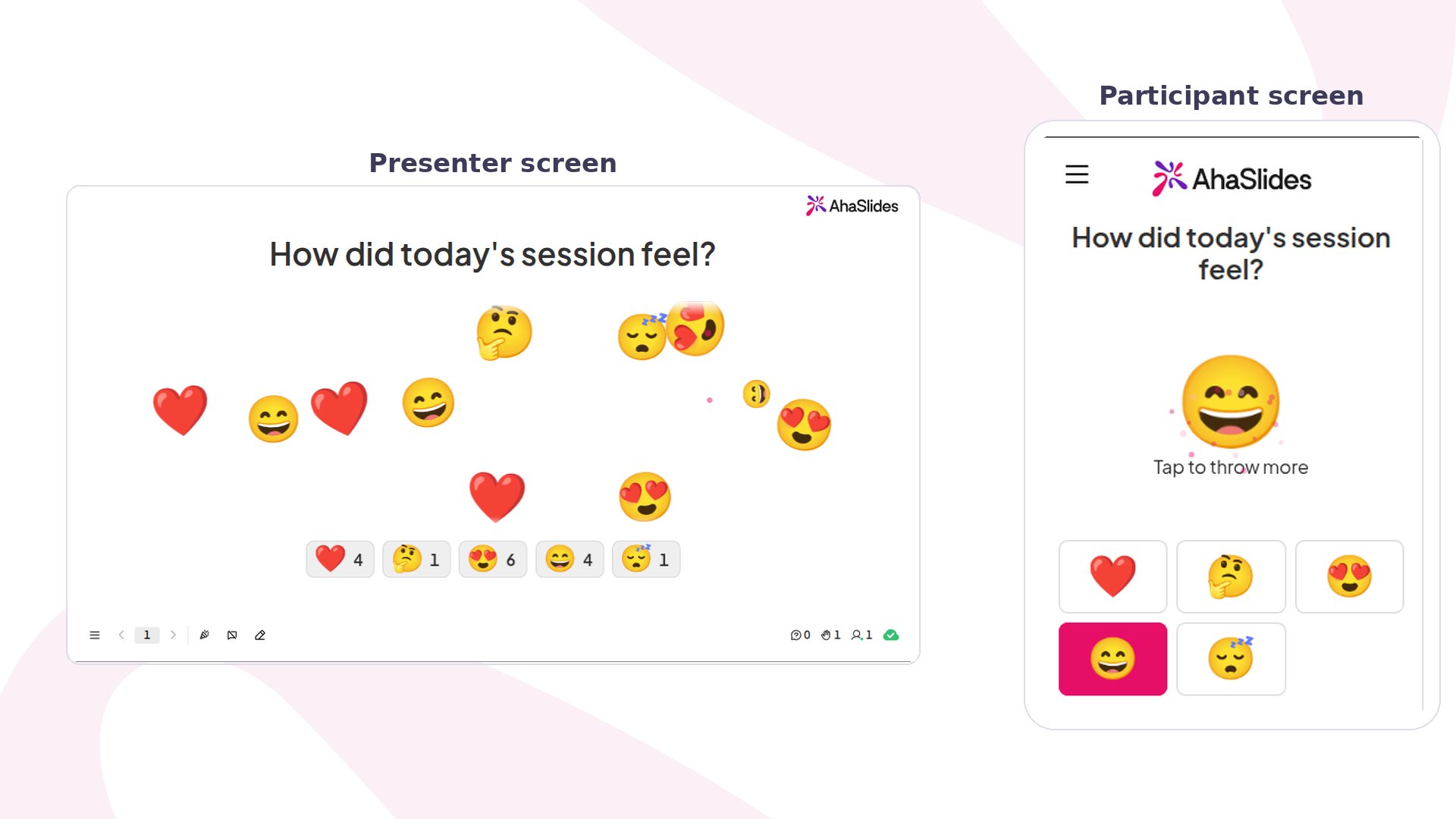
Emoji Poll en un coup d’œil
Comment utiliser Emoji Poll
1
Ajouter la diapo
Dans l’éditeur, cliquez sur Nouvelle diapo (New slide), puis cherchez Emoji Poll ou trouvez-la dans le groupe Poll. Voir Ajouter une diapo avec le sélecteur de type de diapo si vous n’avez jamais utilisé le sélecteur.
2
Poser une question qui se ressent
Saisissez-la dans Votre question (Your question), par exemple « Comment s’est passée la séance d’aujourd’hui ? » ou « Quelle énergie ce matin ? ». Une question sur une humeur ou une réaction fonctionne mieux qu’une question avec une bonne réponse.
3
Choisir vos emojis
Sous Emojis, choisissez parmi Réactions (Reactions), Faces, Objects and symbols et Food and nature, ou cliquez sur Browse all emojis pour chercher dans toute la bibliothèque. Chaque choix apparaît sous Your emojis, et les participants les voient dans cet ordre. Cliquez sur la croix d’un emoji pour le retirer. Choisissez des emojis dont le sens est clair sans mots, comme un cœur, quelques visages ou une étoile.
4
Décider du nombre de réponses par personne
Ouvrez Autres réglages (Other settings). Avec Allow submitting more than once activé, les gens peuvent continuer à toucher. Désactivez-le pour une réponse par personne, afin que les décomptes reflètent un vrai vote.
5
La présenter
Cliquez sur Aperçu (Preview) pour l’essayer, ou sur Présente (Present) et partagez le code d’accès.
Présenter une diapo Emoji Poll
Votre écran affiche la question et « Waiting for answers… » jusqu’au premier tap. Chaque tap envoie alors cet emoji à travers votre écran, et une rangée de cartes compte les taps de chaque emoji. Sur leur téléphone, les participants voient « Tap an emoji to throw it » et vos emojis sous forme de boutons. Après un tap, l’emoji choisi s’affiche en grand sur leur écran. S’ils peuvent répondre plusieurs fois, ils peuvent continuer à toucher. Sinon, leur réponse est verrouillée. Pour arrêter les nouvelles réponses, activez Fermer la soumission (Close submission). Les téléphones affichent alors « Submission closed », et aucun nouveau tap n’est compté.Réglages d’Emoji Poll
Si vous retirez un emoji après que des gens ont voté, ses taps ne s’affichent plus dans les résultats.
Idées pour utiliser Emoji Poll
- Cours : commencez la leçon par « Vous sentez-vous prêts pour le sujet du jour ? » avec un visage endormi, un visage pensif et un visage souriant.
- Ateliers : terminez chaque partie par « Comment était cette partie ? » pour voir lesquelles ont marché.
- Réunions d’équipe : mettez-vous en route avec « Comment se passe votre semaine ? » et quelques visages, puis parlez de ce que la salle montre.
- Événements : demandez « Quelle énergie dans la salle ? » avec un feu, une étoile et un cœur, et laissez les réponses multiples activées pour que l’écran se remplisse.